
JAC ওয়েবসাইট বহুভাষিকীকরণ সম্পর্কে
JAC ওয়েবসাইটটি AI স্বয়ংক্রিয় অনুবাদ (মেশিন অনুবাদ) ব্যবহার করে। যেহেতু এটি একটি মেশিন অনুবাদ, তাই এটি সঠিক অনুবাদ নাও হতে পারে।
স্বয়ংক্রিয় অনুবাদ (মেশিন অনুবাদ) ফাংশন সম্পর্কে
- আপনি যে ডিভাইসটি ওয়েবসাইটটি দেখার জন্য ব্যবহার করছেন তার ভাষা সেটিংস অনুসারে ওয়েবসাইটটি স্বয়ংক্রিয়ভাবে অনুবাদিত (মেশিন অনুবাদিত) হয়।
- ভাষা পরিবর্তন করতে, হেডারের ভাষা বোতাম থেকে ভাষা নির্বাচন প্যানেলটি খুলুন এবং ভাষাটি নির্বাচন করুন।
- কিছু বিশেষ্যের সঠিক অনুবাদ সঠিকভাবে নাও হতে পারে।
- কিছু পৃষ্ঠা স্বয়ংক্রিয়ভাবে অনুবাদ করা হয় না। এছাড়াও, পিডিএফ অনুবাদ করা যাবে না।
- বাইরের সাইটের লিঙ্কগুলি অনুবাদ করা হবে না।
দ্রষ্টব্য
- এই ফাংশনটি ব্যবহার করার সময় জাভাস্ক্রিপ্ট সক্রিয় করুন।
- এই ফাংশনটি কিছু ব্রাউজার বা দেখার পরিবেশে উপলব্ধ নাও হতে পারে।




আমরা মেশিন অনুবাদের মাধ্যমে বহুভাষিক কন্টেন্ট সরবরাহ করি। অনুবাদের নির্ভুলতা ১০০% নয়। JAC ওয়েবসাইট বহুভাষিকীকরণ সম্পর্কে
আমি বুঝতে পারছি না... আমি সমস্যায় আছি... যদি এমনটা হয়, তাহলে আমাদের সাথে কথা বলতে এসো!

-
প্রথমে FAQ গুলো দেখুন!প্রায়শই জিজ্ঞাসিত প্রশ্নাবলী
(প্রায়শই জিজ্ঞাসিত প্রশ্নাবলী) - メールで問い合わせる
-
ইন্দোনেশিয়ানদের জন্য এখানে ক্লিক করুন

-
আমরা মেশিন অনুবাদের মাধ্যমে বহুভাষিক কন্টেন্ট সরবরাহ করি। অনুবাদের নির্ভুলতা ১০০% নয়। JAC ওয়েবসাইট বহুভাষিকীকরণ সম্পর্কে



- হোম
- ম্যানুয়াল
- "JAC সদস্য" অ্যাপ ব্যবহার সম্পর্কে প্রায়শই জিজ্ঞাসিত প্রশ্নাবলী
মুক্তির তারিখ: ২৯ নভেম্বর, ২০২৪
"JAC সদস্য" অ্যাপ ব্যবহার সম্পর্কে প্রায়শই জিজ্ঞাসিত প্রশ্নাবলী
"JAC সদস্য" অ্যাপটি কীভাবে ব্যবহার করবেন সে সম্পর্কে প্রায়শই জিজ্ঞাসিত প্রশ্নের একটি তালিকা আমরা তৈরি করেছি।
- আমি "JAC Members" অ্যাপটি ইনস্টল করতে চাই। আমি এটা কোথায় পেতে পারি?
- "JAC Members" এর জন্য নিবন্ধিত পাসওয়ার্ডটি আমি ভুলে গেছি।
- আমি একটি নতুন স্মার্টফোন পেয়েছি। আমি কি এটা আগের মতো ব্যবহার করতে পারব?
- "JAC সদস্য" অ্যাপ ব্যবহার করে আমি কীভাবে JAC-তে একটি বার্তা পাঠাব?
- আমার পাসপোর্ট নেই। আমি আমার স্মার্টফোন পরিবর্তন করেছি, তাহলে আমি কি "ডিভাইস পরিবর্তনের জন্য আবেদন করতে পারি"?
- আমি কিভাবে আমার অ্যাকাউন্ট মুছে ফেলব?
- জাপানের বাইরে যে পরীক্ষার জন্য আমি সার্টিফিকেট পাবো কিভাবে?
- জাপানে আমি যে পরীক্ষা দিয়েছিলাম তাতে উত্তীর্ণ হওয়ার সার্টিফিকেট কিভাবে পেতে পারি?
- অ্যাপ স্ক্রিনে "সমর্থিত সংস্করণ পরিবর্তনের বিজ্ঞপ্তি" লেখা একটি ডায়ালগ বক্স প্রদর্শিত হবে। আমার কি করা উচিত?
- "JAC Members" অ্যাপ ব্যবহার করে ডাউনলোড করা ফাইলগুলি কোথায় সংরক্ষিত আছে তা যদি আমি না জানি তাহলে আমার কী করা উচিত?
- যদি আমি আবেদন জমা দিতে না পারি এবং "আপনি ইতিমধ্যেই নিম্নলিখিতগুলির জন্য আবেদন করেছেন বলে আপনি নতুন আবেদন জমা দিতে পারবেন না" লেখা একটি ডায়ালগ বক্স আসে, তাহলে আমার কী করা উচিত?
- আমি যদি জাপানের বাইরে থাকি এবং জাপানে মূল্যায়ন পরীক্ষার জন্য আবেদন করতে চাই, তাহলে আমার কী করা উচিত?
*অ্যাপ স্টোর এবং আইফোন হল অ্যাপল ইনকর্পোরেটেডের ট্রেডমার্ক, যা মার্কিন যুক্তরাষ্ট্র এবং অন্যান্য দেশে নিবন্ধিত।
*গুগল প্লে এবং গুগল প্লে লোগো হল গুগল এলএলসির ট্রেডমার্ক।
- আমি "JAC Members" অ্যাপটি ইনস্টল করতে চাই। আমি এটা কোথায় পেতে পারি?
-
আপনার স্মার্টফোন দিয়ে ডানদিকের QR কোডটি স্ক্যান করুন অথবা বোতামটি ট্যাপ করুন।
স্মার্টফোনের অপারেটিং সিস্টেমের উপর নির্ভর করে লিঙ্কের গন্তব্য ভিন্ন হবে।আইওএস
ইনস্টল করুন
 অ্যান্ড্রয়েড
ইনস্টল করুন

- "JAC Members" এর জন্য নিবন্ধিত পাসওয়ার্ডটি আমি ভুলে গেছি।
- নীচের লিঙ্কটি অনুসরণ করুন এবং একটি নতুন পাসওয়ার্ড নিবন্ধন করুন।
পাসওয়ার্ড রিসেট করুন
- আমি একটি নতুন স্মার্টফোন পেয়েছি। আমি কি এটা আগের মতো ব্যবহার করতে পারব?
- আপনি যদি আপনার স্মার্টফোন পরিবর্তন করেন, তাহলে এটি আর আগের মতো কাজ করবে না। আপনি যদি আপনার স্মার্টফোন পরিবর্তন করেন, তাহলে অনুগ্রহ করে নীচের লিঙ্কটি দেখুন এবং ডিভাইস পরিবর্তনের জন্য আবেদন করুন। ডিভাইস পরিবর্তনের জন্য আবেদন করার জন্য, আপনার জাপানি বাসস্থান কার্ড, পাসপোর্ট, অথবা আপনার দেশের সরকার কর্তৃক জারি করা ছবিযুক্ত আইডি কার্ডের প্রয়োজন হবে।
যখন আপনি আপনার স্মার্টফোন (ডিভাইস) পরিবর্তন করবেন
- "JAC সদস্য" অ্যাপ ব্যবহার করে আমি কীভাবে JAC-তে একটি বার্তা পাঠাব?
-
আপনি "JAC সদস্য" অ্যাপ থেকে JAC-তে বার্তা পাঠাতে পারবেন না।
নীচের বিবরণের মাধ্যমে JAC-এর সাথে যোগাযোগ করুন।
জাপানি এবং ইংরেজি: যোগাযোগ ফর্ম
ইন্দোনেশীয়: হোয়াটসঅ্যাপ
- আমার পাসপোর্ট নেই। আমি আমার স্মার্টফোন পরিবর্তন করেছি, তাহলে আমি কি "ডিভাইস পরিবর্তনের জন্য আবেদন করতে পারি"?
-
পাসপোর্টের পাশাপাশি, বিভিন্ন সরকার কর্তৃক জারি করা ছবিযুক্ত আইডি কার্ডগুলিও ডিভাইস পরিবর্তনের জন্য আবেদন করতে ব্যবহার করা যেতে পারে।
(জাপানের লোকেরা তাদের জাপানি আবাসিক কার্ড ব্যবহার করেও পরিবর্তনের জন্য আবেদন করতে পারবেন।)
সরকার কর্তৃক জারি করা ছবিযুক্ত আইডি কার্ড বা বাসস্থান কার্ড ব্যবহার করে ডিভাইস পরিবর্তনের জন্য আবেদন করতে, অনুগ্রহ করে নীচের লিঙ্কটি খুলুন, "যখন আপনি আপনার স্মার্টফোন পরিবর্তন করবেন (আপনার ডিভাইস পরিবর্তন করবেন)," এবং এই অপারেশনটি করার আগে "2-1. 'ডিভাইস পরিবর্তন অ্যাপ্লিকেশন' স্ক্রিনটি প্রদর্শন করুন" পর্যন্ত পদক্ষেপগুলি অনুসরণ করুন।
যখন আপনি আপনার স্মার্টফোন (ডিভাইস) পরিবর্তন করবেন১. আপনার তথ্য লিখুন এবং আপনার পরিচয়পত্র এবং মুখের একটি ছবি তুলুন।
উদাহরণ ১) সরকার কর্তৃক জারি করা পরিচয়পত্র (ছবি + পরিচয়পত্র)
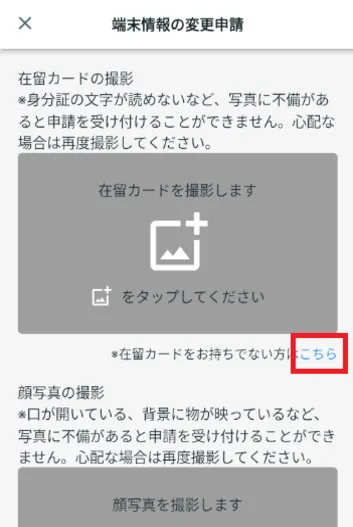
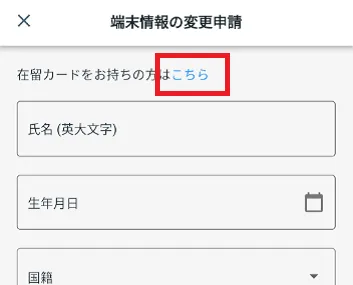
ক) সরকার কর্তৃক জারি করা আইডি ব্যবহার করে "ডিভাইস পরিবর্তনের অনুরোধ" এর জন্য স্ক্রিনটি প্রদর্শন করুন।
"যদি আপনার আবাসিক কার্ড না থাকে, তাহলে এখানে ক্লিক করুন" এ ট্যাপ করুন।
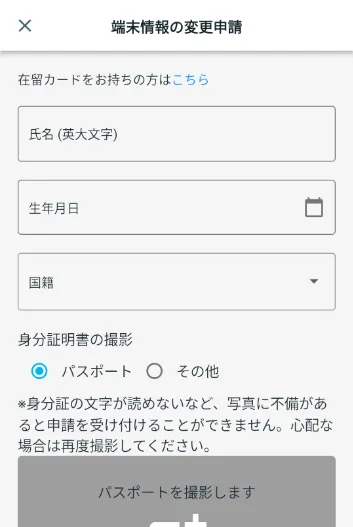 খ) আপনার নাম, জন্ম তারিখ এবং জাতীয়তা লিখুন।
আপনার নাম, জন্ম তারিখ এবং জাতীয়তা লিখুন।
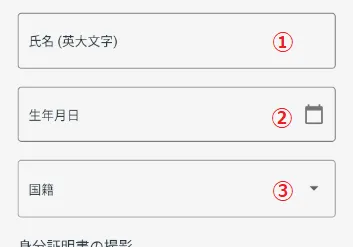 ① নাম
① নামতোমার নাম লিখো।
② জন্ম তারিখ
উদাহরণ: জন স্মিথপ্রদর্শিত ক্যালেন্ডার থেকে জন্ম তারিখ নির্বাচন করুন।
③জাতীয়তাআপনার জাতীয়তা বেছে নিন।
গ) আপনার সরকার-জারি করা পরিচয়পত্রের ছবি তুলুন
"ফটোগ্রাফ আইডি" এর অধীনে "অন্যান্য" নির্বাচন করুন। "আপনার সরকার-জারি করা ফটো আইডির একটি ছবি তুলুন" বার্তাটি প্রদর্শিত হবে।
- নিচে আমার সরকার কর্তৃক জারি করা পরিচয়পত্র দেওয়া হল।
- জাপানের মাই নম্বর কার্ডের মতো ছবিযুক্ত পরিচয়পত্র সহ একটি আবাসিক পরিচয়পত্র
- ছাত্র কার্ড
- ড্রাইভিং লাইসেন্স
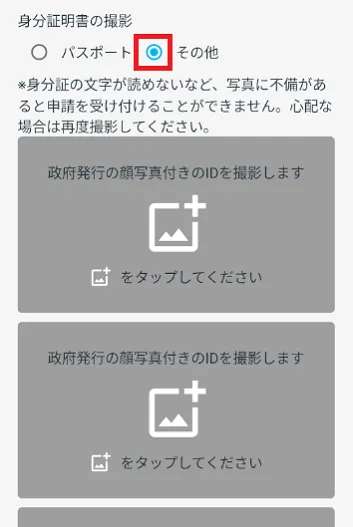
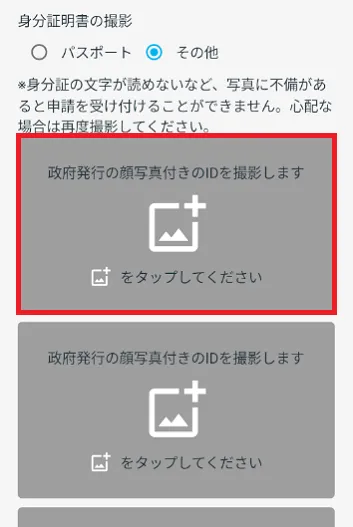
"আপনার সরকার-জারি করা ফটো আইডির একটি ছবি তুলুন" এ ট্যাপ করুন।
আপনার মুখের ছবি এবং কার্ড বা অন্য কোনও অফিসিয়াল পরিচয়পত্রের সামনের এবং পিছনের অংশের ছবি তুলুন।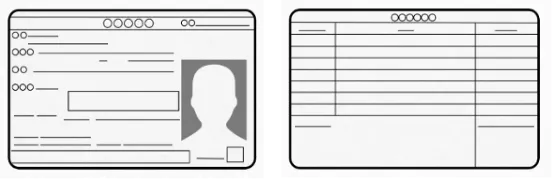
★ ভালো ছবি
・অক্ষরগুলি স্পষ্টভাবে পঠনযোগ্যখারাপ ছবি
・এটা জ্বলজ্বল করছে এবং আমি মুখ বা অক্ষর চিনতে পারছি না।নীচের লিঙ্ক থেকে "2. আপনার মুখের একটি ছবি তুলুন" চেক করুন।
২. তোমার মুখের ছবি তুলোউদাহরণ ২) আবাসিক কার্ড
ক) আবাসিক কার্ড ব্যবহার করে ডিভাইস পরিবর্তনের জন্য আবেদন করার সময় স্ক্রিনটি প্রদর্শন করুন"আপনার আবাসিক কার্ডের ছবি তুলুন" প্রদর্শিত হচ্ছে কিনা তা পরীক্ষা করুন। যদি এটি প্রদর্শিত না হয়, তাহলে "যদি আপনার একটি আবাসিক কার্ড থাকে, এখানে ক্লিক করুন" এ আলতো চাপুন।
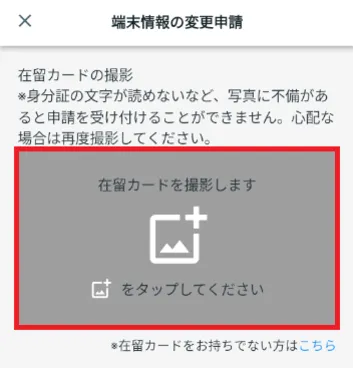
 খ) আপনার আবাসিক কার্ডের একটি ছবি তুলুন
"আপনার আবাসিক কার্ডের ছবি তুলুন" এ ক্লিক করুন।
 স্ক্রিনে দয়া করে নির্দেশাবলী মনোযোগ সহকারে পড়ুন এবং নীচের "কিভাবে আপনার আবাসিক কার্ডের ছবি তুলবেন" এর মতো করে আপনার আবাসিক কার্ডের একটি ছবি তুলুন -এ ট্যাপ করুন।
আপনার আবাসিক কার্ডের ছবি তোলার ধারা*যদি ছবিতে কোনও ত্রুটি থাকে, যেমন আইডির লেখাটি অস্পষ্ট, তাহলে আপনার আবেদন গ্রহণ করা হবে না। সন্দেহ হলে, আবার ছবি তুলুন।
আবাসিক কার্ডের ছবি তোলার প্রক্রিয়া
*যদি ছবিতে কোনও ত্রুটি থাকে, যেমন আইডির লেখাটি অস্পষ্ট, তাহলে আপনার আবেদন গ্রহণ করা হবে না। সন্দেহ হলে, আবার ছবি তুলুন।
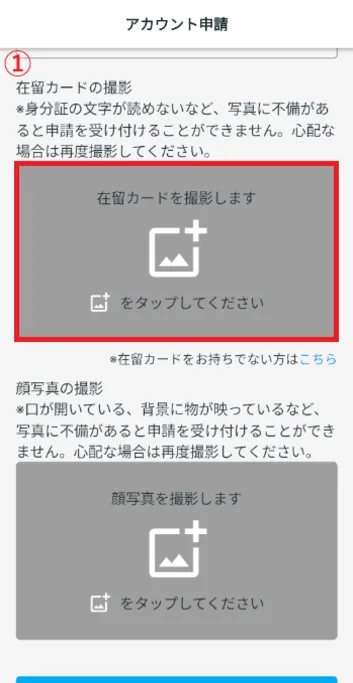
- ① ট্যাপ করুন
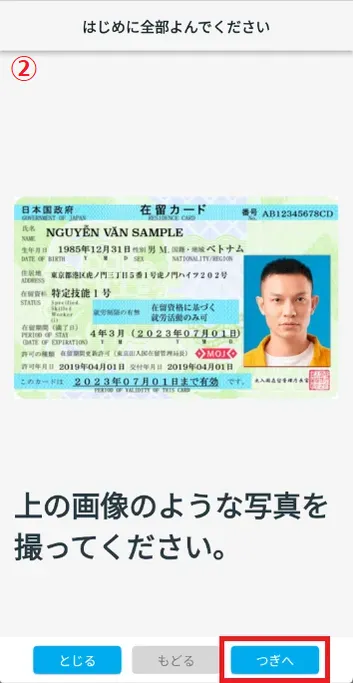
- ② ছবিটি পরীক্ষা করুন এবং "পরবর্তী" এ আলতো চাপুন।
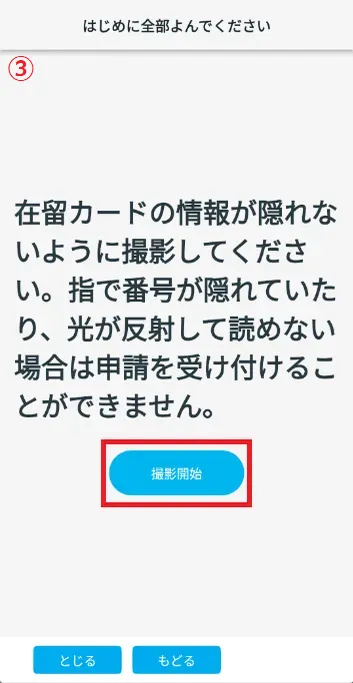
- ③ সতর্কীকরণ টেক্সটটি পরীক্ষা করুন এবং "শুটিং শুরু করুন" এ আলতো চাপুন।
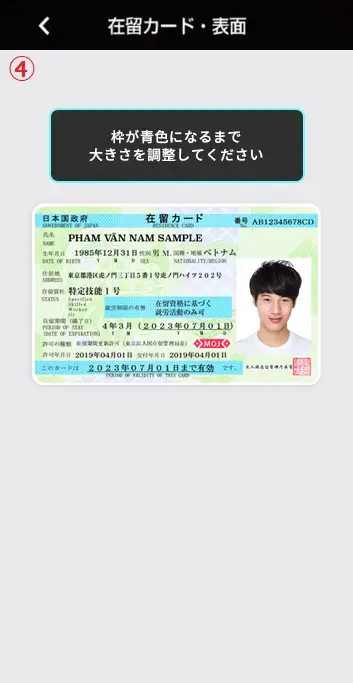
- ④ আপনার আবাসিক কার্ডের আকার সামঞ্জস্য করুন এবং ফ্রেমটি নীল হয়ে গেলে ছবি তুলুন।
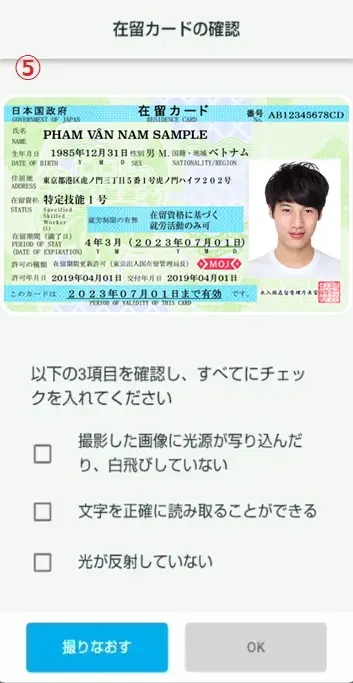
- ⑤ আপনার আবাসিক কার্ডের ছবি সঠিকভাবে তোলা হয়েছে কিনা তা নিশ্চিত করার জন্য তিনটি চেক আইটেম রয়েছে।
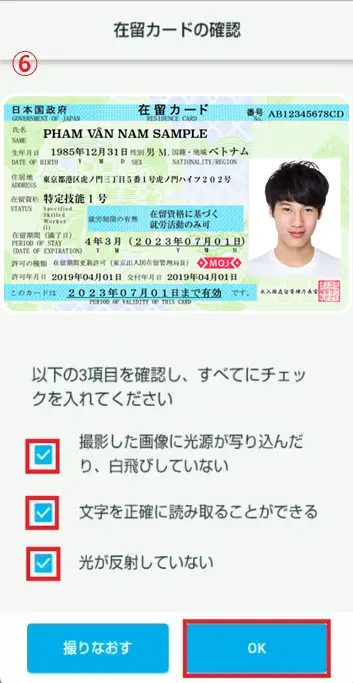
- ⑥ যদি আপনি সেটিংস নিয়ে খুশি হন, তাহলে তিনটি বাক্সই চেক করুন এবং "ঠিক আছে" এ আলতো চাপুন।
①
ট্যাপ করুন② ছবিটি পরীক্ষা করুন এবং "পরবর্তী" এ আলতো চাপুন।
③ সতর্কীকরণ টেক্সটটি পরীক্ষা করুন এবং "শুটিং শুরু করুন" এ আলতো চাপুন।
④ আপনার আবাসিক কার্ডের আকার সামঞ্জস্য করুন এবং ফ্রেমটি নীল হয়ে গেলে ছবি তুলুন।
⑤ আপনার আবাসিক কার্ডের ছবি সঠিকভাবে তোলা হয়েছে কিনা তা নিশ্চিত করার জন্য তিনটি চেক আইটেম রয়েছে।
⑥ যদি আপনি সেটিংস নিয়ে খুশি হন, তাহলে তিনটি বাক্সই চেক করুন এবং "ঠিক আছে" এ আলতো চাপুন।
২. তোমার মুখের ছবি তুলো
সবকিছু পূরণ করার পর, নীচের লিঙ্কে দেওয়া ধাপগুলি অনুসরণ করুন।
যখন তুমি তোমার স্মার্টফোন পরিবর্তন করবে (ডিভাইস পরিবর্তন করবে) ২-৪. তোমার মুখের একটি ছবি তুলবে
- আমি কিভাবে আমার অ্যাকাউন্ট মুছে ফেলব?
- আপনি যদি আপনার "JAC সদস্য" অ্যাকাউন্টটি মুছে ফেলতে চান, তাহলে অনুগ্রহ করে নীচের লিঙ্কটি দেখুন।
আপনার অ্যাকাউন্ট মুছে ফেলুন
- জাপানের বাইরে যে পরীক্ষার জন্য আমি সার্টিফিকেট পাবো কিভাবে?
- আপনি যদি জাপানের বাইরে নেওয়া পরীক্ষায় উত্তীর্ণ হওয়ার সার্টিফিকেট পেতে চান, তাহলে অনুগ্রহ করে নীচের লিঙ্কটি দেখুন।
সার্টিফিকেটের জন্য আবেদন করুন
- জাপানে আমি যে পরীক্ষা দিয়েছিলাম তাতে উত্তীর্ণ হওয়ার সার্টিফিকেট কিভাবে পেতে পারি?
-
আপনার সার্টিফিকেট পাওয়ার পদ্ধতিটি আপনি কখন এবং কোথায় পরীক্ষা দিয়েছেন তার উপর নির্ভর করে পরিবর্তিত হবে।
নীচের টেবিলে আপনার পরীক্ষার তারিখ এবং অবস্থান পরীক্ষা করুন এবং A, B, C, অথবা D পদ্ধতি ব্যবহার করে আপনার সার্টিফিকেট গ্রহণ করুন।পরীক্ষা দেওয়ার সময় ২০২৪ সালের ডিসেম্বর পর্যন্ত জানুয়ারী থেকে নভেম্বর ২০২৫ ডিসেম্বর ২০২৫ থেকে জাপানে পরীক্ষা দেওয়া ABCজাপানের বাইরে পরীক্ষা দেওয়া DDDAঅনুগ্রহ করে প্রোমেট্রিক ওয়েবসাইটে আপনার পরীক্ষার ফলাফল দেখুন।
প্রোমেট্রিক নির্দিষ্ট দক্ষতা নং ১ মূল্যায়ন পরীক্ষার বিবরণ এবং আবেদন
প্রোমেট্রিক নির্দিষ্ট দক্ষতা নং 2 মূল্যায়ন পরীক্ষার বিবরণ এবং আবেদন"JAC সদস্য" অ্যাপের মাধ্যমে আপনার পাসের সার্টিফিকেট গ্রহণ করুন।
জাপানে গৃহীত নির্দিষ্ট দক্ষতা মূল্যায়ন পরীক্ষায় উত্তীর্ণ হওয়ার শংসাপত্রের জন্য আবেদন করুনB"JAC সদস্য" অ্যাপটি দেখুন।
"JAC সদস্য" অ্যাপ ব্যবহার করে পরীক্ষার ফলাফল এবং সার্টিফিকেট পানCআপনার JAC My Page-এর বার্তাটি দেখুন।
"আমার পৃষ্ঠা" তে আপনার পরীক্ষার ফলাফল এবং সার্টিফিকেট পরীক্ষা করুন।D"JAC সদস্য" অ্যাপের মাধ্যমে আপনার পাসের সার্টিফিকেট গ্রহণ করুন।
পাসের সার্টিফিকেট কিভাবে পাবেন (যদি আপনি জাপানের বাইরে পরীক্ষা দিয়ে থাকেন)পুনঃআপনার সার্টিফিকেট পুনরায় ইস্যু করার নির্দেশাবলীর জন্য অনুগ্রহ করে নীচের লিঙ্কটি দেখুন।
আমি কিভাবে আমার পরীক্ষার সার্টিফিকেট পুনরায় ইস্যু করতে পারি?
- অ্যাপ স্ক্রিনে "সমর্থিত সংস্করণ পরিবর্তনের বিজ্ঞপ্তি" লেখা একটি ডায়ালগ বক্স প্রদর্শিত হবে। আমার কি করা উচিত?
-
আপনার স্মার্টফোনের OS সংস্করণটি পরীক্ষা করে নিন এবং নিম্নলিখিত পদক্ষেপগুলি নিন।
① আপনি OS টি একটি সমর্থিত সংস্করণে আপডেট করতে পারেন।
⇒ আপনার স্মার্টফোনের ওএস আপডেট করুন।
②সমর্থিত সংস্করণে OS আপডেট করতে অক্ষম
⇒ আপনার ডিভাইসটি প্রযোজ্য OS সংস্করণ সহ একটি স্মার্টফোনে পরিবর্তন করুন এবং ডিভাইস পরিবর্তনের জন্য আবেদন করুন।
আবেদনের নির্দেশাবলীর জন্য নীচের লিঙ্কটি দেখুন।
যখন আপনি আপনার স্মার্টফোন (ডিভাইস) পরিবর্তন করবেন
- "JAC Members" অ্যাপ ব্যবহার করে ডাউনলোড করা ফাইলগুলি কোথায় সংরক্ষিত আছে তা যদি আমি না জানি তাহলে আমার কী করা উচিত?
-
"JAC Members" অ্যাপ ব্যবহার করে ডাউনলোড করা ফাইলগুলি যেখানে সংরক্ষণ করা হয় তা iPhone এবং Android এর মধ্যে ভিন্ন।
আইফোনের জন্য: এটি অভ্যন্তরীণ স্টোরেজের "JAC সদস্য" ফোল্ডারে (※) সংরক্ষিত হবে। অনুগ্রহ করে মনে রাখবেন এটি iCloud ড্রাইভ নয়।
অ্যান্ড্রয়েডের জন্য: এটি অভ্যন্তরীণ স্টোরেজের (*) "ডাউনলোড" ফোল্ডারে সংরক্ষণ করা হবে।
*এটি স্মার্টফোনেই ডেটার স্টোরেজ অবস্থানকে বোঝায়।
অভ্যন্তরীণ স্টোরেজে সংরক্ষিত ফাইলগুলি "ফাইলস" এবং "ফাইল ম্যানেজার" এর মতো অ্যাপ্লিকেশন ব্যবহার করে দেখা যেতে পারে।
* ডিভাইসের OS এবং অ্যাপ্লিকেশন সংস্করণের উপর নির্ভর করে অপারেশন পদ্ধতি পরিবর্তিত হয়।
"JAC সদস্য" অ্যাপ ব্যবহার করে ডাউনলোড করা ফাইলগুলি কীভাবে পরীক্ষা করবেন তার নির্দেশাবলীর জন্য দয়া করে নীচে দেখুন।আইফোন ব্যবহারকারীদের জন্য
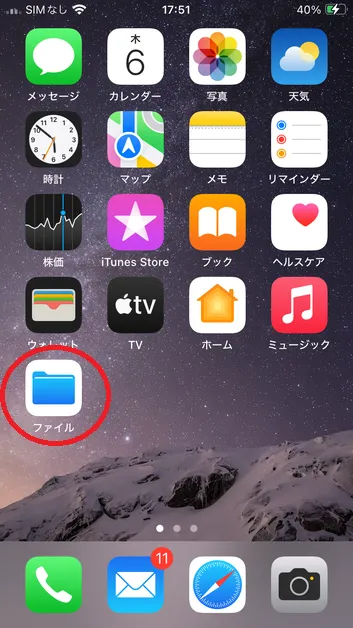
*ধাপগুলি উদাহরণ হিসেবে iOS 18 এবং Files অ্যাপ্লিকেশন ব্যবহার করে।১. ফাইলস অ্যাপ্লিকেশনটি খুলুন।
হোম স্ক্রীন থেকে "ফাইলস" অ্যাপ্লিকেশনটি খুলুন।
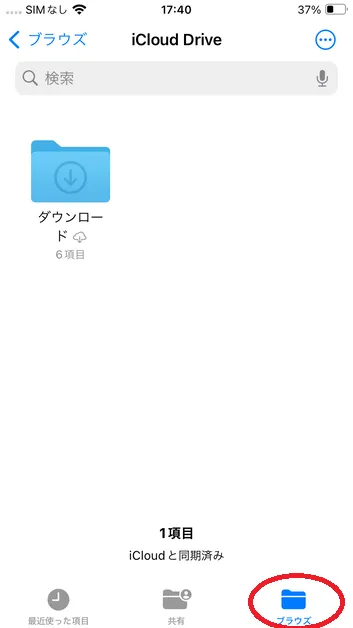
2. "ব্রাউজ করুন" ট্যাবে ট্যাপ করুন
ফাইল অ্যাপ্লিকেশন খোলার পরে, ব্রাউজ ট্যাবে আলতো চাপুন
৩. "এই আইফোনে" ট্যাপ করুন
প্রদর্শিত মেনু থেকে "এই আইফোনে" আলতো চাপুন।
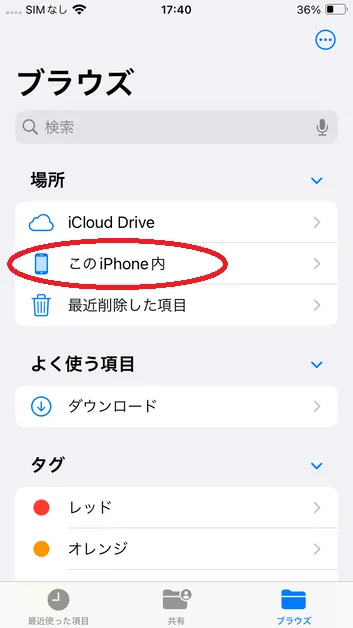
৪. "JAC সদস্য" এ আলতো চাপুন।
ডাউনলোড করা ফাইলগুলি প্রদর্শন করতে "JAC সদস্য" ফোল্ডারে ট্যাপ করুন।
যদি আপনি ফাইলটি খুলতে না পারেন, তাহলে নীচের লিঙ্কটি দেখুন।
যখন আপনি ডাউনলোড করা PDF খুলতে পারবেন না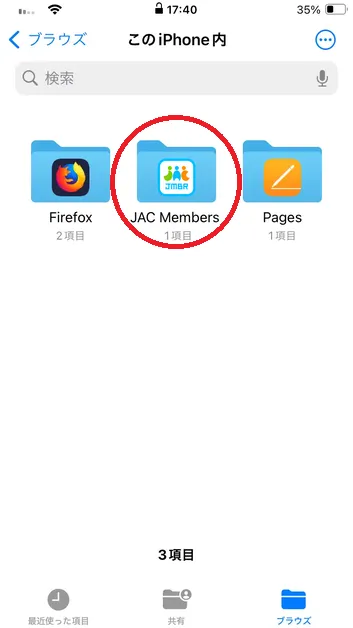
অ্যান্ড্রয়েড ব্যবহারকারীদের জন্য
১. ফাইলস অ্যাপ্লিকেশনটি খুলুন।
*ধাপগুলি উদাহরণ হিসেবে Google Pixel 8 (Android 15) এবং "Files" অ্যাপ্লিকেশন ব্যবহার করে।
"ফাইলস" অ্যাপ্লিকেশনটিতে ট্যাপ করলে "ডাউনলোডস" স্ক্রিনটি খুলবে।
আপনি ফাইলটি খুলতে পারেন কিনা তা পরীক্ষা করুন।
যদি আপনি ফাইলটি খুলতে না পারেন, তাহলে নীচের লিঙ্কটি দেখুন।
যখন আপনি ডাউনলোড করা PDF খুলতে পারবেন না
*আপনি "Files by Google" অ্যাপ্লিকেশন ব্যবহার করেও এটি পরীক্ষা করতে পারেন।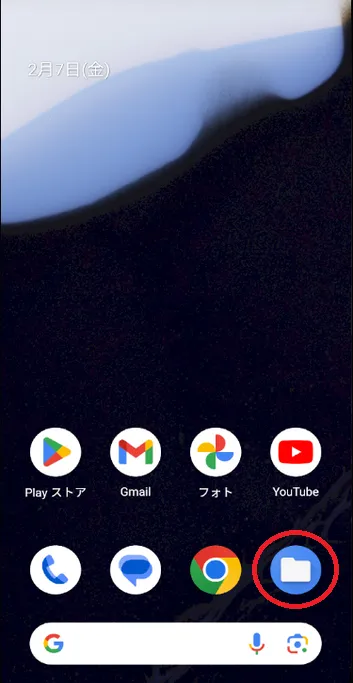
পরিপূরক। Xiaomi 11T Pro এর জন্য
*উদাহরণস্বরূপ, পদ্ধতিটি Xiaomi 11T Pro (Android 13) এ "ফাইল ম্যানেজার" ব্যবহার করে।
হোম স্ক্রিন থেকে "ফাইল ম্যানেজার" অ্যাপ্লিকেশনটি খুলুন।
যখন আপনি মেনুতে "ডাউনলোড" এ ট্যাপ করবেন, তখন ডাউনলোড করা ফাইলগুলি একটি তালিকায় প্রদর্শিত হবে, তাই আপনি আপনার পছন্দসই ফাইলটি খুলতে পারেন কিনা তা পরীক্ষা করে দেখুন।
যদি আপনি ফাইলটি খুলতে না পারেন, তাহলে নীচের লিঙ্কটি দেখুন।
যখন আপনি ডাউনলোড করা PDF খুলতে পারবেন না
*অপারেটিং পদ্ধতি ডিভাইসের OS এবং অ্যাপ্লিকেশন সংস্করণের উপর নির্ভর করে পরিবর্তিত হয়।
- যদি আমি আবেদন জমা দিতে না পারি এবং "আপনি ইতিমধ্যেই নিম্নলিখিতগুলির জন্য আবেদন করেছেন বলে আপনি নতুন আবেদন জমা দিতে পারবেন না" লেখা একটি ডায়ালগ বক্স আসে, তাহলে আমার কী করা উচিত?
-
ডায়ালগে প্রদর্শিত অ্যাপ্লিকেশনটি অনুমোদনের অপেক্ষায় থাকায় আপনি নতুন আবেদন করতে পারবেন না।
আপনার প্রতিক্রিয়া দেখানোর ধরণটি প্রদর্শিত অনুরোধের ধরণের উপর নির্ভর করে পরিবর্তিত হবে।
① যদি নিম্নলিখিত অ্যাপ্লিকেশনটি প্রদর্শিত হয়
・বিদেশী চাকরিপ্রার্থীর তথ্য পরিবর্তনের আবেদন
⇒ হয় আপনার আবেদন অনুমোদিত না হওয়া পর্যন্ত অপেক্ষা করুন, অথবা অনুমোদনের অপেক্ষায় থাকা আবেদনটি বাতিল করুন এবং একটি নতুন আবেদন জমা দিন।
বিদেশে চাকরিপ্রার্থীর তথ্য পরিবর্তনের আবেদন বাতিল করুন
②যদি নিম্নলিখিত অ্যাপ্লিকেশনটি প্রদর্শিত হয়
・ডিভাইস পরিবর্তনের আবেদন
・ব্যবহারকারীর তথ্য পরিবর্তনের আবেদন
・শংসাপত্রের আবেদনপত্র
・বিদেশী চাকরিপ্রার্থীর তথ্য নিবন্ধনের আবেদন
⇒ এই আবেদনটি বাতিল করা যাবে না, তাই এটি অনুমোদিত না হওয়া পর্যন্ত অপেক্ষা করুন।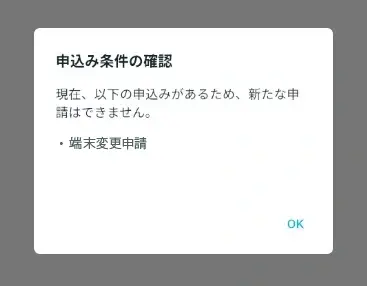
- আমি যদি জাপানের বাইরে থাকি এবং জাপানে মূল্যায়ন পরীক্ষার জন্য আবেদন করতে চাই, তাহলে আমার কী করা উচিত?
-
২০২৫ সালের ডিসেম্বরে অনুষ্ঠিতব্য নির্দিষ্ট দক্ষতা মূল্যায়ন পরীক্ষার মাধ্যমে, জাপানের সমস্ত পরীক্ষা প্রোমেট্রিক পরীক্ষা কেন্দ্রগুলিতে পরিচালিত হবে।
আবেদনের পদ্ধতি এবং পদ্ধতির জন্য অনুগ্রহ করে প্রোমেট্রিক ওয়েবসাইটটি দেখুন।
প্রোমেট্রিক "নির্মাণ ক্ষেত্র নির্দিষ্ট দক্ষতা মূল্যায়ন পরীক্ষা: জাপানে পরীক্ষা বাস্তবায়ন সংক্রান্ত"
প্রোমেট্রিক "প্রোমেট্রিক আইডি তৈরির বিষয়ে নোটস"
Index
অ্যাপটি কীভাবে ব্যবহার করবেন সে সম্পর্কে আপনার যদি কোনও প্রশ্ন থাকে, তাহলে অনুগ্রহ করে ম্যানুয়ালটি পড়ুন।
অ্যাকাউন্ট নিবন্ধন এবং মৌলিক ক্রিয়াকলাপ
জাপানি কোম্পানি খুঁজুন (বিদেশী নিয়োগ তথ্য বুলেটিন বোর্ড)
নির্দিষ্ট দক্ষতা মূল্যায়ন পরীক্ষা