
JAC ဝဘ်ဆိုဒ်ကို ဘာသာစကားမျိုးစုံပြုလုပ်ခြင်းအကြောင်း
JAC ဝဘ်ဆိုဒ်သည် AI အလိုအလျောက်ဘာသာပြန်ဆိုခြင်း (စက်ဘာသာပြန်ဆိုမှု) ကို အသုံးပြုသည်။ ၎င်းသည် စက်ဘာသာပြန်ဆိုခြင်းဖြစ်သောကြောင့်၊ ၎င်းသည် တိကျသောဘာသာပြန်မှုတစ်ခု မဟုတ်နိုင်ပါ။
အလိုအလျောက်ဘာသာပြန်ခြင်း (စက်ဘာသာပြန်ဆိုချက်) လုပ်ဆောင်ချက်အကြောင်း
- ဝဘ်ဆိုက်ကိုကြည့်ရှုရန် သင်အသုံးပြုနေသည့် စက်၏ဘာသာစကားဆက်တင်များနှင့်အညီ ဝဘ်ဆိုက်ကို အလိုအလျောက်ဘာသာပြန်သည် (စက်ဖြင့်ဘာသာပြန်သည်)။
- ဘာသာစကားကိုပြောင်းလဲရန် ခေါင်းစီးရှိ ဘာသာစကားခလုတ်မှ ဘာသာစကားရွေးချယ်မှုအကန့်ကိုဖွင့်ပြီး ဘာသာစကားကိုရွေးချယ်ပါ။
- အချို့သော နာမ်တရားများကို မှန်ကန်စွာ ဘာသာပြန်ခြင်း မပြုနိုင်ပါ။
- အချို့စာမျက်နှာများသည် အလိုအလျောက် ဘာသာပြန်ခြင်းမဟုတ်ပါ။ ထို့အပြင် PDF များကို ဘာသာပြန်၍မရပါ။
- ပြင်ပဆိုက်များသို့ လင့်ခ်များကို ဘာသာပြန်မည်မဟုတ်ပါ။
မှတ်ချက်
- ဤလုပ်ဆောင်ချက်ကိုအသုံးပြုသည့်အခါ JavaScript ကိုဖွင့်ပါ။
- ဤလုပ်ဆောင်ချက်ကို အချို့ဘရောက်ဆာများ သို့မဟုတ် ကြည့်ရှုသည့်ပတ်ဝန်းကျင်များတွင် မရနိုင်ပါ။




ကျွန်ုပ်တို့သည် စက်ဖြင့်ဘာသာပြန်ခြင်းမှတစ်ဆင့် ဘာသာစကားမျိုးစုံအကြောင်းအရာများကို ပံ့ပိုးပေးပါသည်။ ဘာသာပြန်ဆိုမှု တိကျမှုသည် 100% မဟုတ်ပါ။ JAC ဝဘ်ဆိုဒ်ကို ဘာသာစကားမျိုးစုံပြုလုပ်ခြင်းအကြောင်း
နားမလည်ဘူး... ဒုက္ခရောက်နေတယ်... ဒီလိုဖြစ်ရင် ငါတို့ကို လာပြော!

-
FAQ ကို ဦးစွာစစ်ဆေးပါ။အမြဲမေးလေ့ရှိသောမေးခွန်းများ
(အမြဲမေးလေ့ရှိသောမေးခွန်းများ) - メールで問い合わせる
-
အင်ဒိုနီးရှားလူမျိုးများအတွက် ဤနေရာကိုနှိပ်ပါ။

-
ကျွန်ုပ်တို့သည် စက်ဖြင့်ဘာသာပြန်ခြင်းမှတစ်ဆင့် ဘာသာစကားမျိုးစုံအကြောင်းအရာများကို ပံ့ပိုးပေးပါသည်။ ဘာသာပြန်ဆိုမှု တိကျမှုသည် 100% မဟုတ်ပါ။ JAC ဝဘ်ဆိုဒ်ကို ဘာသာစကားမျိုးစုံပြုလုပ်ခြင်းအကြောင်း
(Prometric သို့)
- ဂျပန်တွင်နေထိုင်သူများအတွက် ဤနေရာကိုနှိပ်ပါ။
- အင်ဒိုနီးရှားနေထိုင်သူများအတွက်၊ ဤနေရာကိုနှိပ်ပါ။
- ဖိလစ်ပိုင်တွင်နေထိုင်သူများအတွက် ဤနေရာကိုနှိပ်ပါ။
- ဗီယက်နမ်တွင်နေထိုင်သူများအတွက် ဤနေရာကိုနှိပ်ပါ။
- ကုမ္ပဏီများအတွက်၊ ဤနေရာကိုနှိပ်ပါ။



ထုတ်ဝေသည့်ရက်စွဲ: ၂၀၂၄/၁၁/၂၉
အကောင့်တစ်ခုမှတ်ပုံတင်ပါ။
"JAC Members" အက်ပ်ကို အသုံးပြုရန်အတွက် ဂျပန်နိုင်ငံပြင်ပတွင် ဖြေဆိုထားသော စာမေးပွဲများ အောင်လက်မှတ်များ လက်ခံရရှိရန် သို့မဟုတ် စုဆောင်းရေးအချက်အလက်ကို ကြည့်ရှုရန်၊ အကောင့်တစ်ခုအတွက် မှတ်ပုံတင်ရပါမည်။

-
iOS ပါ။
ထည့်သွင်းပါ။

-
Android ပါ။
ထည့်သွင်းပါ။

အကောင့်မှတ်ပုံတင်ခြင်းလုပ်ငန်းစဉ်
စမတ်ဖုန်းအက်ပ် "JAC အဖွဲ့ဝင်များ" တွင် အကောင့်တစ်ခုမှတ်ပုံတင်ရန် အောက်ပါအဆင့်များကို လိုက်နာပါ။
သင့်စမတ်ဖုန်း (စက်ပစ္စည်း) ကို ပြောင်းလဲသောအခါ၊
အဆင့် ၁။
"အကောင့်လျှောက်လွှာ" မျက်နှာပြင်ပြသခြင်း။
၁-၁။ "JAC အဖွဲ့ဝင်များ" ကို စတင်ခြင်း
"JAC အဖွဲ့ဝင်များ" အိုင်ကွန်ကိုနှိပ်ပါ။
"JAC အဖွဲ့ဝင်များ" အကောင့်ဝင်မျက်နှာပြင်ကိုဖွင့်ပါ။
သင့်တွင် "မှတ်ပုံတင်အသစ်" ရှိရန်သေချာပါစေ။
သင့်စကားဝှက်ကို မေ့သွားပါက အောက်ပါလင့်ခ်ကို ကြည့်ရှုပါ။
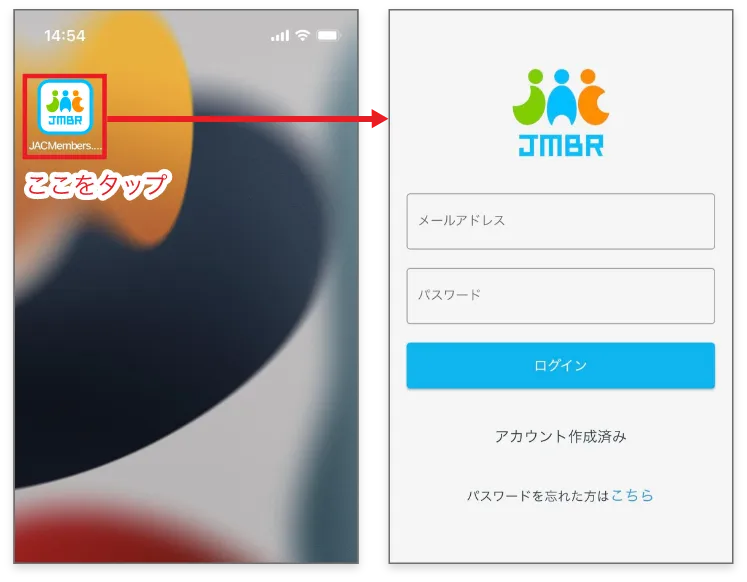
ကျေးဇူးပြု၍ အတည်ပြုပါ။
"အကောင့်ဖန်တီးသည်" ကိုပြသသောအခါသင်အသုံးပြုနေသည့် စမတ်ဖုန်းတွင် အကောင့်တစ်ခုကို ဖန်တီးပြီးပါက၊ "အကောင့်ဖန်တီးထားသည်" ကို ပြသပါမည်။
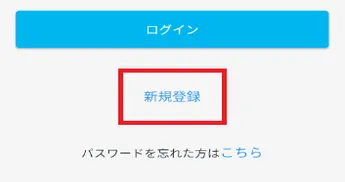
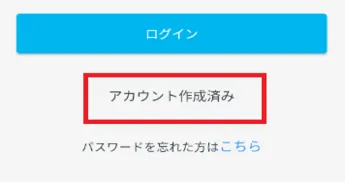
သင့်တွင် အကောင့်ရှိပြီးသားဖြစ်ပါက အကောင့်အသစ်တစ်ခု မှတ်ပုံတင်နိုင်မည်မဟုတ်ပေ။
သင်ဖန်တီးပြီးသော အကောင့်ကို အသုံးပြုပါ။
၁-၂။ "အကောင့်လျှောက်လွှာ" ပြရန်
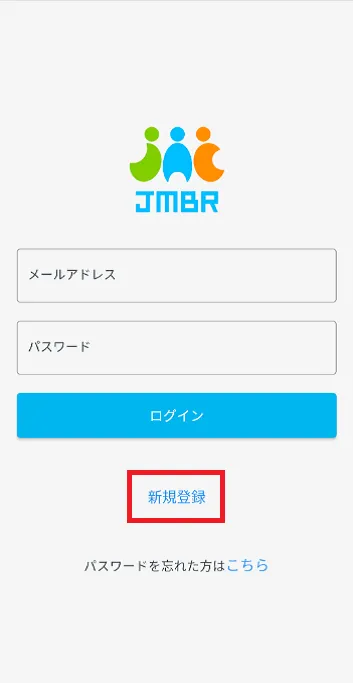
လော့ဂ်အင်မျက်နှာပြင်ပေါ်ရှိ [မှတ်ပုံတင်အသစ်] ခလုတ်ကို နှိပ်ပါ။
"အကောင့်လျှောက်လွှာ" ကိုနှိပ်ပါ။
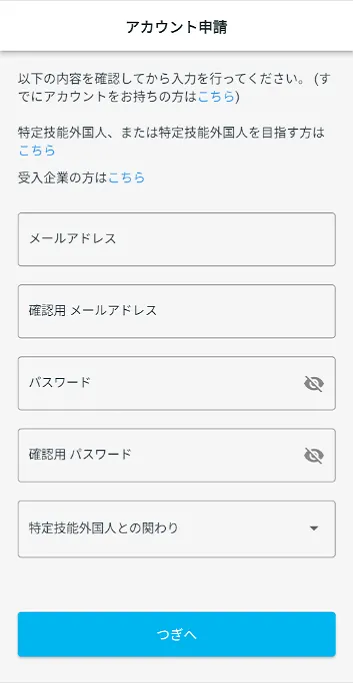
အဆင့် ၂။
သင့်အချက်အလက်များကို "အကောင့်လျှောက်လွှာ" တွင် ထည့်သွင်းပါ
၂-၁။ သင့်အီးမေးလ်လိပ်စာနှင့် စကားဝှက်ကို ထည့်သွင်းပါ။
သင့်အီးမေးလ်လိပ်စာနှင့် စကားဝှက်ကို ထည့်သွင်းပါ။
ဤအက်ပ်ကို အသုံးပြုမည့်သူ၏ အီးမေးလ်လိပ်စာကို ထည့်သွင်းပါ။
②စကားဝှက်နှင့် အတည်ပြုစကားဝှက်★ စည်းကမ်းများ (စာလုံး 8 လုံးနှင့်အထက်)
အောက်ပါနှစ်ခု သို့မဟုတ် ထို့ထက်ပိုသော ပေါင်းစပ်မှုတစ်ခု ပါဝင်သည်-
- · စာလုံးကြီး (ABC...)
- ・အင်္ဂလိပ်စာလုံးသေးများ (abc...)
- နံပါတ်များ (123...)
- ・သင်္ကေတများ (~`!@#$%^&*()-_+=|}]{["':;?/>.<,)
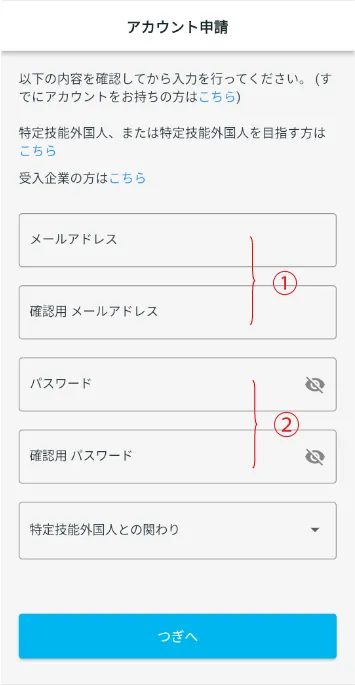
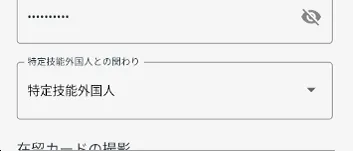
၂-၂။ "သတ်မှတ်ထားသောကျွမ်းကျင်သောနိုင်ငံခြားသားများနှင့်ဆက်ဆံရေး" ကိုရွေးချယ်ပါ
"သတ်မှတ်ထားသော ကျွမ်းကျင်သောနိုင်ငံခြားသားများနှင့် တုံ့ပြန်မှုများ" အောက်တွင် "သတ်မှတ်ထားသော ကျွမ်းကျင်သောနိုင်ငံခြားသားများကို ရွေးချယ်ပါ။"
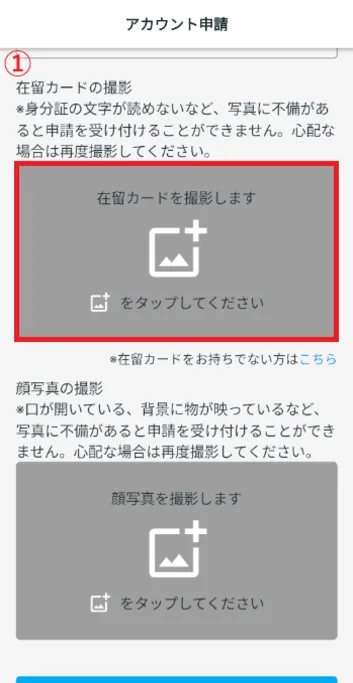
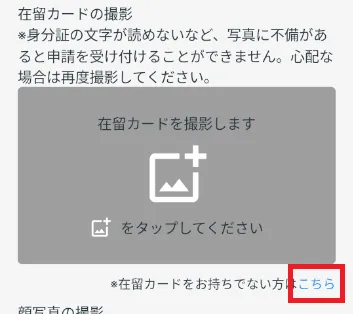
၂-၃။ သင်၏နေထိုင်ခွင့်ကတ်ကို ဓာတ်ပုံရိုက်ပါ။
*နေထိုင်ခွင့်ကတ်မရှိပါက သို့မဟုတ် သတ်မှတ်ထားသောနေထိုင်ခွင့်ကတ်ရှိပါက "၂-၄။ နေထိုင်ခွင့်ကတ်မှလွဲ၍ အခြားမှတ်ပုံတင်စာရွက်စာတမ်း၏ ဓာတ်ပုံရိုက်ခြင်း" ကို ကြည့်ပါ။
၂-၄။ နေထိုင်ခွင့်ကတ်မှလွဲ၍ အခြားမှတ်ပုံတင်စာရွက်စာတမ်း၏ ဓာတ်ပုံရိုက်ပါ။
သင်၏နေထိုင်ခွင့်ကတ်ဓာတ်ပုံရိုက်ခြင်း၏စီးဆင်းမှု
"မင်းရဲ့ နေထိုင်ခွင့်ကတ်ကို ငါတို့ ဓာတ်ပုံရိုက်လိုက်မယ်။" သင့်နေထိုင်ခွင့်ကတ်၏ ဓာတ်ပုံကို နှိပ်ပြီး ရိုက်ပါ။
* ID တွင်ရေးသားထားခြင်းကဲ့သို့ ချို့ယွင်းချက်တစ်စုံတစ်ရာရှိပါက၊ သင်၏လျှောက်လွှာကို လက်ခံမည်မဟုတ်ပါ။ သံသယရှိရင် ဓာတ်ပုံထပ်ရိုက်ပါ။
- ① နှိပ်ပါ။
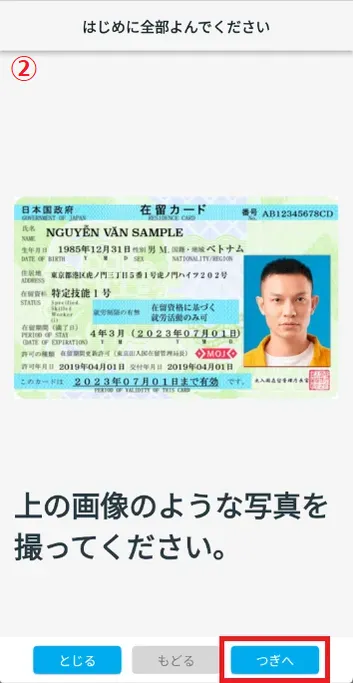
- ② ပုံကိုစစ်ဆေးပြီး "Next" ကိုနှိပ်ပါ။
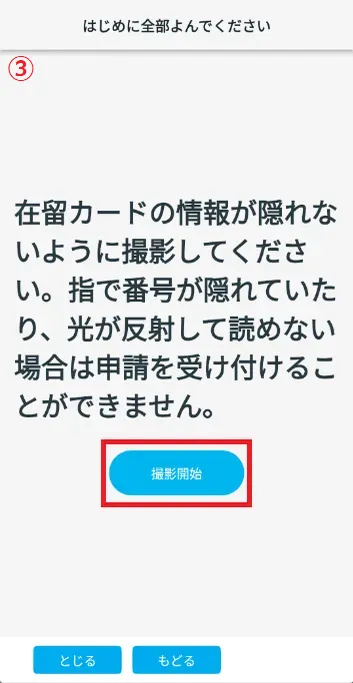
- ③ သတိပေးစာသားကိုစစ်ဆေးပြီး "စတင်ရိုက်ကူးပါ။" ကိုနှိပ်ပါ။
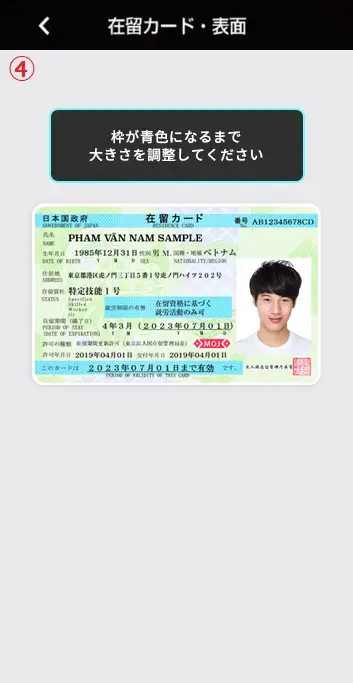
- ④ သင့်နေထိုင်ခွင့်ကတ်၏ အရွယ်အစားကို ချိန်ညှိပြီး ဘောင်အပြာရောင်ပြောင်းလာသောအခါ ဓာတ်ပုံရိုက်ပါ။
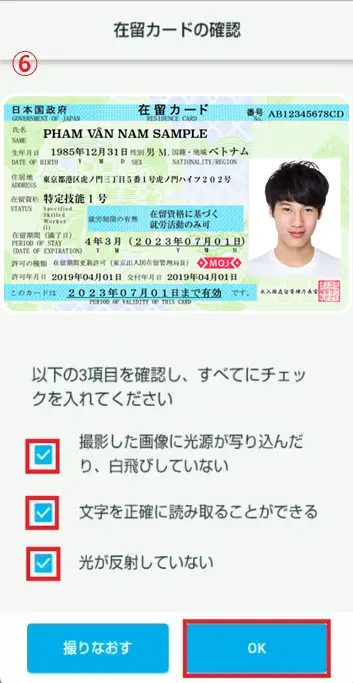
- ⑤ သင့်နေထိုင်ခွင့်ကတ်၏ ဓာတ်ပုံကို မှန်မှန်ကန်ကန်ယူထားကြောင်း သေချာစေရန် စစ်ဆေးသည့်အရာသုံးခုရှိသည်။
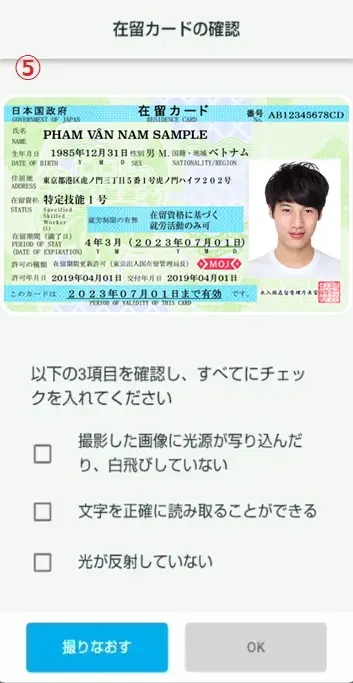
- ⑥ ဆက်တင်များကို သင်ကျေနပ်ပါက၊ ဘောက်စ်သုံးခုလုံးကို စစ်ဆေးပြီး "OK" ကိုနှိပ်ပါ။
① နှိပ်ပါ။
② ပုံကိုစစ်ဆေးပြီး "Next" ကိုနှိပ်ပါ။
③ သတိပေးစာသားကိုစစ်ဆေးပြီး "ရိုက်ကူးမှုစတင်ပါ။" ကိုနှိပ်ပါ။
④ သင့်နေထိုင်ခွင့်ကတ်၏ အရွယ်အစားကို ချိန်ညှိပြီး ဘောင်အပြာရောင်ပြောင်းလာသောအခါ ဓာတ်ပုံရိုက်ပါ။
⑤ သင့်နေထိုင်ခွင့်ကတ်၏ ဓာတ်ပုံကို မှန်မှန်ကန်ကန်ယူထားကြောင်း သေချာစေရန် စစ်ဆေးသည့်အရာသုံးခုရှိသည်။
⑥ ဆက်တင်များကို သင်ကျေနပ်ပါက၊ ဘောက်စ်သုံးခုလုံးကို စစ်ဆေးပြီး "OK" ကိုနှိပ်ပါ။
၂-၄။ သင့်နေထိုင်ခွင့်ကတ်မှလွဲ၍ အခြား ID ကတ်၏ ဓာတ်ပုံကို ရိုက်ပါ။
"သင်၏နေထိုင်ခွင့်ကတ်ကို ဓာတ်ပုံရိုက်ပါ" အောက်တွင် "ဤနေရာတွင်" ကိုနှိပ်ပါ "နေထိုင်ခွင့်ကတ်မရှိပါက၊ ဤနေရာကိုနှိပ်ပါ" အောက်တွင် နေထိုင်ခွင့်ကတ်မှလွဲ၍ အခြားသက်သေခံကတ်ပြားကို အသုံးပြုရန်အတွက် မျက်နှာပြင်ကိုပြသရန် "ဤနေရာတွင်" ကိုနှိပ်ပါ။
* ID တွင်ရေးသားထားခြင်းကဲ့သို့ ချို့ယွင်းချက်တစ်စုံတစ်ရာရှိပါက၊ သင်၏လျှောက်လွှာကို လက်ခံမည်မဟုတ်ပါ။ သံသယရှိရင် ဓာတ်ပုံထပ်ရိုက်ပါ။
* အကယ်၍ သင်သည် "2-3 တွင် သင်၏နေထိုင်ခွင့်ကတ်၏ ဓာတ်ပုံကို ရိုက်ယူခဲ့လျှင် သင်၏ ID (နေထိုင်ခွင့်ကတ်ရှိသူများအတွက်)" ၏ ဓာတ်ပုံကို ရိုက်ယူပါက၊ ကျေးဇူးပြု၍ အောက်ပါလင့်ခ်မှ "2-5။ သင့်မျက်နှာကို ဓာတ်ပုံရိုက်ခြင်း" သို့ ဆက်သွားပါ။
၂-၅။ သင့်မျက်နှာကို ဓာတ်ပုံရိုက်ပါ။
သင့်အမည်၊ မွေးသက္ကရာဇ်နှင့် နိုင်ငံသားတို့ကို ထည့်သွင်းပါ။
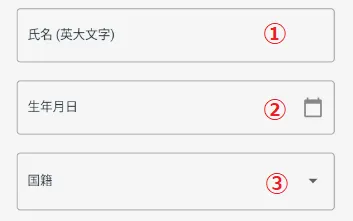
သင့်အမည်ကို ထည့်သွင်းပါ။
ဥပမာ- ဂျွန်စမစ်
ပေါ်လာသော ပြက္ခဒိန်မှ မွေးသက္ကရာဇ်ကို ရွေးပါ။
③ နိုင်ငံသားသင်၏နိုင်ငံသားကိုရွေးချယ်ပါ။
ပတ်စပို့သုံးရင်
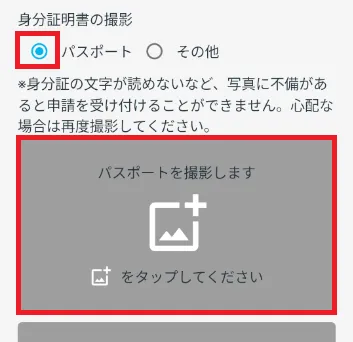
"သင်၏ ID ၏ဓာတ်ပုံကိုယူပါ" အောက်တွင် "ပတ်စပို့" ကိုစစ်ဆေးပါ။
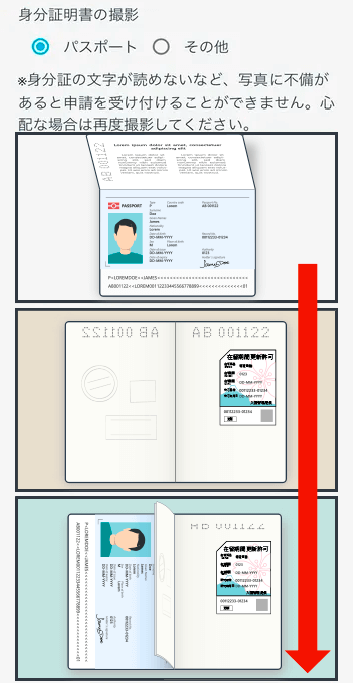
"ပတ်စပို့ဓာတ်ပုံရိုက်မယ်"သင့်ပတ်စပို့ဓာတ်ပုံရိုက်ရန် တို့ပါ။
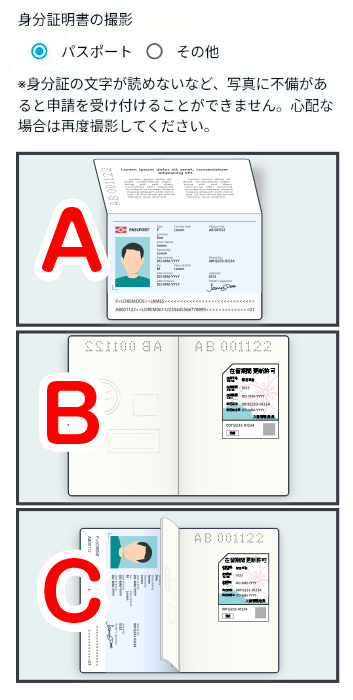
အောက်ပါဓာတ်ပုံကို ရိုက်ပါ။
● ညွှန်ကြားချက်အတိုင်း ဓာတ်ပုံ A နှင့် B ကို ရိုက်ပါ။
● သင့်ပတ်စပို့၏ A သို့မဟုတ် B စာမျက်နှာများတွင် "anamoji" မရှိပါက၊ စာမျက်နှာ C ၏ ဓာတ်ပုံကိုလည်း ရိုက်ယူရန် လိုအပ်မည်ဖြစ်ပါသည်။
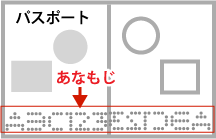
၎င်းတွင် သင့်အမည်ပါသော စာမျက်နှာတစ်ခု
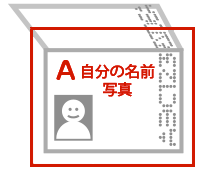
သင်၏ ကာလတိုဗီဇာ သို့မဟုတ် နေထိုင်မှုကာလ သက်တမ်းတိုးခွင့်ပြုချက်ပါသော စာမျက်နှာတွင် ပူးတွဲပါရှိသော စတစ်ကာ
[ညာဘက်စာမျက်နှာအတွက်]
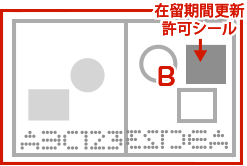
[ဘယ်ဘက်စာမျက်နှာအတွက်]
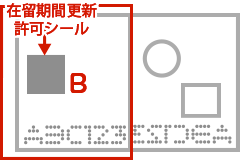
A နှင့် B သည် တူညီသော နိုင်ငံကူးလက်မှတ် စာမျက်နှာဖြစ်ကြောင်း ပြသသော ဓာတ်ပုံ
*စာမျက်နှာ A နှင့် စာမျက်နှာ B နှစ်ခုလုံးတွင် ကလောင်အမည်ရှိပါက ဓာတ်ပုံ C မလိုအပ်ပါ။
[B က စာမျက်နှာမှန်ရင်]
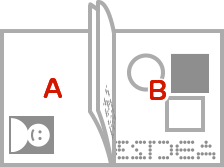
စာမျက်နှာ A နှင့် B စာမျက်နှာများကို ဓာတ်ပုံတစ်ပုံတည်းနှင့် အံဝင်ခွင်ကျဖြစ်စေရန်အတွက် သင့်ပတ်စပို့တစ်ခုလုံး၏ ဓာတ်ပုံတစ်ပုံကို ယူပါ။
[B သည် ဘယ်ဘက်စာမျက်နှာဖြစ်ပါက]
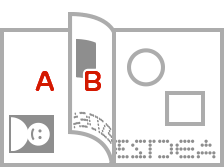
စာမျက်နှာ A နှင့် B သည် ဘယ်ဘက်တွင်ဖြစ်ပါက ဓာတ်ပုံမရိုက်မီ စာမျက်နှာ B ပေါ်ရှိစတစ်ကာကို မြင်နိုင်စေရန် စာမျက်နှာကို ခေါက်ပါ။
ဓာတ်ပုံကောင်းတယ်။
ဓာတ်ပုံမကောင်းပါ။
သင်၏ ID နံပါတ်ကို ထည့်သွင်းပါ။
နိုင်ငံကူးလက်မှတ်ကိစ္စတွင် ID နံပါတ်သည် နိုင်ငံကူးလက်မှတ်ပေါ်တွင် ရေးထားသော "Passport Number" ဖြစ်သည်။(Passport No.)" ရည်ညွှန်းသည်။
သင့်ပတ်စ်ပို့နံပါတ်ကို သင့်ပတ်စပို့၏ ဓာတ်ပုံစာမျက်နှာတွင် တွေ့ရှိနိုင်သည်။
ပတ်စပို့ဓာတ်ပုံရိုက်ခြင်းလုပ်ငန်းစဉ်
A ၏ဓာတ်ပုံရိုက်ခြင်း။
- ① ပထမတစ်ခုနှိပ်ပါ။
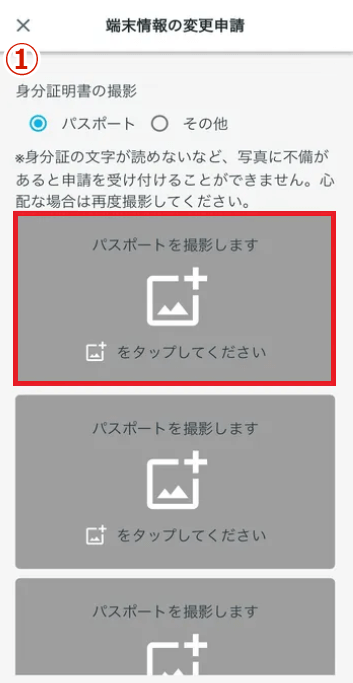
- ② သတိပေးစာသားကိုစစ်ဆေးပြီး "ရိုက်ကူးမှုစတင်ပါ။" ကိုနှိပ်ပါ။
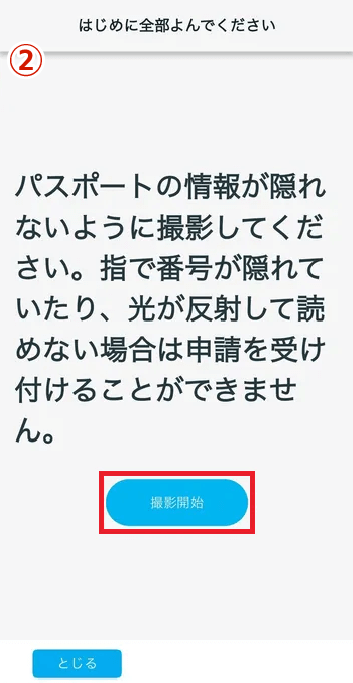
- ③ ၎င်းပေါ်တွင် သင့်အမည်ဖြင့် စာမျက်နှာကို ဓာတ်ပုံရိုက်ပါ။
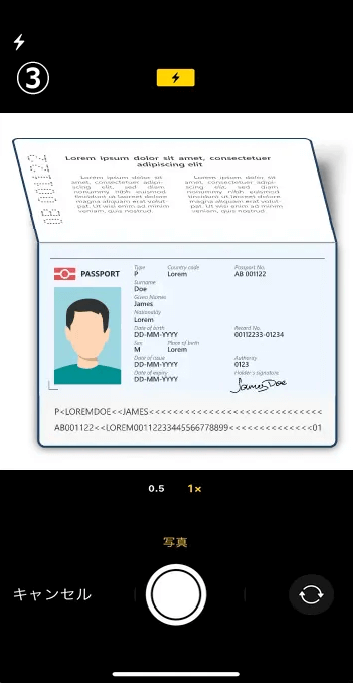
- ④ သင်ရိုက်ထားသောဓာတ်ပုံများကိုစစ်ဆေးပါ။
စစ်ဆေးသည့်အရာ ပြီးပါက စစ်ဆေးပါ။ သုံးခုလုံးကို အမှန်ခြစ်ပြီးသည်နှင့် "OK" ကိုနှိပ်ပါ။
မည်သည့်အရာများကိုမှ မစစ်ဆေးရသေးပါက "Take Again" ကိုနှိပ်ပြီး ဓာတ်ပုံကို ထပ်မံရိုက်ပါ။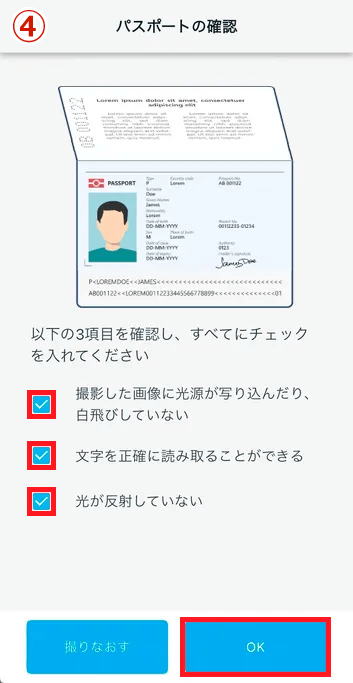
① ပထမတစ်ခုနှိပ်ပါ။
② သတိပေးစာသားကိုစစ်ဆေးပြီး "ရိုက်ကူးမှုစတင်ပါ။" ကိုနှိပ်ပါ။
③ ၎င်းပေါ်တွင် သင့်အမည်ဖြင့် စာမျက်နှာကို ဓာတ်ပုံရိုက်ပါ။
④ သင်ရိုက်ထားသောဓာတ်ပုံများကိုစစ်ဆေးပါ။
စစ်ဆေးသည့်အရာ ပြီးပါက စစ်ဆေးပါ။ သုံးခုလုံးကို အမှန်ခြစ်ပြီးသည်နှင့် "OK" ကိုနှိပ်ပါ။
မည်သည့်အရာများကိုမှ မစစ်ဆေးရသေးပါက "Take Again" ကိုနှိပ်ပြီး ဓာတ်ပုံကို ထပ်မံရိုက်ပါ။
B ဓါတ်ပုံရိုက်တယ်။
- ⑤ ဒုတိယနှိပ်ပါ။
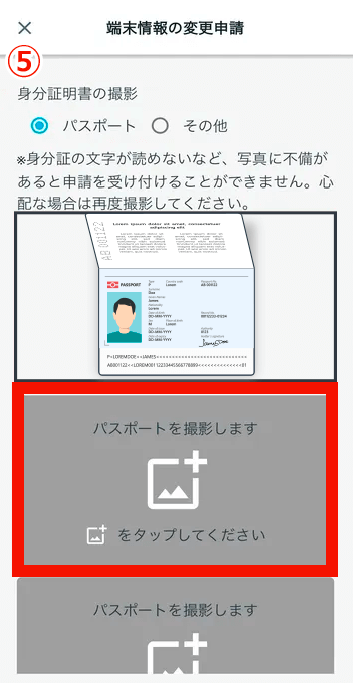
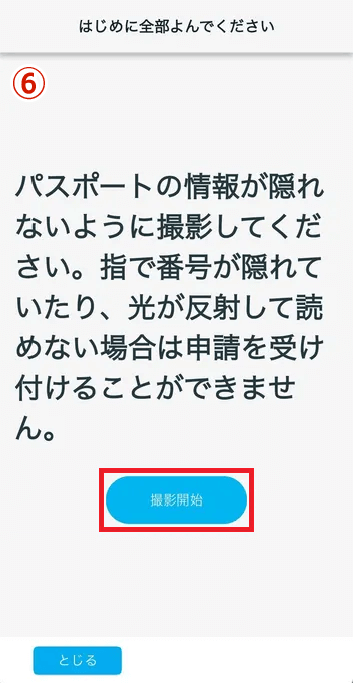
- ⑥ သတိပေးစာသားကိုစစ်ဆေးပြီး "ရိုက်ကူးမှုစတင်ပါ။" ကိုနှိပ်ပါ။
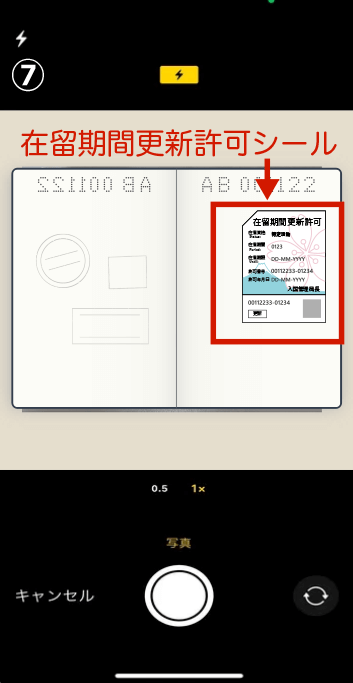
- ⑦ သင်၏ "ကာလတို ဧည့်သည်ဗီဇာ" သို့မဟုတ် "နေထိုင်မှုကာလ တိုးချဲ့ခွင့်ပြုချက်စတစ်ကာ" ဖြင့် စာမျက်နှာကို ဓာတ်ပုံရိုက်ပါ။
- ⑧ သင်ရိုက်ထားသော ဓာတ်ပုံများကို စစ်ဆေးပါ။
စစ်ဆေးသည့်အရာ ပြီးပါက စစ်ဆေးပါ။ သုံးခုလုံးကို အမှန်ခြစ်ပြီးသည်နှင့် "OK" ကိုနှိပ်ပါ။
မည်သည့်အရာများကိုမှ မစစ်ဆေးရသေးပါက "Take Again" ကိုနှိပ်ပြီး ဓာတ်ပုံကို ထပ်မံရိုက်ပါ။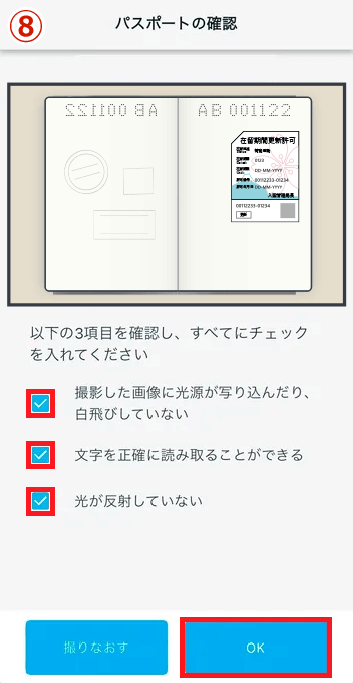
⑤ ဒုတိယနှိပ်ပါ။
⑥သတိပေးစာကိုစစ်ဆေးပြီး "ရိုက်ကူးမှုစတင်ပါ။" ကိုနှိပ်ပါ။
⑦ သင်၏ "ကာလတို ဧည့်သည်ဗီဇာ" သို့မဟုတ် "နေထိုင်မှုကာလ တိုးချဲ့ခွင့်ပြုချက်စတစ်ကာ" ဖြင့် စာမျက်နှာကို ဓာတ်ပုံရိုက်ပါ။
⑧ သင်ရိုက်ထားသော ဓာတ်ပုံများကို စစ်ဆေးပါ။
စစ်ဆေးသည့်အရာ ပြီးပါက စစ်ဆေးပါ။ သုံးခုလုံးကို အမှန်ခြစ်ပြီးသည်နှင့် "OK" ကိုနှိပ်ပါ။
မည်သည့်အရာများကိုမှ မစစ်ဆေးရသေးပါက "Take Again" ကိုနှိပ်ပြီး ဓာတ်ပုံကို ထပ်မံရိုက်ပါ။
C ဓါတ်ပုံရိုက်တယ်။
စာမျက်နှာ A နှင့် စာမျက်နှာ B နှစ်ခုလုံးတွင် "anamoji" ရှိပါက၊ ဓာတ်ပုံ C မလိုအပ်ပါ။
သင့်တွင် "anamoji" မရှိပါက A နှင့် B သည် နိုင်ငံကူးလက်မှတ် အတူတူဖြစ်ကြောင်း ပြသသော ဓာတ်ပုံတစ်ပုံကို ယူပါ။
- ⑨ တတိယနှိပ်ပါ။
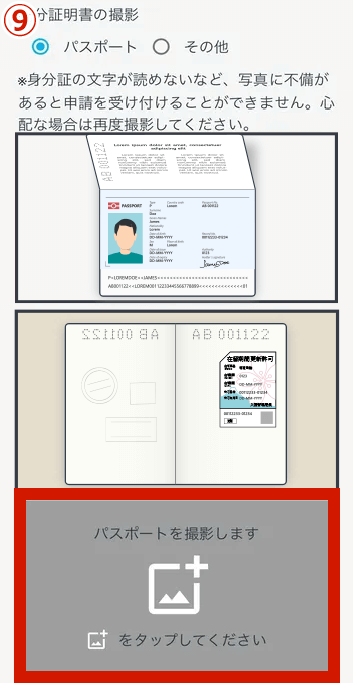
- ⑩ သတိပေးချက် မက်ဆေ့ချ်ကို စစ်ဆေးပြီး "ရိုက်ကူးမှု စတင်ပါ။" ကို နှိပ်ပါ။
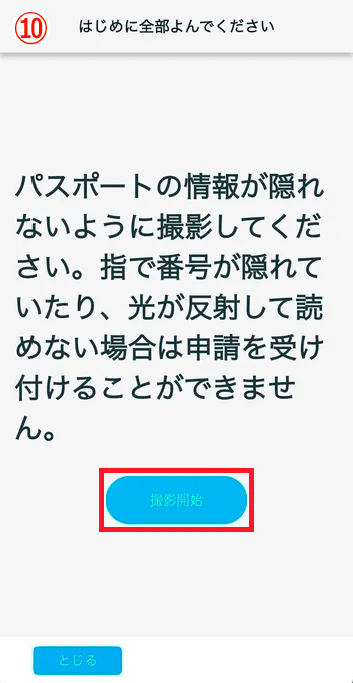
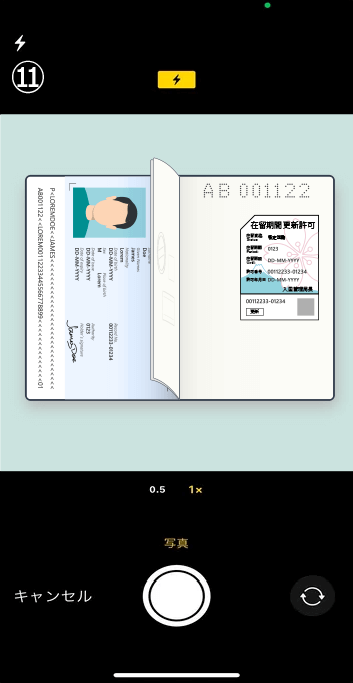
- ⑪ သင်၏ "ယာယီဧည့်သည်ဗီဇာ" သို့မဟုတ် "နေထိုင်မှုကာလ သက်တမ်းတိုးခွင့်ပြုချက်စတစ်ကာ" ပါသည့် စာမျက်နှာနှင့် စာမျက်နှာနှစ်ခုစလုံးကို မြင်နိုင်စေရန် ဓာတ်ပုံရိုက်ပါ။
- ⑫ သင်ရိုက်ထားသော ဓာတ်ပုံများကို စစ်ဆေးပါ။
စစ်ဆေးသည့်အရာ ပြီးပါက စစ်ဆေးပါ။ သုံးခုလုံးကို အမှန်ခြစ်ပြီးသည်နှင့် "OK" ကိုနှိပ်ပါ။
မည်သည့်အရာများကိုမှ မစစ်ဆေးရသေးပါက "Take Again" ကိုနှိပ်ပြီး ဓာတ်ပုံကို ထပ်မံရိုက်ပါ။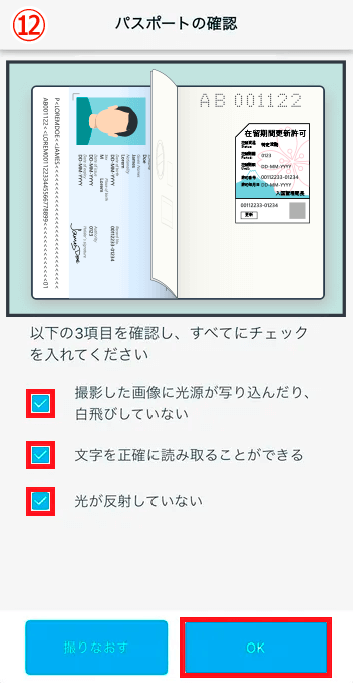
⑨ တတိယနှိပ်ပါ။
⑩ သတိပေးချက် မက်ဆေ့ချ်ကို စစ်ဆေးပြီး "ရိုက်ကူးမှု စတင်ပါ။" ကို နှိပ်ပါ။
⑪ သင်၏ "ယာယီဧည့်သည်ဗီဇာ" သို့မဟုတ် "နေထိုင်မှုကာလ သက်တမ်းတိုးခွင့်ပြုချက်စတစ်ကာ" ပါသည့် စာမျက်နှာနှင့် စာမျက်နှာနှစ်ခုစလုံးကို မြင်နိုင်စေရန် ဓာတ်ပုံရိုက်ပါ။
⑫ သင်ရိုက်ထားသော ဓာတ်ပုံများကို စစ်ဆေးပါ။
စစ်ဆေးသည့်အရာ ပြီးပါက စစ်ဆေးပါ။ သုံးခုလုံးကို အမှန်ခြစ်ပြီးသည်နှင့် "OK" ကိုနှိပ်ပါ။
မည်သည့်အရာများကိုမှ မစစ်ဆေးရသေးပါက "Take Again" ကိုနှိပ်ပြီး ဓာတ်ပုံကို ထပ်မံရိုက်ပါ။
၎င်းသည် နိုင်ငံကူးလက်မှတ် ဓာတ်ပုံရိုက်ခြင်းကို အပြီးသတ်သည်။
သင်သည် ပထမမျက်နှာပြင်သို့ ပြန်သွားလိမ့်မည်။
သင့်ဓာတ်ပုံသည် ဘောင်သုံးခုလုံးတွင် အံဝင်ခွင်ကျဖြစ်ပြီး၊ သင့်ပတ်စပို့ဓာတ်ပုံရိုက်ကူးမှု ပြီးမြောက်ပါသည်။
ဓာတ်ပုံသုံးပုံအောက်ရှိ "Next" ကိုနှိပ်ပါ။
တခြား ID သုံးရင်
"ID ၏ဓာတ်ပုံ" အောက်တွင် "အခြား" ကိုရွေးချယ်ပါ။နှိပ်ပါ။
သင့်မျက်နှာနှင့် ကတ်တစ်ခု သို့မဟုတ် အခြားတရားဝင် ID တစ်ခု၏ ရှေ့နှင့်နောက်ကို ဓာတ်ပုံရိုက်ပါ။
<အစိုးရမှထုတ်ပေးသော သက်သေခံလက်မှတ်>
- ・ ဂျပန်နိုင်ငံ၏ My Number Card ကဲ့သို့သော ဓာတ်ပုံပါရှိသော နေထိုင်သူသက်သေခံကတ်
- ·ကျောင်းသားကတ်
- ·ယာဥ်မောင်းလိုင်စင်
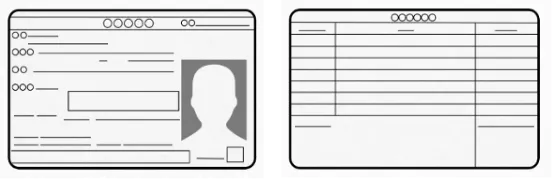
လုပ်ငန်းစဉ်အတွက် အထက်ဖော်ပြပါ "ပတ်စပို့ဓာတ်ပုံရိုက်ခြင်းလုပ်ငန်းစဉ်" ကို ကျေးဇူးပြု၍ ကိုးကားပါ။
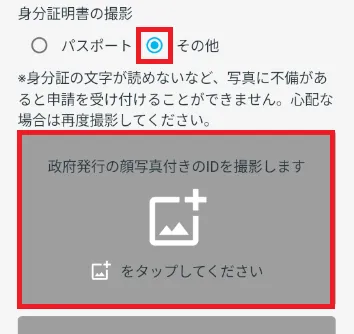
ဓာတ်ပုံကောင်းတယ်။
ဓာတ်ပုံမကောင်းပါ။
သင်၏ ID နံပါတ်ကို ထည့်သွင်းပါ။
၂-၅။ သင့်မျက်နှာကို ဓာတ်ပုံရိုက်ပါ။
"မင်းမျက်နှာကို ဓာတ်ပုံရိုက်ပါ" သင်သတိထားရမည့်အရာ၏ ရှင်းလင်းချက်ကို နှိပ်ပါ။ ကျွန်တော်ရှင်းပြချက်ကို သေချာဖတ်ပါ့မယ်။ ဓာတ်ပုံရိုက်ရန် [Start shooting] ခလုတ်ကိုနှိပ်ပါ။
* အကယ်၍ သင့်ပါးစပ်ပွင့်နေခြင်း သို့မဟုတ် နောက်ခံတွင် တစ်ခုခုရှိနေခြင်းကဲ့သို့သော မစုံလင်မှုများရှိပါက သင့်လျှောက်လွှာကို လက်ခံမည်မဟုတ်ပါ။ မသေချာပါက အခြားဓာတ်ပုံရိုက်ပါ။
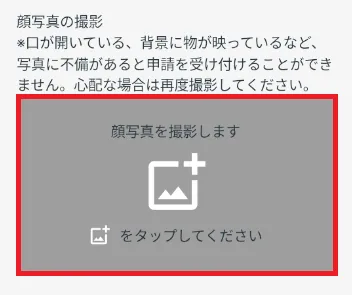
မျက်နှာဓာတ်ပုံရိုက်ခြင်း၏ စီးဆင်းမှု
(ပုံ)
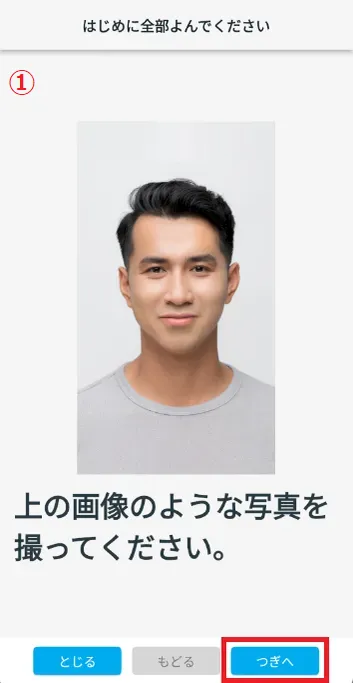
- ① သင်ရိုက်လိုသော မျက်နှာဓာတ်ပုံ၏ပုံကို စစ်ဆေးပြီး "Next" ကိုနှိပ်ပါ။
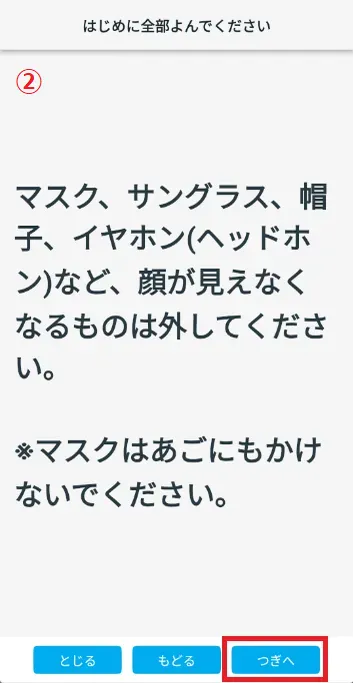
- ② သတိပေးစာသားကိုစစ်ဆေးပြီး "Next" ကိုနှိပ်ပါ။
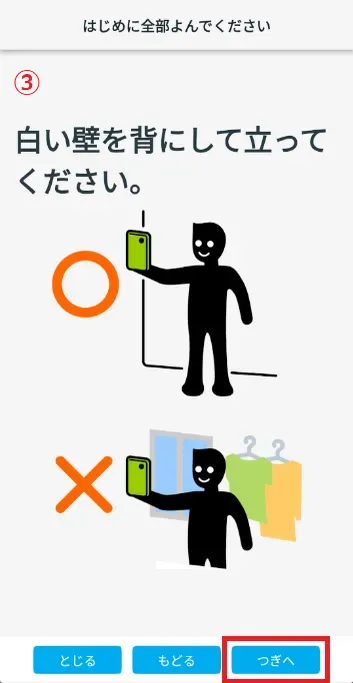
- ③ သတိပေးချက်များနှင့် ပုံများကို စစ်ဆေးပါ၊ ထို့နောက် "နောက်တစ်ခု" ကိုနှိပ်ပါ။
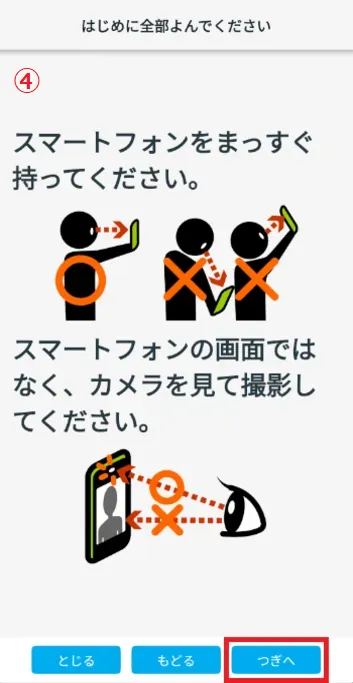
- ④ သတိပေးချက်များနှင့် ပုံများကို စစ်ဆေးပါ၊ ထို့နောက် "နောက်တစ်ခု" ကိုနှိပ်ပါ။
- ⑤ "စတင်ရိုက်ကူးခြင်း" ကိုနှိပ်ပါ။
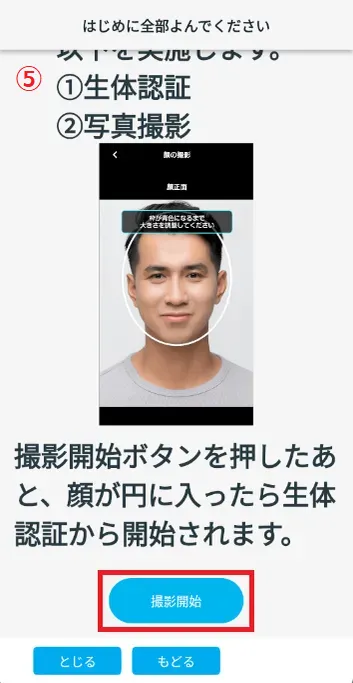
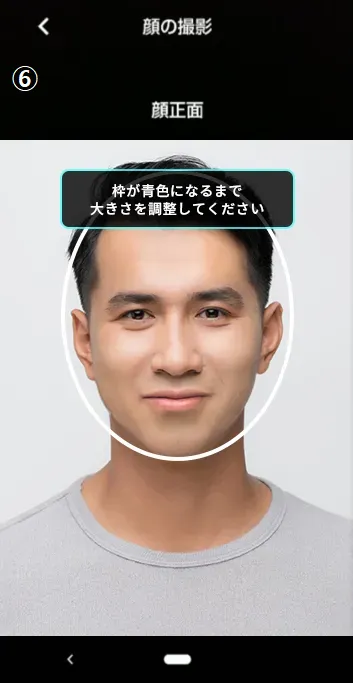
- ⑥ biometric စစ်မှန်ကြောင်းအထောက်အထားပြရန် သင့်မျက်နှာသည် ဘောင်အတွင်းရှိနေစေရန် သင့်စမတ်ဖုန်းကို ရွှေ့ပါ။
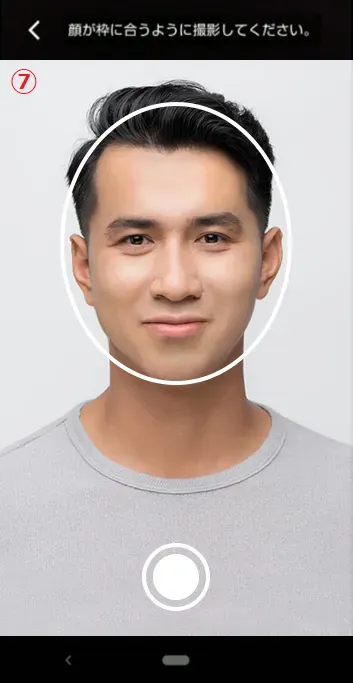
- ⑦ သင့်မျက်နှာဓာတ်ပုံရိုက်ရန် ခလုတ်ကိုနှိပ်ပါ။
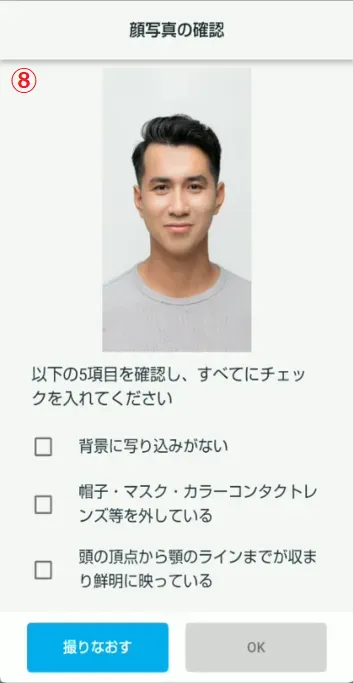
- (၈) နမူနာပုံကို ကြည့်ပြီး သင်ရိုက်ကူးထားသော သင့်မျက်နှာဓာတ်ပုံတွင် ပြဿနာတစ်စုံတစ်ရာ ရှိမရှိ စစ်ဆေးပါ။
① သင်ရိုက်လိုသော မျက်နှာဓာတ်ပုံ၏ပုံကို စစ်ဆေးပြီး "Next" ကိုနှိပ်ပါ။
② သတိပေးစာသားကိုစစ်ဆေးပြီး "Next" ကိုနှိပ်ပါ။
③ သတိပေးချက်များနှင့် ပုံများကို စစ်ဆေးပါ၊ ထို့နောက် "နောက်တစ်ခု" ကိုနှိပ်ပါ။
④ သတိပေးချက်များနှင့် ပုံများကို စစ်ဆေးပါ၊ ထို့နောက် "နောက်တစ်ခု" ကိုနှိပ်ပါ။
⑤ "စတင်ရိုက်ကူးခြင်း" ကိုနှိပ်ပါ။
⑥ biometric စစ်မှန်ကြောင်းအထောက်အထားပြရန် သင့်မျက်နှာသည် ဘောင်အတွင်းရှိနေစေရန် သင့်စမတ်ဖုန်းကို ရွှေ့ပါ။
⑦ သင့်မျက်နှာဓာတ်ပုံရိုက်ရန် ခလုတ်ကိုနှိပ်ပါ။
(၈) နမူနာပုံကို ကြည့်ပြီး သင်ရိုက်ကူးထားသော သင့်မျက်နှာဓာတ်ပုံတွင် ပြဿနာတစ်စုံတစ်ရာ ရှိမရှိ စစ်ဆေးပါ။
"သင်၏ဓာတ်ပုံကိုအတည်ပြုပါ" ဖန်သားပြင်တွင်၊ သင့်ဓာတ်ပုံကိုရှင်းလင်းကြောင်းသေချာပါစေ။ ဓာတ်ပုံများ ကြည်လင်နေပါက အရာတစ်ခုစီကို စစ်ဆေးပြီး [OK] ခလုတ်ကို နှိပ်ပါ။
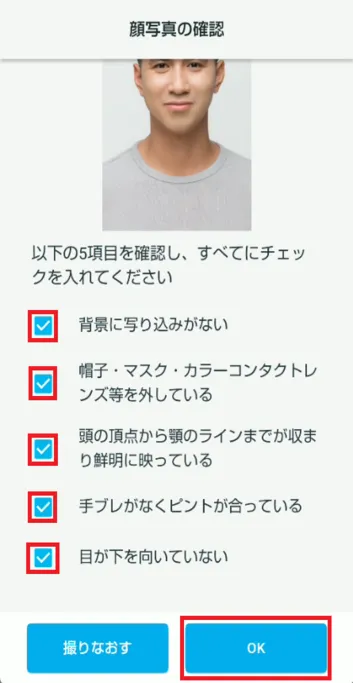

ဓာတ်ပုံကောင်းတယ်။
ပုံ
ဓာတ်ပုံမကောင်းပါ။
ပုံ

မျက်နှာဖုံး၊ နားကြပ်၊ နေကာမျက်မှန် စသည်တို့ တပ်ဆင်ထားသူများ၏ ဓာတ်ပုံများ။ မျက်မှန်တွေက ကောင်းတယ်။ 
မေးစေ့တွင် မျက်နှာဖုံးစွပ်ထားသူတစ်ဦး၏ ဓာတ်ပုံတစ်ပုံ။ 
ဦးထုပ် သို့မဟုတ် ဦးထုပ်ဆောင်းထားသူများ၏ ဓာတ်ပုံများ။ 
အာရုံစူးစိုက်မှု လွဲနေသော ဓာတ်ပုံ 
အဝတ်အစားမပါဘဲ ရိုက်ထားတဲ့ ဓာတ်ပုံတွေ 
မှောင်မိုက်တဲ့နေရာမှာ ရိုက်ထားတဲ့ မျက်နှာပုံတစ်ပုံ 
နောက်ခံမှာ လူ ဒါမှမဟုတ် အရာဝတ္ထုတွေပါတဲ့ ဓာတ်ပုံတွေ 
မျက်နှာကို ဘေးတစ်စောင်းထားသူတစ်ဦး၏ ဓာတ်ပုံတစ်ပုံ။
၂-၆။ အတည်ပြုမျက်နှာပြင်ကိုပြသပါ။
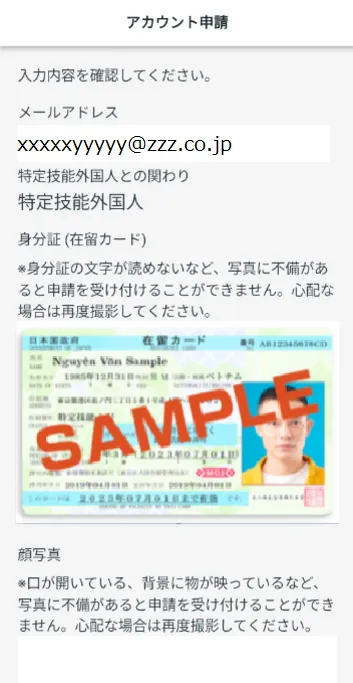
[Next] ကိုနှိပ်ပါ။ အတည်ပြုမျက်နှာပြင်တစ်ခုပြသလိမ့်မည်။
အဆင့် ၃။
လျှောက်လွှာအသေးစိတ်စစ်ဆေးပါ။
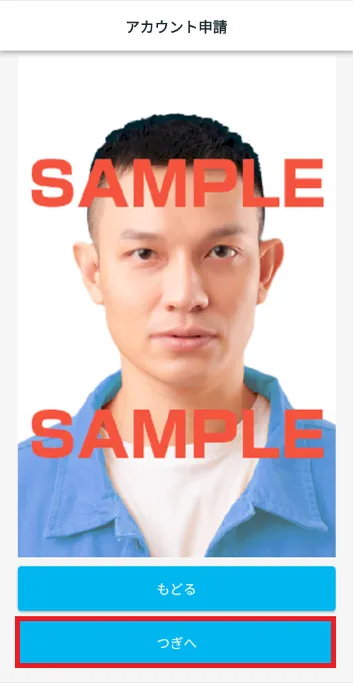
၃-၁။ ဖော်ပြထားသော အကြောင်းအရာနှင့် ဓာတ်ပုံများကို စစ်ဆေးပါ။
မှန်ကန်ကြောင်း သေချာစေရန် အတည်ပြုခြင်းစခရင်ကို ရွှေ့ပါ။
မှန်ပါက Next ကိုနှိပ်ပါ။
အဆင့် ၄။
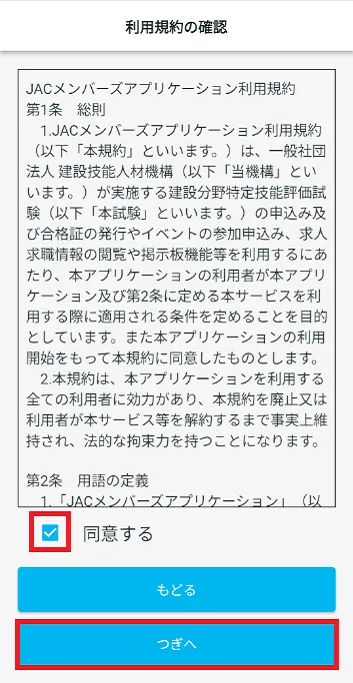
"အသုံးပြုမှုစည်းမျဉ်းများ" ကိုစစ်ဆေးပါ
၄-၁။ "အသုံးပြုမှုစည်းမျဉ်းများ" ကိုစစ်ဆေးပါ
ဖော်ပြထားသော အသုံးအနှုန်းများကို ဖတ်ပါ။
စည်းကမ်းချက်များကို သဘောတူပါက [I Agree] အတွက် အကွက်ကို အမှန်ခြစ်ပြီး [Next] ကိုနှိပ်ပါ။
အဆင့် ၅။
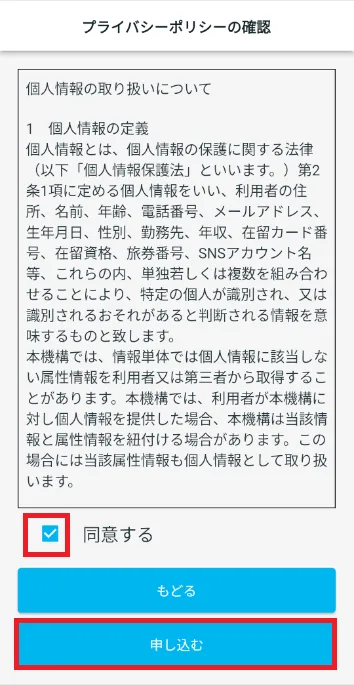
"ကိုယ်ရေးကိုယ်တာမူဝါဒ" ကိုစစ်ဆေးပါ
၅-၁။ "ကိုယ်ရေးကိုယ်တာမူဝါဒ" ကိုစစ်ဆေးပါ
ဖော်ပြထားသော ကိုယ်ရေးကိုယ်တာမူဝါဒကို ဖတ်ပါ။
*ကိုယ်ရေးကိုယ်တာမူဝါဒကို ဂျပန်ဗားရှင်းပေါ်အခြေခံပြီး အမျိုးမျိုးသောဘာသာစကားသို့ ပြန်ဆိုထားသည်။
စည်းကမ်းချက်များကို သဘောတူပါက [Agree] အတွက် အကွက်ကို အမှန်ခြစ်ပြီး [Apply] ကိုနှိပ်ပါ။
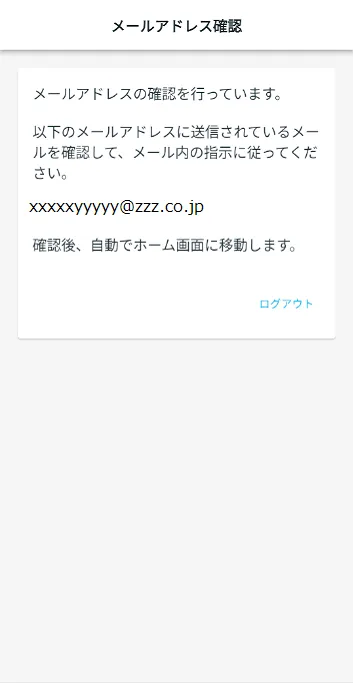
"အီးမေးလ်လိပ်စာကိုအတည်ပြုပါ" မျက်နှာပြင်ကိုပြသလိမ့်မည်။
သင့်အကောင့်တောင်းဆိုမှု အောင်မြင်သွားပါပြီ။
* ၃ မိနစ်အကြာတွင် သင်သည် အချိန်ကုန်သွားလိမ့်မည်၊ ထို့ကြောင့် ထပ်မံ၍ အကောင့်ဝင်ပါ။ အီးမေးလ်ပြန်ပို့ပါမည်။
အဆင့် ၆။
"JAC အဖွဲ့ဝင်များ" ၏ အီးမေးလ်လိပ်စာကို အတည်ပြုပါ
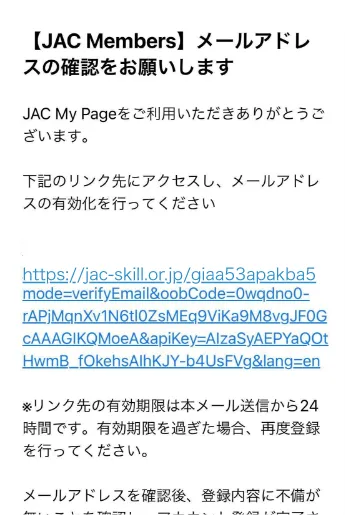
၆-၁။ JAC ထံမှ အီးမေးလ်တစ်စောင် လက်ခံရရှိခြင်း ရှိ၊ မရှိ စစ်ဆေးပြီး လင့်ခ်ကို နှိပ်ပါ။
"2-1 တွင် သင်ထည့်လိုက်သော အီးမေးလ်လိပ်စာတွင် JAC ထံမှ အီးမေးလ်တစ်စောင် လက်ခံရရှိခြင်း ရှိ၊ မရှိ စစ်ဆေးပါ။ သင့်အချက်အလက်များကို ထည့်ပါ။"
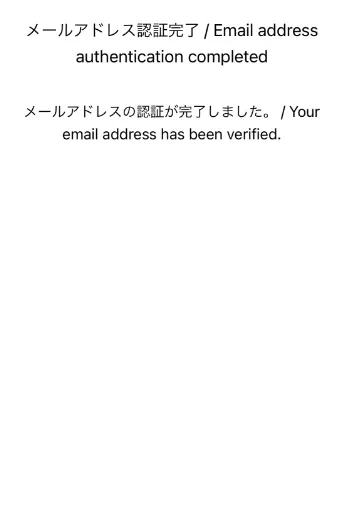
အီးမေးလ်ရှိ လင့်ခ်ကို နှိပ်ပါ။ ပင်မစခရင်ကို ပြသပါမည်။
၎င်းသည် "JAC အဖွဲ့ဝင်များ" ၏ အီးမေးလ်လိပ်စာများ၏ အတည်ပြုချက်ကို ပြီးမြောက်စေသည်။
အဆင့် ၇။
အကောင့်လျှောက်လွှာရလဒ်များကိုအတည်ပြုခြင်း။
၇-၁။ အကောင့်လျှောက်လွှာရလဒ်များကိုစစ်ဆေးပါ။
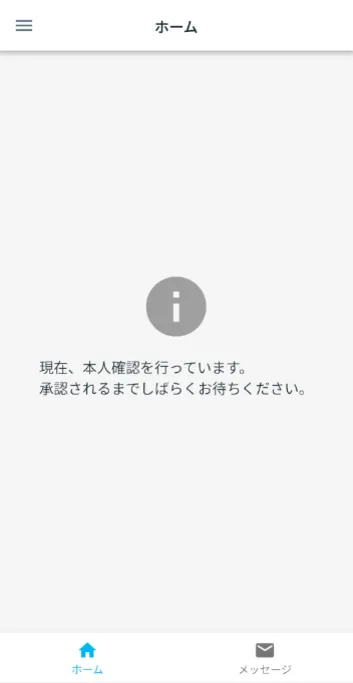
အကောင့်တစ်ခုအတွက် လျှောက်ထားသည့်အခါ၊ JAC သည် လျှောက်လွှာကို ပြန်လည်သုံးသပ်ပြီး အတည်ပြုမည်ဖြစ်သည်။
သင့်လျှောက်လွှာကို အတည်ပြုရန် အချိန်အနည်းငယ်ယူရမည်ဖြစ်ပြီး၊ ထို့ကြောင့် စိတ်ရှည်ပါ။
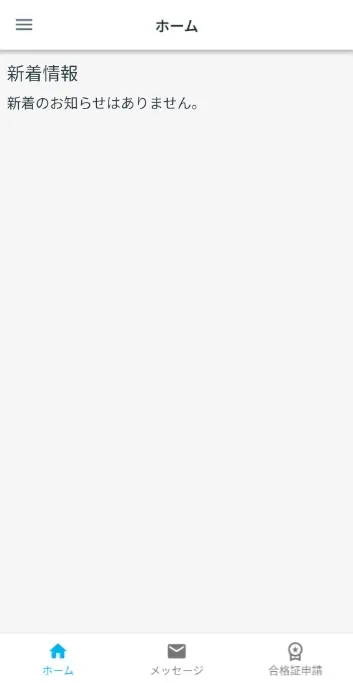
အတည်ပြုပြီးသည်နှင့် သင့်အကောင့် မှတ်ပုံတင်ခြင်း ပြီးပါပြီ။ "သတင်းအချက်အလက်အသစ်" ကိုပင်မစခရင်တွင်ပြသလိမ့်မည်။
ကျေးဇူးပြုပြီးစစ်ဆေးပါ
အောက်ပါ မျက်နှာပြင် ပေါ်လာပါက၊ သင် စာရင်းသွင်းထားသော အကောင့် အချက်အလက်နှင့် ပြဿနာ ရှိနေပါသည်။
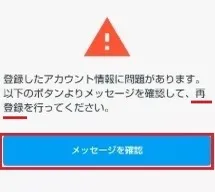
ပြန်လည်မှတ်ပုံတင်ရန် တောင်းဆိုသော မျက်နှာပြင်တစ်ခုပေါ်လာပါက၊
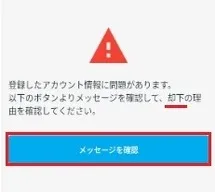
ငြင်းပယ်ရခြင်းအကြောင်းအရင်းကို အတည်ပြုရန် တောင်းဆိုသော မျက်နှာပြင်တစ်ခုကို သင်တွေ့ပါက၊
အမေးများသောမေးခွန်းများ (FAQ)
- "JAC အဖွဲ့ဝင်များ" အက်ပ်ကို ထည့်သွင်းလိုပါသည်။ ဘယ်မှာရနိုင်မလဲ။
- "JAC အဖွဲ့ဝင်များ" အတွက် စာရင်းသွင်းထားသော စကားဝှက်ကို မေ့သွားပါသည်။
- စမတ်ဖုန်းအသစ်တစ်လုံးရပါပြီ။ ဒီအတိုင်းသုံးလို့ရမလား။
- "JAC Members" အက်ပ်ကို အသုံးပြု၍ JAC သို့ မက်ဆေ့ချ်ကို မည်သို့ပေးပို့ရမည်နည်း။
- ငါ့မှာပတ်စပို့မရှိဘူး။ ကျွန်ုပ်၏စမတ်ဖုန်းကို ပြောင်းလိုက်သည်၊ ထို့ကြောင့် စက်ပြောင်းရန်အတွက် လျှောက်ထားနိုင်ပါသလား။
- ကျွန်ုပ်၏အကောင့်ကို မည်သို့ဖျက်ရမည်နည်း။
- ဂျပန်နိုင်ငံပြင်ပမှာ ဖြေဆိုခဲ့တဲ့ စာမေးပွဲအတွက် အောင်လက်မှတ်ကို ဘယ်လိုရနိုင်မလဲ။
- ဂျပန်မှာ ဖြေဆိုခဲ့တဲ့ စာမေးပွဲအောင်လက်မှတ်ကို ဘယ်လိုရနိုင်မလဲ။
- "ပံ့ပိုးထားသောဗားရှင်းပြောင်းလဲမှုသတိပေးချက်" ဟုဖော်ပြထားသော dialog box သည် အက်ပ်စခရင်တွင် ပေါ်လာလိမ့်မည်။ ကျွန်တော်ဘာလုပ်သင့်သလဲ?
- "JAC Members" အက်ပ်ကို အသုံးပြု၍ ကျွန်ုပ်ဒေါင်းလုဒ်လုပ်ထားသော ဖိုင်များကို မည်သည့်နေရာတွင် သိမ်းဆည်းမည်ကို မသိပါက ကျွန်ုပ် ဘာလုပ်သင့်သနည်း။
- လျှောက်လွှာတင်၍မရပါက "အောက်ပါအချက်များကို လျှောက်ထားပြီးဖြစ်သောကြောင့် သင်သည် လျှောက်လွှာအသစ်ကို မတင်သွင်းနိုင်ပါ။" ဟူသော ဒိုင်ယာလော့ခ်ဘောက်စ်တစ်ခု ပေါ်လာပါက ကျွန်ုပ် ဘာလုပ်သင့်သနည်း။
- ဂျပန်နိုင်ငံပြင်ပတွင်နေထိုင်ပြီး ဂျပန်နိုင်ငံတွင် အကဲဖြတ်စာမေးပွဲဖြေဆိုလိုပါက ဘာလုပ်ရမည်နည်း။
*App Store နှင့် iPhone များသည် US နှင့် အခြားနိုင်ငံများတွင် မှတ်ပုံတင်ထားသော Apple Inc. ၏ ကုန်အမှတ်တံဆိပ်များဖြစ်သည်။
*Google Play နှင့် Google Play လိုဂိုများသည် Google LLC ၏ ကုန်အမှတ်တံဆိပ်များဖြစ်သည်။
Index
အက်ပ်ကိုအသုံးပြုပုံနှင့်ပတ်သက်၍ သင့်တွင်မေးခွန်းများရှိပါက၊ လက်စွဲစာအုပ်ကို ဖတ်ရှုပါ။
အကောင့်မှတ်ပုံတင်ခြင်းနှင့် အခြေခံလုပ်ငန်းများ
ဂျပန်ကုမ္ပဏီများကိုရှာပါ (ပြည်ပအလုပ်အကိုင်ရှာဖွေရေးအချက်အလက်သင်ပုန်းကြီး)
တိကျသောကျွမ်းကျင်မှုအကဲဖြတ်စမ်းသပ်မှု