
JAC வலைத்தள பன்மொழிமயமாக்கல் பற்றி
JAC வலைத்தளம் AI தானியங்கி மொழிபெயர்ப்பை (இயந்திர மொழிபெயர்ப்பு) பயன்படுத்துகிறது. இது ஒரு இயந்திர மொழிபெயர்ப்பு என்பதால், இது துல்லியமான மொழிபெயர்ப்பாக இல்லாமல் இருக்கலாம்.
தானியங்கி மொழிபெயர்ப்பு (இயந்திர மொழிபெயர்ப்பு) செயல்பாடு பற்றி
- வலைத்தளத்தைப் பார்க்க நீங்கள் பயன்படுத்தும் சாதனத்தின் மொழி அமைப்புகளுக்கு ஏற்ப வலைத்தளம் தானாகவே மொழிபெயர்க்கப்படும் (இயந்திர மொழிபெயர்ப்பு).
- மொழியை மாற்ற, தலைப்பில் உள்ள மொழி பொத்தானிலிருந்து மொழி தேர்வுப் பலகத்தைத் திறந்து மொழியைத் தேர்ந்தெடுக்கவும்.
- சில பெயர்ச்சொற்கள் சரியாக மொழிபெயர்க்கப்படாமல் இருக்கலாம்.
- சில பக்கங்கள் தானாக மொழிபெயர்க்கப்படவில்லை. மேலும், PDF களை மொழிபெயர்க்க முடியாது.
- வெளிப்புற தளங்களுக்கான இணைப்புகள் மொழிபெயர்க்கப்படாது.
குறிப்பு
- இந்த செயல்பாட்டைப் பயன்படுத்தும் போது ஜாவாஸ்கிரிப்டை இயக்கவும்.
- இந்த செயல்பாடு சில உலாவிகளிலோ அல்லது பார்க்கும் சூழல்களிலோ கிடைக்காமல் போகலாம்.




இயந்திர மொழிபெயர்ப்பு மூலம் பன்மொழி உள்ளடக்கத்தை நாங்கள் வழங்குகிறோம். மொழிபெயர்ப்பு துல்லியம் 100% இல்லை. JAC வலைத்தள பன்மொழிமயமாக்கல் பற்றி
எனக்குப் புரியல... நான் பிரச்சனையில இருக்கேன்... அப்படி நடந்தா, எங்களோட பேச வா!

-
முதலில் அடிக்கடி கேட்கப்படும் கேள்விகளைப் பாருங்கள்!அடிக்கடி கேட்கப்படும் கேள்விகள்
(கேள்விகள்) - メールで問い合わせる
-
இந்தோனேசிய மக்களுக்கு இங்கே சொடுக்கவும்

-
இயந்திர மொழிபெயர்ப்பு மூலம் பன்மொழி உள்ளடக்கத்தை நாங்கள் வழங்குகிறோம். மொழிபெயர்ப்பு துல்லியம் 100% இல்லை. JAC வலைத்தள பன்மொழிமயமாக்கல் பற்றி
(ப்ரோமெட்ரிக்கிற்கு)
- ஜப்பானில் வசிப்பவர்கள், இங்கே கிளிக் செய்யவும்.
- இந்தோனேசியா குடியிருப்பாளர்களுக்கு, இங்கே கிளிக் செய்யவும்
- பிலிப்பைன்ஸில் வசிப்பவர்கள், இங்கே கிளிக் செய்யவும்.
- வியட்நாமில் வசிப்பவர்கள், இங்கே கிளிக் செய்யவும்.
- நிறுவனங்களுக்கு, இங்கே கிளிக் செய்யவும்



- முகப்புப் பக்கம்
- கையேடு
- ஒரு கணக்கைப் பதிவுசெய்க
வெளியீட்டு தேதி: 2024/11/29
ஒரு கணக்கைப் பதிவுசெய்க
ஜப்பானுக்கு வெளியே எடுக்கப்பட்ட தேர்வுகளில் தேர்ச்சி பெற்றதற்கான சான்றிதழ்களைப் பெற அல்லது ஆட்சேர்ப்புத் தகவலைப் பார்க்க "JAC உறுப்பினர்கள்" பயன்பாட்டைப் பயன்படுத்த, நீங்கள் ஒரு கணக்கிற்குப் பதிவு செய்ய வேண்டும்.

-
ஐஓஎஸ்
நிறுவு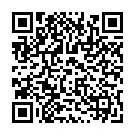

-
ஆண்ட்ராய்டு
நிறுவு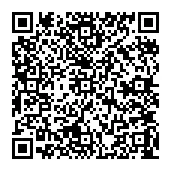

கணக்குப் பதிவு செயல்முறை
"JAC உறுப்பினர்கள்" என்ற ஸ்மார்ட்போன் பயன்பாட்டில் கணக்கைப் பதிவு செய்ய, கீழே உள்ள படிகளைப் பின்பற்றவும்.
உங்கள் ஸ்மார்ட்போனை (சாதனம்) மாற்றும்போது
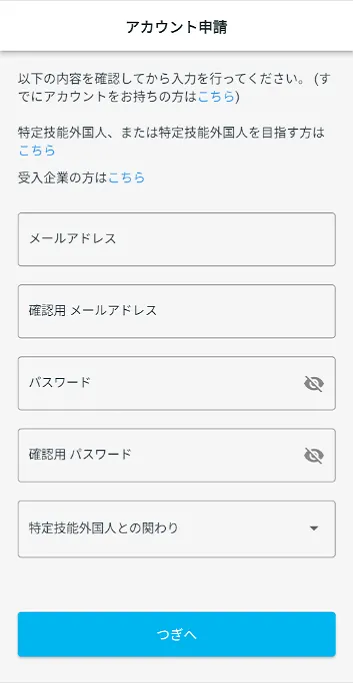
- "கணக்கு விண்ணப்பம்" திரையின் காட்சி
- "கணக்கு விண்ணப்பத்தில்" உங்கள் தகவலை உள்ளிடவும்.
- விண்ணப்ப விவரங்களைச் சரிபார்க்கவும்
- "பயன்பாட்டு விதிமுறைகளை" சரிபார்க்கவும்.
- "தனியுரிமைக் கொள்கையை" சரிபார்க்கவும்.
- "JAC உறுப்பினர்கள்" என்ற மின்னஞ்சல் முகவரியை உறுதிப்படுத்தவும்.
- கணக்கு விண்ணப்ப முடிவுகளை உறுதிப்படுத்துதல்
படி 1.
"கணக்கு விண்ணப்பம்" திரையின் காட்சி
1-1. "JAC உறுப்பினர்கள்" தொடங்குதல்
"JAC உறுப்பினர்கள்" ஐகானைத் தட்டவும்.
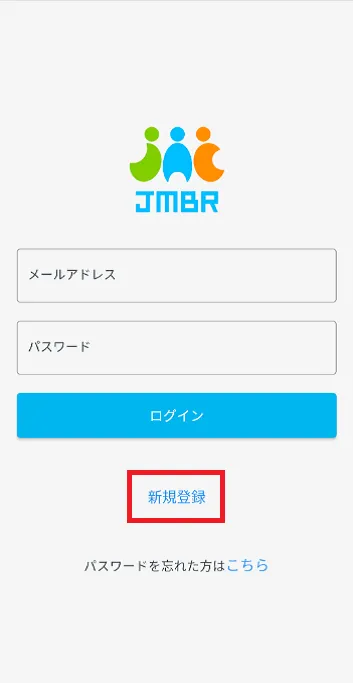
"JAC உறுப்பினர்கள்" உள்நுழைவுத் திரையைத் திறக்கவும்.
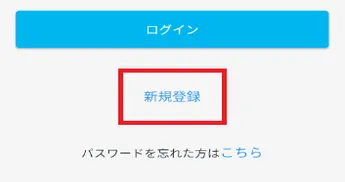
உங்களிடம் "புதிய பதிவு" இருப்பதை உறுதிப்படுத்திக் கொள்ளுங்கள்.
உங்கள் கடவுச்சொல்லை மறந்துவிட்டால், கீழே உள்ள இணைப்பைச் சரிபார்க்கவும்.
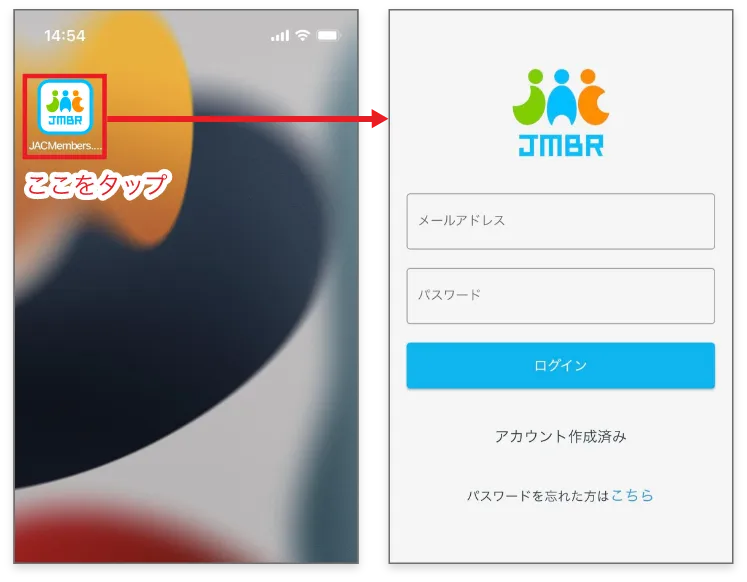
தயவுசெய்து உறுதிப்படுத்தவும்.
"கணக்கு உருவாக்கப்பட்டது" காட்டப்படும் போதுநீங்கள் விண்ணப்பிக்கப் பயன்படுத்தும் ஸ்மார்ட்போனில் ஏற்கனவே ஒரு கணக்கு உருவாக்கப்பட்டிருந்தால், "கணக்கு உருவாக்கப்பட்டது" என்று காட்டப்படும்.
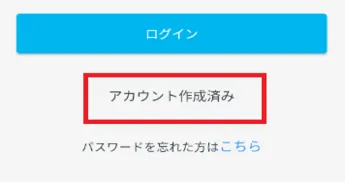
உங்களிடம் ஏற்கனவே கணக்கு இருந்தால், புதிய கணக்கைப் பதிவு செய்ய முடியாது.
நீங்கள் ஏற்கனவே உருவாக்கிய கணக்கைப் பயன்படுத்தவும்.
1-2. "கணக்கு விண்ணப்பம்" என்பதைக் காட்டு
உள்நுழைவுத் திரையில் [புதிய பதிவு] பொத்தானைத் தட்டவும்.
"கணக்கு விண்ணப்பம்" என்பதைக் கிளிக் செய்யவும்.
படி 2.
"கணக்கு விண்ணப்பத்தில்" உங்கள் தகவலை உள்ளிடவும்.
2-1. உங்கள் மின்னஞ்சல் முகவரி மற்றும் கடவுச்சொல்லை உள்ளிடவும்
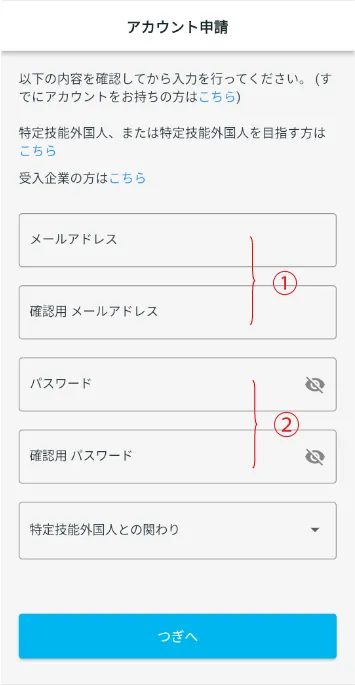
உங்கள் மின்னஞ்சல் முகவரி மற்றும் கடவுச்சொல்லை உள்ளிடவும்.
இந்த செயலியைப் பயன்படுத்துபவரின் மின்னஞ்சல் முகவரியை உள்ளிடவும்.
②கடவுச்சொல் மற்றும் உறுதிப்படுத்தல் கடவுச்சொல்★விதிகள் (8 அல்லது அதற்கு மேற்பட்ட எழுத்துகள்)
பின்வருவனவற்றில் இரண்டு அல்லது அதற்கு மேற்பட்டவற்றின் கலவையை உள்ளடக்கியது:
- ・பெரிய எழுத்துக்கள் (ABC...)
- · ஆங்கில சிறிய எழுத்துக்கள் (abc...)
- - எண்கள் (123...)
- ・சின்னங்கள் (~`!@#$%^&*()-_+=|}]{["':;?/>.<,)
2-2. "குறிப்பிட்ட திறமையான வெளிநாட்டு நாட்டினருடனான உறவு" என்பதைத் தேர்ந்தெடுக்கவும்.
"குறிப்பிட்ட திறமையான வெளிநாட்டு நாட்டினருடனான தொடர்புகள்" என்பதன் கீழ், "குறிப்பிட்ட திறமையான வெளிநாட்டு நாட்டினர்" என்பதைத் தேர்ந்தெடுக்கவும்.
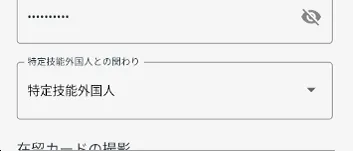
2-3. உங்கள் குடியிருப்பு அட்டையின் புகைப்படத்தை எடுத்துக் கொள்ளுங்கள்.
உங்களிடம் வசிப்பிட அட்டை இல்லையென்றாலோ அல்லது குறிப்பிட்ட வசிப்பிட அட்டை வைத்திருந்தாலோ, தயவுசெய்து "2-4. வசிப்பிட அட்டை அல்லாத பிற அடையாள ஆவணத்தின் புகைப்படம் எடுத்தல்" என்பதைப் பார்க்கவும்.
2-4. உங்கள் வசிப்பிட அட்டை அல்லாத வேறு அடையாள ஆவணத்தைப் புகைப்படம் எடுக்கவும்.
உங்கள் குடியிருப்பு அட்டையின் புகைப்படம் எடுக்கும் ஓட்டம்
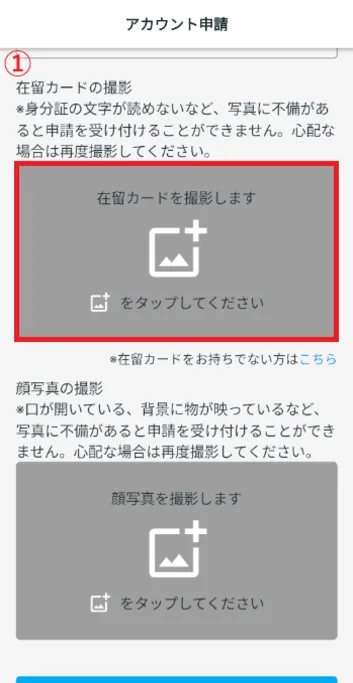
"உங்க குடியிருப்பு அட்டையை நாங்க போட்டோ எடுப்போம்." உங்கள் குடியிருப்பு அட்டையைத் தட்டி புகைப்படம் எடுக்கவும்.
*புகைப்படத்தில் ஏதேனும் குறைபாடுகள் இருந்தால், உதாரணமாக ஐடியில் உள்ள எழுத்துகள் படிக்க முடியாததாக இருந்தால், உங்கள் விண்ணப்பம் ஏற்றுக்கொள்ளப்படாது. சந்தேகம் இருந்தால், மீண்டும் புகைப்படம் எடுங்கள்.
- ① தட்டவும்
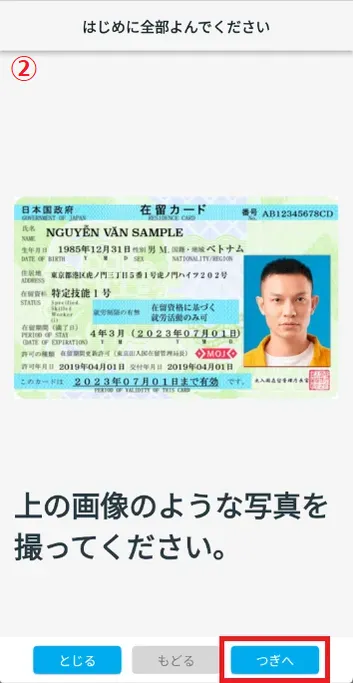
- ② படத்தைச் சரிபார்த்து "அடுத்து" என்பதைத் தட்டவும்.
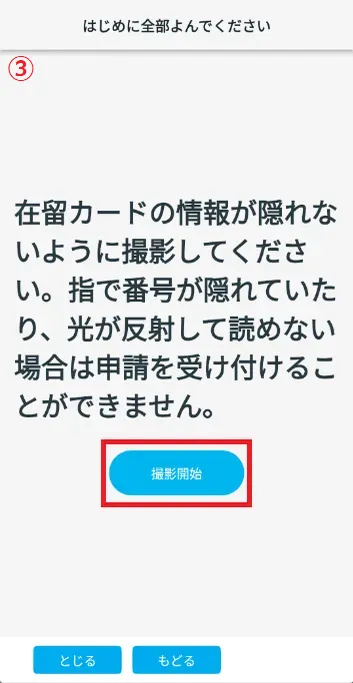
- ③ எச்சரிக்கை உரையைச் சரிபார்த்து, "படப்பிடிப்பைத் தொடங்கு" என்பதைத் தட்டவும்.
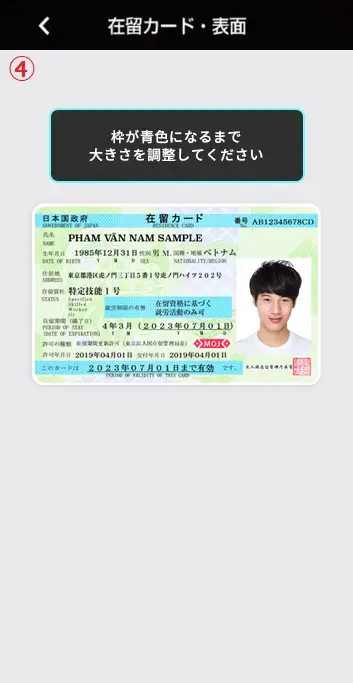
- ④ உங்கள் குடியிருப்பு அட்டையின் அளவை சரிசெய்து, சட்டகம் நீல நிறமாக மாறும்போது புகைப்படம் எடுக்கவும்.
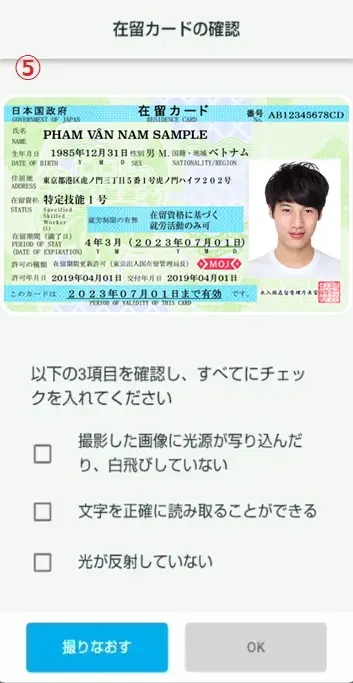
- ⑤ உங்கள் குடியிருப்பு அட்டையின் புகைப்படம் சரியாக எடுக்கப்பட்டுள்ளதா என்பதை உறுதிப்படுத்த மூன்று சோதனை உருப்படிகள் உள்ளன.
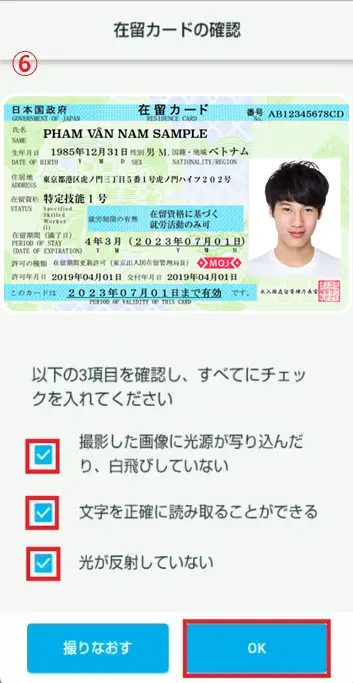
- ⑥ நீங்கள் அமைப்புகளில் திருப்தி அடைந்தால், மூன்று பெட்டிகளையும் சரிபார்த்து "சரி" என்பதைத் தட்டவும்.
① தட்டவும்
② படத்தைச் சரிபார்த்து "அடுத்து" என்பதைத் தட்டவும்.
③ எச்சரிக்கை உரையைச் சரிபார்த்து, "படப்பிடிப்பைத் தொடங்கு" என்பதைத் தட்டவும்.
④ உங்கள் குடியிருப்பு அட்டையின் அளவை சரிசெய்து, சட்டகம் நீல நிறமாக மாறும்போது புகைப்படம் எடுக்கவும்.
⑤ உங்கள் குடியிருப்பு அட்டையின் புகைப்படம் சரியாக எடுக்கப்பட்டுள்ளதா என்பதை உறுதிப்படுத்த மூன்று சோதனை உருப்படிகள் உள்ளன.
⑥ நீங்கள் அமைப்புகளில் திருப்தி அடைந்தால், மூன்று பெட்டிகளையும் சரிபார்த்து "சரி" என்பதைத் தட்டவும்.
2-4. உங்கள் குடியிருப்பு அட்டையைத் தவிர வேறு எந்த அடையாள அட்டையின் புகைப்படத்தையும் எடுக்கவும்.
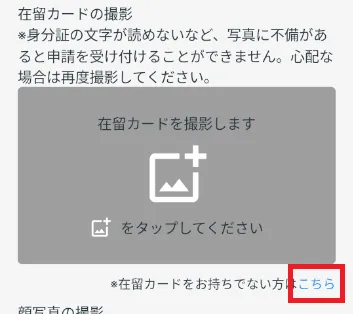
"உங்கள் குடியிருப்பு அட்டையின் புகைப்படத்தை எடு" என்பதன் கீழ், "உங்களிடம் குடியிருப்பு அட்டை இல்லையென்றால், இங்கே கிளிக் செய்யவும்" என்பதன் கீழ் "இங்கே" என்பதைத் தட்டவும், குடியிருப்பு அட்டையைத் தவிர வேறு அடையாளத்தைப் பயன்படுத்துவதற்கான திரையைக் காண்பிக்கவும்.
*புகைப்படத்தில் ஏதேனும் குறைபாடுகள் இருந்தால், உதாரணமாக ஐடியில் உள்ள எழுத்துகள் படிக்க முடியாததாக இருந்தால், உங்கள் விண்ணப்பம் ஏற்றுக்கொள்ளப்படாது. சந்தேகம் இருந்தால், மீண்டும் புகைப்படம் எடுங்கள்.
*"2-3" பிரிவில் உங்கள் குடியிருப்பு அட்டையின் புகைப்படத்தை எடுத்திருந்தால். உங்கள் அடையாள அட்டையின் புகைப்படத்தை எடுத்தல் (குடியிருப்பு அட்டை வைத்திருப்பவர்களுக்கு)", கீழே உள்ள இணைப்பிலிருந்து "2-5" பகுதிக்குச் செல்லவும். உங்கள் முகத்தின் புகைப்படத்தை எடுத்தல்" பகுதிக்குச் செல்லவும்.
2-5. உங்கள் முகத்தைப் புகைப்படம் எடுங்கள்.
உங்கள் பெயர், பிறந்த தேதி மற்றும் தேசியத்தை உள்ளிடவும்
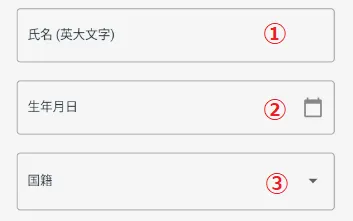
உங்கள் பெயரை உள்ளிடவும்.
உதாரணம்: ஜான் ஸ்மித்
காட்டப்படும் நாட்காட்டியிலிருந்து பிறந்த தேதியைத் தேர்ந்தெடுக்கவும்.
③ தேசியம்உங்கள் தேசியத்தைத் தேர்வுசெய்க.
நீங்கள் பாஸ்போர்ட்டைப் பயன்படுத்தினால்
"உங்கள் ஐடியின் புகைப்படத்தை எடு" என்பதன் கீழ் "பாஸ்போர்ட்" என்பதைத் தேர்வுசெய்யவும்.
"பாஸ்போர்ட் புகைப்படம் எடுக்கப்படும்"உங்கள் பாஸ்போர்ட்டின் புகைப்படத்தை எடுக்க தட்டவும்.
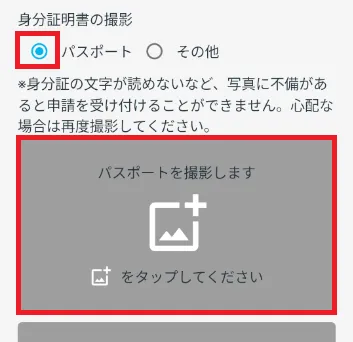
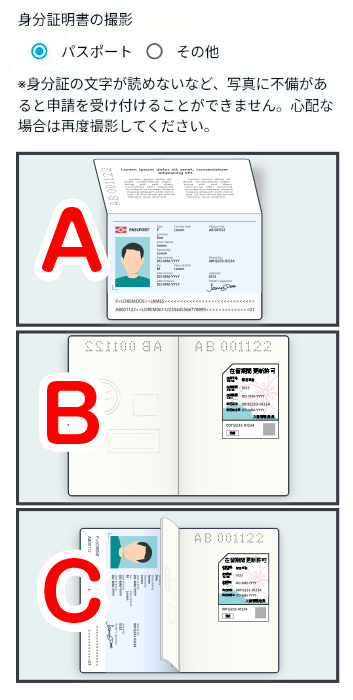
பின்வரும் புகைப்படத்தை எடுங்கள்:
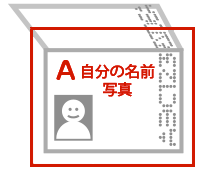
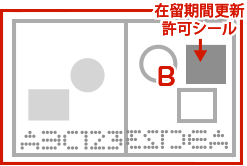
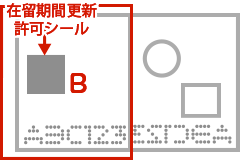
● அறிவுறுத்தல்களின்படி A மற்றும் B புகைப்படங்களை எடுக்கவும்.
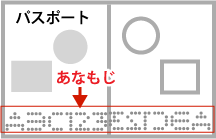
● உங்கள் பாஸ்போர்ட்டின் A அல்லது B பக்கங்களில் "அனமோஜி" இல்லை என்றால், நீங்கள் பக்கம் C இன் புகைப்படத்தையும் எடுக்க வேண்டும்.
உங்கள் பெயருடன் ஒரு பக்கம்
உங்கள் குறுகிய கால விசா அல்லது குடியிருப்பு கால நீட்டிப்பு அனுமதி ஸ்டிக்கர் இணைக்கப்பட்ட பக்கம்.
[வலது பக்கத்திற்கு]
[இடது பக்கத்திற்கு]
A மற்றும் B இரண்டும் ஒரே பாஸ்போர்ட்டின் பக்கங்கள் என்பதைக் காட்டும் புகைப்படம்.
*பக்கம் A மற்றும் பக்கம் B இரண்டிலும் புனைப்பெயர் இருந்தால், புகைப்படம் C அவசியமில்லை.
[B என்பது சரியான பக்கமாக இருந்தால்]
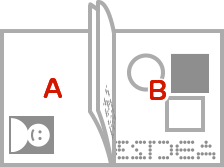
உங்கள் முழு பாஸ்போர்ட்டின் புகைப்படத்தையும் எடுத்துக் கொள்ளுங்கள், இதனால் A மற்றும் B பக்கங்கள் ஒரே புகைப்படத்தில் பொருந்தும்.
[B இடது பக்கமாக இருந்தால்]
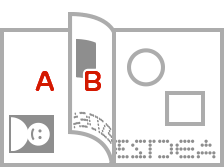
A மற்றும் B பக்கங்கள் இடதுபுறத்தில் இருந்தால், புகைப்படம் எடுப்பதற்கு முன் B பக்கத்தில் உள்ள ஸ்டிக்கர் தெரியும்படி பக்கத்தை மடிக்கவும்.
நல்ல புகைப்படம்
மோசமான புகைப்படம்
தயவுசெய்து உங்கள் ஐடி எண்ணை உள்ளிடவும்.
பாஸ்போர்ட்டைப் பொறுத்தவரை, ஐடி எண் என்பது பாஸ்போர்ட்டில் எழுதப்பட்ட "பாஸ்போர்ட் எண்" ஆகும்.(Passport No.)" குறிக்கிறது
உங்கள் பாஸ்போர்ட் எண்ணை உங்கள் பாஸ்போர்ட்டின் புகைப்படப் பக்கத்தில் காணலாம்.
பாஸ்போர்ட் புகைப்படம் எடுக்கும் செயல்முறை
A-வின் புகைப்படம் எடுப்பது
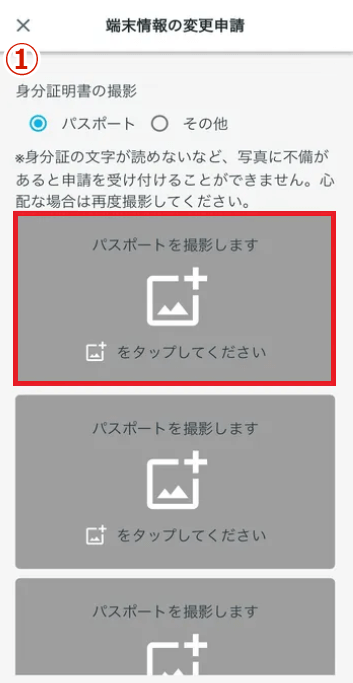
- ① முதல்தட்டவும்
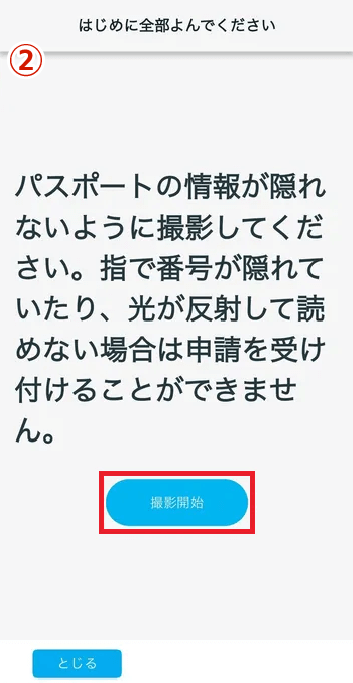
- ② எச்சரிக்கை உரையைச் சரிபார்த்து, "படப்பிடிப்பைத் தொடங்கு" என்பதைத் தட்டவும்.
- ③ உங்கள் பெயருடன் பக்கத்தின் புகைப்படத்தை எடுக்கவும்.
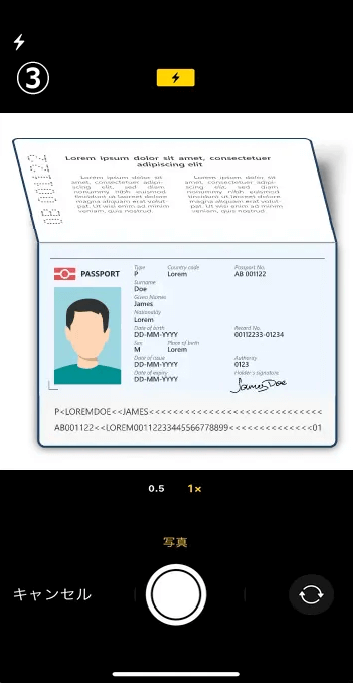
- ④ நீங்கள் எடுத்த புகைப்படங்களைப் பாருங்கள்.
சரிபார்ப்பு உருப்படி முடிந்ததும், அதைச் சரிபார்க்கவும். மூன்றும் சரிபார்க்கப்பட்டவுடன், "சரி" என்பதைத் தட்டவும்.
ஏதேனும் உருப்படிகள் தேர்வு செய்யப்படவில்லை என்றால், "மீண்டும் எடு" என்பதைத் தட்டி மீண்டும் புகைப்படம் எடுக்கவும்.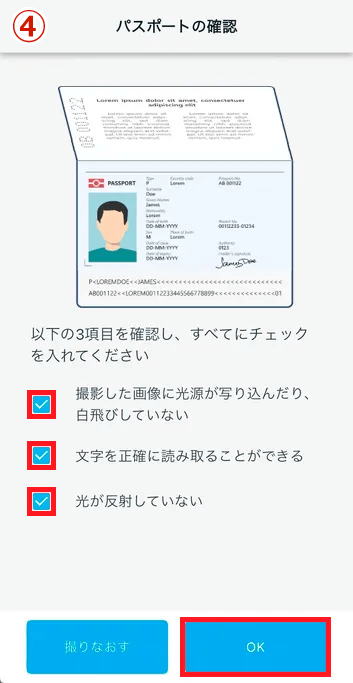
① முதல்தட்டவும்
② எச்சரிக்கை உரையைச் சரிபார்த்து, "படப்பிடிப்பைத் தொடங்கு" என்பதைத் தட்டவும்.
③ உங்கள் பெயருடன் பக்கத்தின் புகைப்படத்தை எடுக்கவும்.
④ நீங்கள் எடுத்த புகைப்படங்களைப் பாருங்கள்.
சரிபார்ப்பு உருப்படி முடிந்ததும், அதைச் சரிபார்க்கவும். மூன்றும் சரிபார்க்கப்பட்டவுடன், "சரி" என்பதைத் தட்டவும்.
ஏதேனும் உருப்படிகள் தேர்வு செய்யப்படவில்லை என்றால், "மீண்டும் எடு" என்பதைத் தட்டி மீண்டும் புகைப்படம் எடுக்கவும்.
B-யின் புகைப்படம் எடுப்பது
- ⑤ இரண்டாவதுதட்டவும்
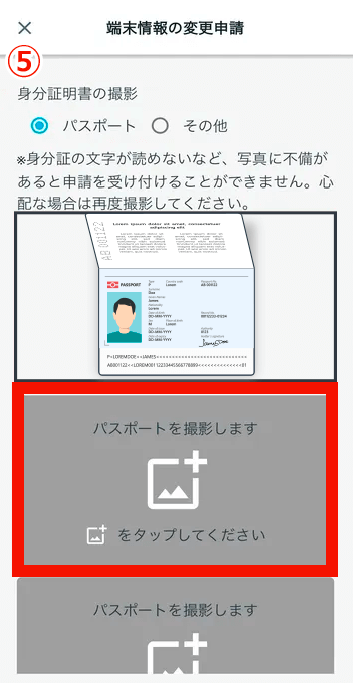
- ⑥ எச்சரிக்கை செய்தியைச் சரிபார்த்து, "படப்பிடிப்பைத் தொடங்கு" என்பதைத் தட்டவும்.
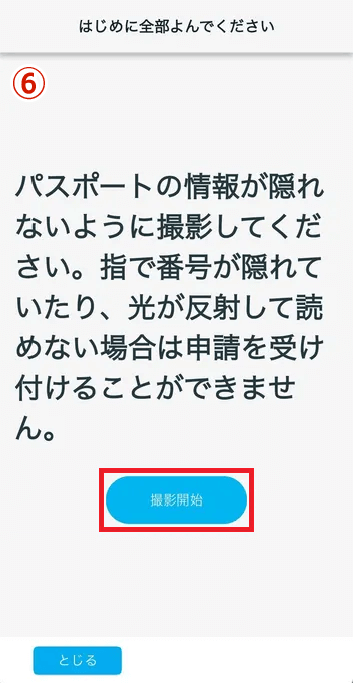
- ⑦ உங்கள் "குறுகிய கால வருகையாளர் விசா" அல்லது "வதிவிட கால நீட்டிப்பு அனுமதி ஸ்டிக்கர்" இணைக்கப்பட்ட பக்கத்தின் புகைப்படத்தை எடுக்கவும்.
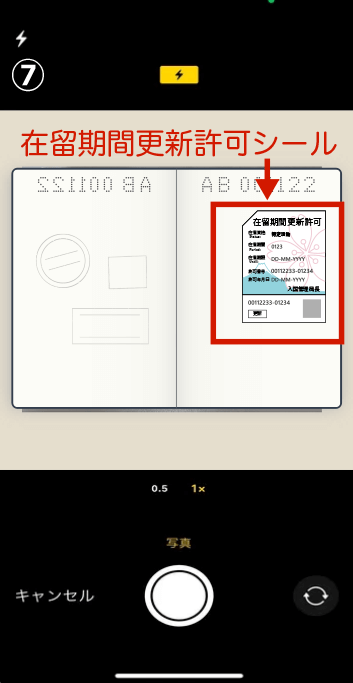
- ⑧ நீங்கள் எடுத்த புகைப்படங்களைச் சரிபார்க்கவும்.
சரிபார்ப்பு உருப்படி முடிந்ததும், அதைச் சரிபார்க்கவும். மூன்றும் சரிபார்க்கப்பட்டவுடன், "சரி" என்பதைத் தட்டவும்.
ஏதேனும் உருப்படிகள் தேர்வு செய்யப்படவில்லை என்றால், "மீண்டும் எடு" என்பதைத் தட்டி மீண்டும் புகைப்படம் எடுக்கவும்.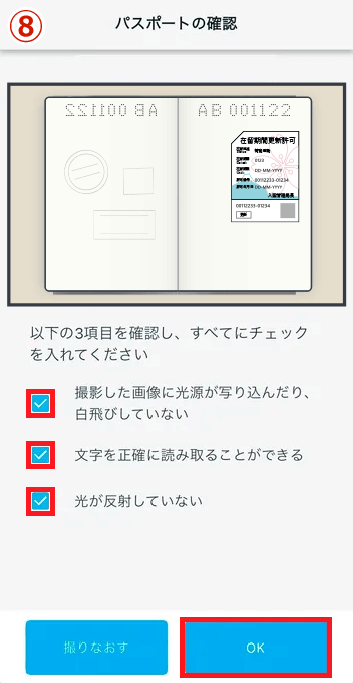
⑤ இரண்டாவதுதட்டவும்
⑥ எச்சரிக்கை செய்தியைச் சரிபார்த்து, "படப்பிடிப்பைத் தொடங்கு" என்பதைத் தட்டவும்.
⑦ உங்கள் "குறுகிய கால வருகையாளர் விசா" அல்லது "வதிவிட கால நீட்டிப்பு அனுமதி ஸ்டிக்கர்" இணைக்கப்பட்ட பக்கத்தின் புகைப்படத்தை எடுக்கவும்.
⑧ நீங்கள் எடுத்த புகைப்படங்களைச் சரிபார்க்கவும்.
சரிபார்ப்பு உருப்படி முடிந்ததும், அதைச் சரிபார்க்கவும். மூன்றும் சரிபார்க்கப்பட்டவுடன், "சரி" என்பதைத் தட்டவும்.
ஏதேனும் உருப்படிகள் தேர்வு செய்யப்படவில்லை என்றால், "மீண்டும் எடு" என்பதைத் தட்டி மீண்டும் புகைப்படம் எடுக்கவும்.
C-யின் புகைப்படம் எடுப்பது
பக்கம் A மற்றும் பக்கம் B இரண்டிலும் "அனமோஜி" இருந்தால், புகைப்படம் C அவசியமில்லை.
உங்களிடம் "அனமோஜி" இல்லையென்றால், A மற்றும் B இரண்டும் ஒரே பாஸ்போர்ட் என்பதைக் காட்டும் புகைப்படத்தை எடுக்கவும்.
- ⑨ மூன்றாவதுதட்டவும்
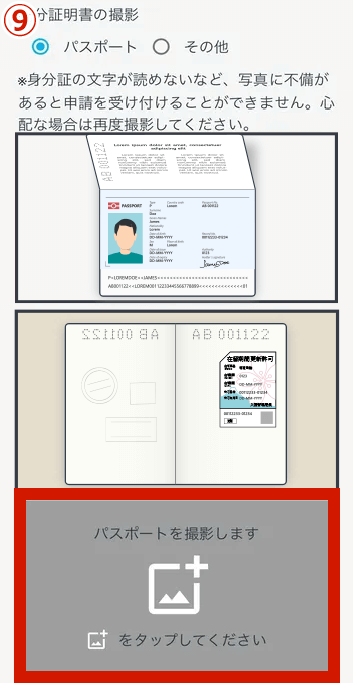
- ⑩ எச்சரிக்கை செய்தியைச் சரிபார்த்து, "படப்பிடிப்பைத் தொடங்கு" என்பதைத் தட்டவும்.
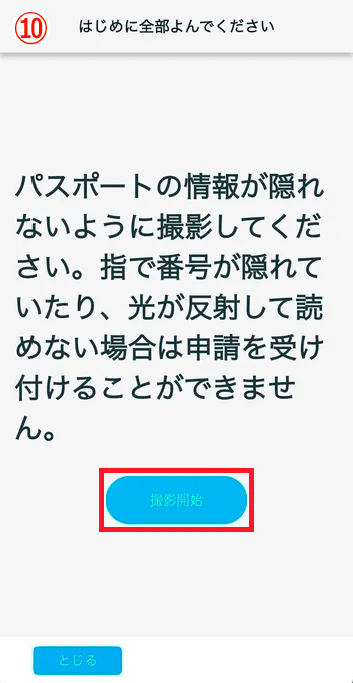
- ⑪ உங்கள் பெயர் உள்ள பக்கமும், உங்கள் "தற்காலிக வருகையாளர் விசா" அல்லது "வதிவிடக் கால புதுப்பித்தல் அனுமதி ஸ்டிக்கர்" உள்ள பக்கமும் தெரியும்படி புகைப்படம் எடுக்கவும்.
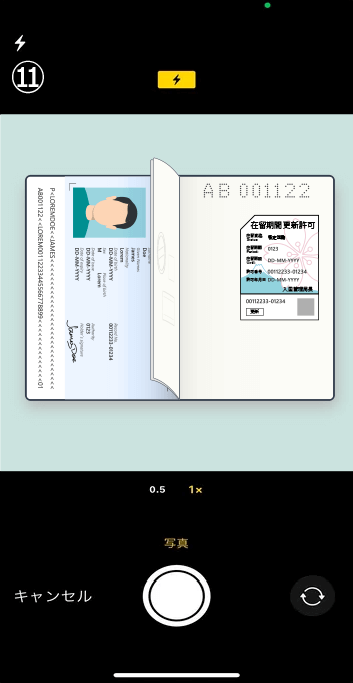
- ⑫ நீங்கள் எடுத்த புகைப்படங்களைப் பாருங்கள்.
சரிபார்ப்பு உருப்படி முடிந்ததும், அதைச் சரிபார்க்கவும். மூன்றும் சரிபார்க்கப்பட்டவுடன், "சரி" என்பதைத் தட்டவும்.
ஏதேனும் உருப்படிகள் தேர்வு செய்யப்படவில்லை என்றால், "மீண்டும் எடு" என்பதைத் தட்டி மீண்டும் புகைப்படம் எடுக்கவும்.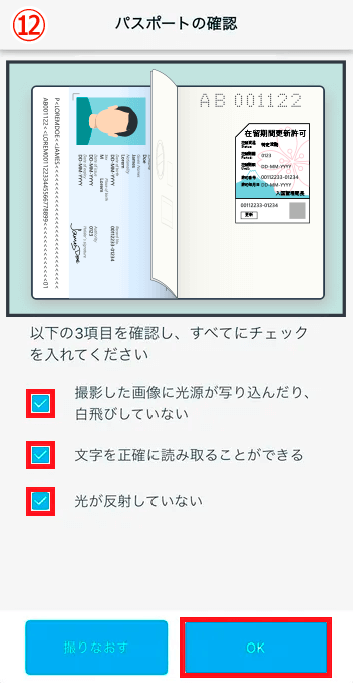
⑨ மூன்றாவதுதட்டவும்
⑩ எச்சரிக்கை செய்தியைச் சரிபார்த்து, "படப்பிடிப்பைத் தொடங்கு" என்பதைத் தட்டவும்.
⑪ உங்கள் பெயர் உள்ள பக்கமும், உங்கள் "தற்காலிக வருகையாளர் விசா" அல்லது "வதிவிடக் கால புதுப்பித்தல் அனுமதி ஸ்டிக்கர்" உள்ள பக்கமும் தெரியும்படி புகைப்படம் எடுக்கவும்.
⑫ நீங்கள் எடுத்த புகைப்படங்களைப் பாருங்கள்.
சரிபார்ப்பு உருப்படி முடிந்ததும், அதைச் சரிபார்க்கவும். மூன்றும் சரிபார்க்கப்பட்டவுடன், "சரி" என்பதைத் தட்டவும்.
ஏதேனும் உருப்படிகள் தேர்வு செய்யப்படவில்லை என்றால், "மீண்டும் எடு" என்பதைத் தட்டி மீண்டும் புகைப்படம் எடுக்கவும்.
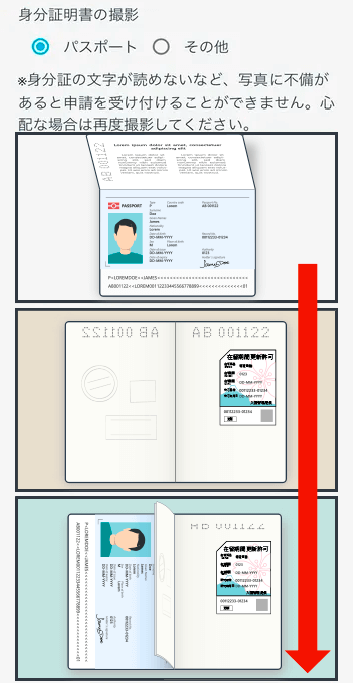
இத்துடன் பாஸ்போர்ட் போட்டோ ஷூட் முடிகிறது.
நீங்கள் முதல் திரைக்குத் திரும்புவீர்கள்.
உங்கள் புகைப்படம் மூன்று பிரேம்களிலும் பொருந்தியவுடன், உங்கள் பாஸ்போர்ட் போட்டோ ஷூட் முடிந்தது.
மூன்று புகைப்படங்களுக்குக் கீழே உள்ள "அடுத்து" என்பதைத் தட்டவும்.
நீங்கள் வேறு ஐடியைப் பயன்படுத்தினால்
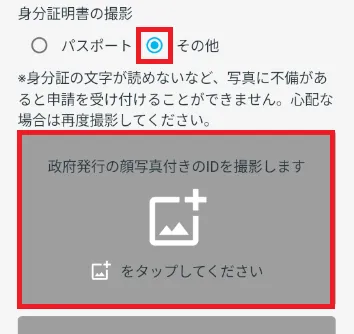
"ஐடி புகைப்படம்" என்பதன் கீழ் "மற்றவை" என்பதைத் தேர்ந்தெடுக்கவும்.தட்டவும்
உங்கள் முகத்தின் புகைப்படத்தையும், ஒரு அட்டை அல்லது பிற அதிகாரப்பூர்வ அடையாள அட்டையின் முன் மற்றும் பின்புறத்தையும் எடுக்கவும்.
<அரசாங்கம் வழங்கிய அடையாளம்>
- ・ஜப்பானின் எனது எண் அட்டை போன்ற புகைப்படத்துடன் கூடிய குடியுரிமை அடையாள அட்டை
- · மாணவர் அட்டை
- · ஓட்டுநர் உரிமம்
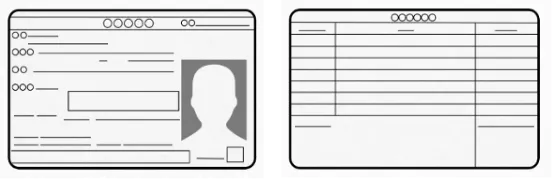
இந்த செயல்முறைக்கு மேலே உள்ள "பாஸ்போர்ட் போட்டோ ஷூட் செயல்முறை"யைப் பார்க்கவும்.
நல்ல புகைப்படம்
மோசமான புகைப்படம்
தயவுசெய்து உங்கள் ஐடி எண்ணை உள்ளிடவும்.
2-5. உங்கள் முகத்தைப் புகைப்படம் எடுங்கள்.
"உன் முகத்தைப் போட்டோ எடு" நீங்கள் எதில் கவனமாக இருக்க வேண்டும் என்பதற்கான விளக்கம் காட்டப்படும் என்பதைத் தட்டவும். விளக்கத்தை கவனமாகப் படிப்பேன். புகைப்படம் எடுக்க [படப்பிடிப்பைத் தொடங்கு] பொத்தானைத் தட்டவும்.
*புகைப்படத்தில் ஏதேனும் குறைபாடுகள் இருந்தால், உதாரணமாக உங்கள் வாய் திறந்திருப்பது அல்லது பின்னணியில் ஏதாவது இருப்பது போன்றவற்றில், உங்கள் விண்ணப்பம் ஏற்றுக்கொள்ளப்படாது. உங்களுக்கு உறுதியாக தெரியவில்லை என்றால், தயவுசெய்து மற்றொரு புகைப்படத்தை எடுக்கவும்.
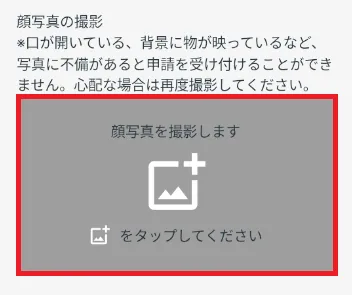
முகப் புகைப்படம் எடுப்பதன் ஓட்டம்
(படம்)
- ① நீங்கள் எடுக்க விரும்பும் முகப் புகைப்படத்தின் படத்தைச் சரிபார்த்து, "அடுத்து" என்பதைத் தட்டவும்.
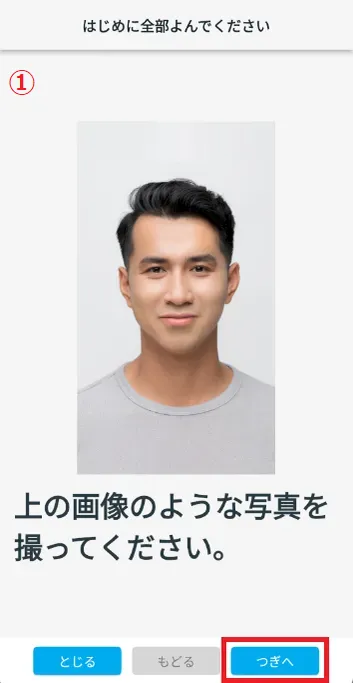
- ② எச்சரிக்கை உரையைச் சரிபார்த்து "அடுத்து" என்பதைத் தட்டவும்.
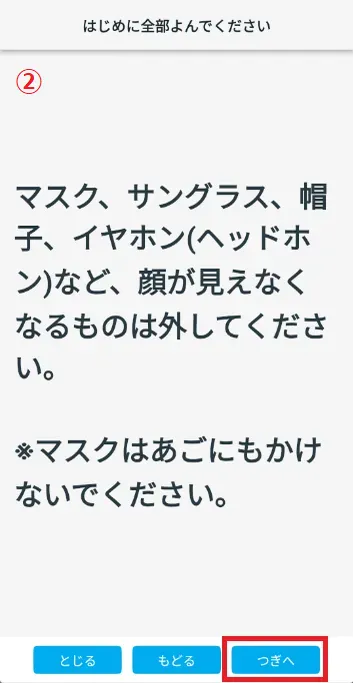
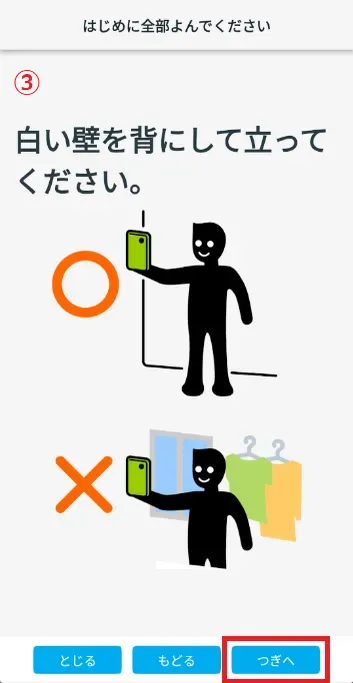
- ③ எச்சரிக்கைகள் மற்றும் படங்களைச் சரிபார்த்து, பின்னர் "அடுத்து" என்பதைத் தட்டவும்.
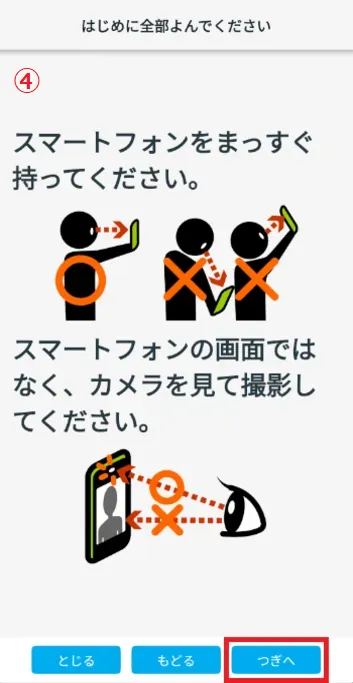
- ④ எச்சரிக்கைகள் மற்றும் படங்களைச் சரிபார்த்து, பின்னர் "அடுத்து" என்பதைத் தட்டவும்.
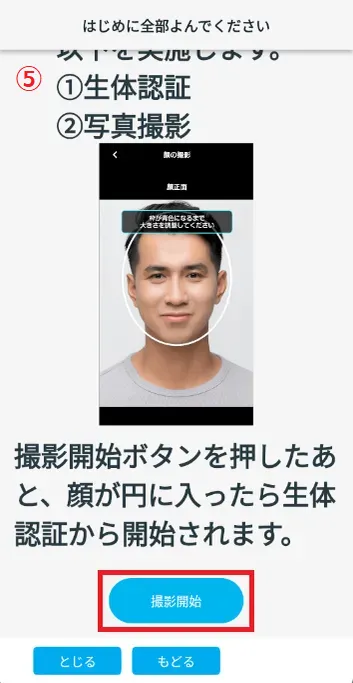
- ⑤ "படப்பிடிப்பைத் தொடங்கு" என்பதைத் தட்டவும்.
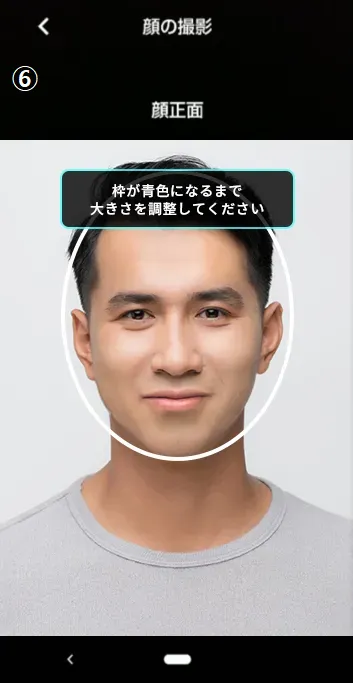
- ⑥ பயோமெட்ரிக் அங்கீகாரத்தைச் செய்ய, உங்கள் முகம் சட்டகத்திற்குள் இருக்கும்படி உங்கள் ஸ்மார்ட்போனை நகர்த்தவும்.
- ⑦ உங்கள் முகத்தின் புகைப்படத்தை எடுக்க பொத்தானைத் தட்டவும்.
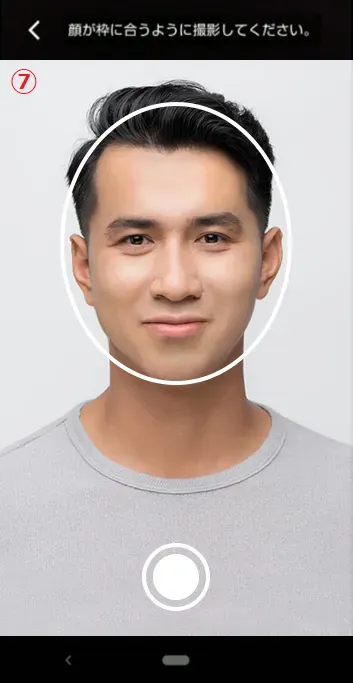
- ⑧ மாதிரிப் படத்தைப் பார்த்து, நீங்கள் எடுத்த உங்கள் முகப் புகைப்படத்தில் ஏதேனும் குறைகள் உள்ளதா எனச் சரிபார்க்கவும்.
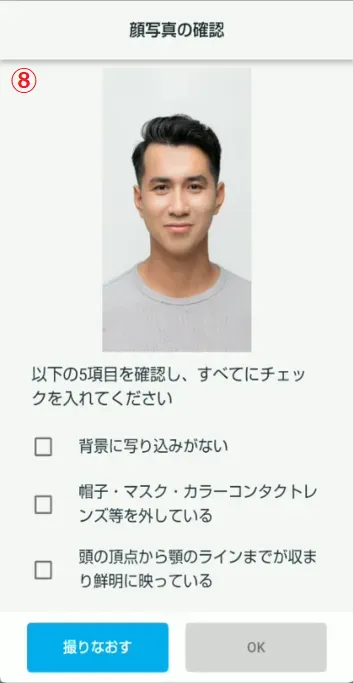
① நீங்கள் எடுக்க விரும்பும் முகப் புகைப்படத்தின் படத்தைச் சரிபார்த்து, "அடுத்து" என்பதைத் தட்டவும்.
② எச்சரிக்கை உரையைச் சரிபார்த்து "அடுத்து" என்பதைத் தட்டவும்.
③ எச்சரிக்கைகள் மற்றும் படங்களைச் சரிபார்த்து, பின்னர் "அடுத்து" என்பதைத் தட்டவும்.
④ எச்சரிக்கைகள் மற்றும் படங்களைச் சரிபார்த்து, பின்னர் "அடுத்து" என்பதைத் தட்டவும்.
⑤ "படப்பிடிப்பைத் தொடங்கு" என்பதைத் தட்டவும்.
⑥ பயோமெட்ரிக் அங்கீகாரத்தைச் செய்ய, உங்கள் முகம் சட்டகத்திற்குள் இருக்கும்படி உங்கள் ஸ்மார்ட்போனை நகர்த்தவும்.
⑦ உங்கள் முகத்தின் புகைப்படத்தை எடுக்க பொத்தானைத் தட்டவும்.
⑧ மாதிரிப் படத்தைப் பார்த்து, நீங்கள் எடுத்த உங்கள் முகப் புகைப்படத்தில் ஏதேனும் குறைகள் உள்ளதா எனச் சரிபார்க்கவும்.
"உங்கள் புகைப்படத்தை உறுதிப்படுத்தவும்" திரையில், உங்கள் புகைப்படம் தெளிவாக இருப்பதை உறுதிசெய்யவும். புகைப்படங்கள் தெளிவாக இருந்தால், ஒவ்வொரு உருப்படியையும் சரிபார்த்து [சரி] பொத்தானைத் தட்டவும்.
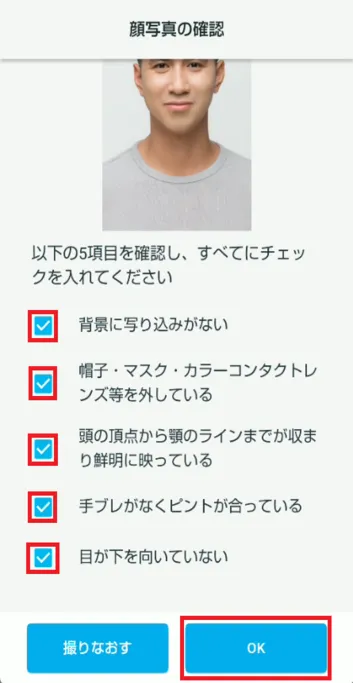

நல்ல புகைப்படம்
படம்
மோசமான புகைப்படம்
படம்

முகக்கவசங்கள், காதணிகள், சூரியக்கண்ணாடிகள் போன்றவற்றை அணிந்த மக்களின் புகைப்படங்கள். கண்ணாடிகள் நல்லா இருக்கு. 
தாடையில் முகக்கவசம் அணிந்த ஒருவரின் புகைப்படம். 
தொப்பி அல்லது தலைக்கவசம் அணிந்தவர்களின் புகைப்படங்கள். 
குவியம் விலகிய புகைப்படம் 
ஆடையின்றி எடுக்கப்பட்ட புகைப்படங்கள் 
இருண்ட இடத்தில் எடுக்கப்பட்ட ஒரு முகத்தின் புகைப்படம் 
பின்னணியில் மனிதர்கள் அல்லது பொருள்கள் உள்ள புகைப்படங்கள் 
ஒருவர் தன் முகத்தைப் பக்கவாட்டில் திருப்பியிருக்கும் புகைப்படம்.
2-6. உறுதிப்படுத்தல் திரையைக் காண்பி
[அடுத்து] என்பதைத் தட்டவும். உறுதிப்படுத்தல் திரை காட்டப்படும்.
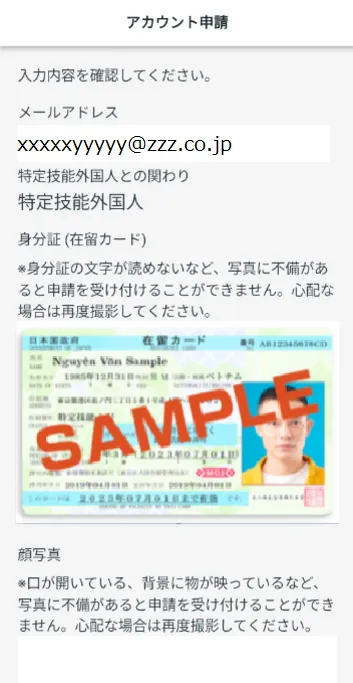
படி 3.
விண்ணப்ப விவரங்களைச் சரிபார்க்கவும்
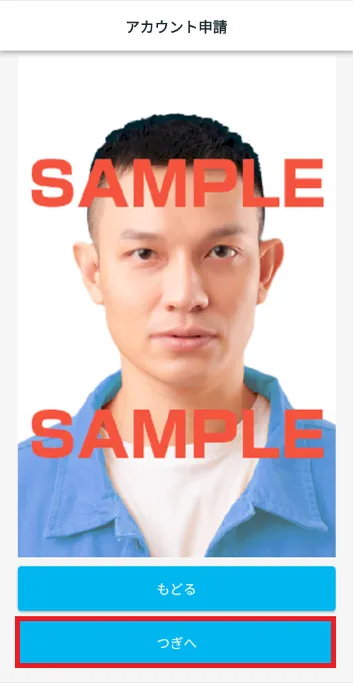
3-1. காட்டப்படும் உள்ளடக்கம் மற்றும் புகைப்படங்களைச் சரிபார்க்கவும்.
அது சரியானதா என்பதை உறுதிப்படுத்த உறுதிப்படுத்தல் திரையில் உருட்டவும்.
அது சரியாக இருந்தால், அடுத்து என்பதைத் தட்டவும்.
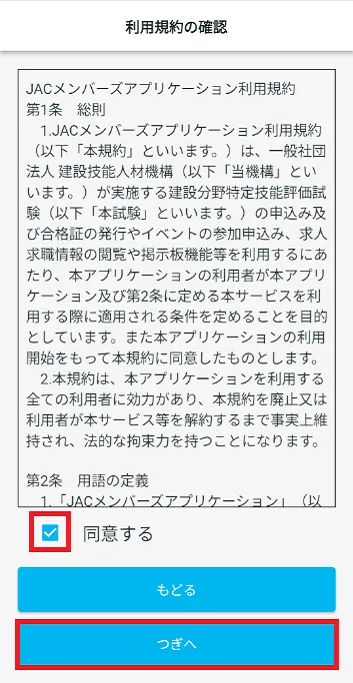
படி 4.
"பயன்பாட்டு விதிமுறைகளை" சரிபார்க்கவும்.
4-1. "பயன்பாட்டு விதிமுறைகளை" சரிபார்க்கவும்.
காட்டப்படும் பயன்பாட்டு விதிமுறைகளைப் படியுங்கள்.
நீங்கள் விதிமுறைகளை ஏற்றுக்கொண்டால், [நான் ஒப்புக்கொள்கிறேன்] என்ற பெட்டியைத் தேர்வுசெய்து [அடுத்து] என்பதைத் தட்டவும்.
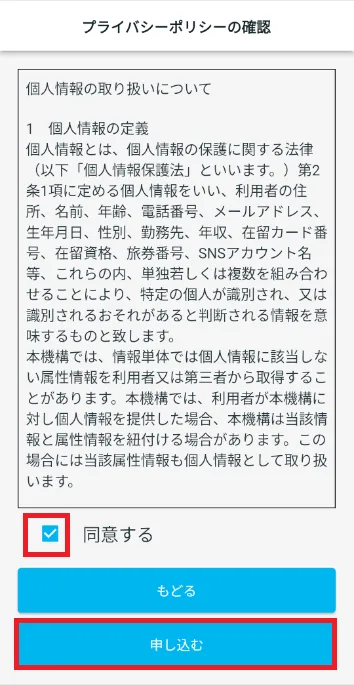
படி 5.
"தனியுரிமைக் கொள்கையை" சரிபார்க்கவும்.
5-1. "தனியுரிமைக் கொள்கையை" சரிபார்க்கவும்.
காட்டப்படும் தனியுரிமைக் கொள்கையைப் படியுங்கள்.
*தனியுரிமைக் கொள்கை ஜப்பானிய பதிப்பின் அடிப்படையில் வழங்கப்பட்டு பல்வேறு மொழிகளில் மொழிபெயர்க்கப்பட்டுள்ளது.
நீங்கள் விதிமுறைகளை ஏற்றுக்கொண்டால், [ஏற்கிறேன்] என்ற பெட்டியைத் தேர்வுசெய்து [விண்ணப்பிக்கவும்] என்பதைத் தட்டவும்.
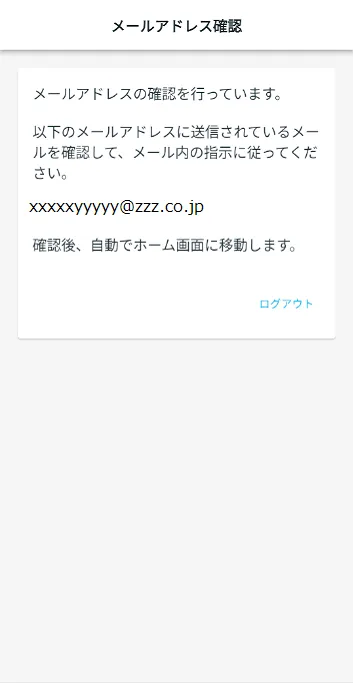
"மின்னஞ்சல் முகவரியை உறுதிப்படுத்து" திரை காட்டப்படும்.
உங்கள் கணக்கு கோரிக்கை வெற்றிகரமாக முடிந்தது.
*3 நிமிடங்களுக்குப் பிறகு உங்கள் நேரம் முடிந்துவிடும், எனவே மீண்டும் உள்நுழையவும். மின்னஞ்சல் மீண்டும் அனுப்பப்படும்.
படி 6.
"JAC உறுப்பினர்கள்" என்ற மின்னஞ்சல் முகவரியை உறுதிப்படுத்தவும்.
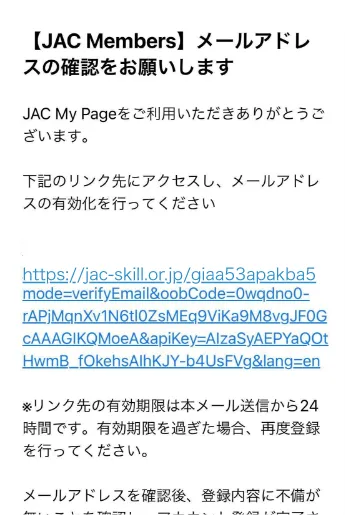
6-1. JAC-யிடமிருந்து உங்களுக்கு மின்னஞ்சல் வந்திருக்கிறதா என்று சரிபார்த்து, இணைப்பைத் தட்டவும்.
"2-1" இல் நீங்கள் உள்ளிட்ட மின்னஞ்சல் முகவரிக்கு JAC இலிருந்து மின்னஞ்சல் வந்துள்ளதா என்பதை உடனடியாகச் சரிபார்க்கவும். உங்கள் தகவலை உள்ளிடவும்.
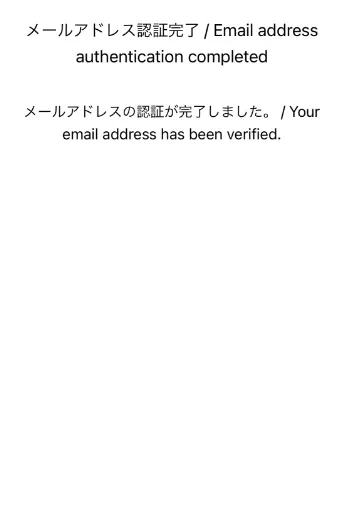
மின்னஞ்சலில் உள்ள இணைப்பைத் தட்டவும். முகப்புத் திரை காண்பிக்கப்படும்.
இது "JAC உறுப்பினர்கள்" மின்னஞ்சல் முகவரிகளின் உறுதிப்படுத்தலை நிறைவு செய்கிறது.
படி 7.
கணக்கு விண்ணப்ப முடிவுகளை உறுதிப்படுத்துதல்
7-1. கணக்கு விண்ணப்ப முடிவுகளைச் சரிபார்க்கவும்.
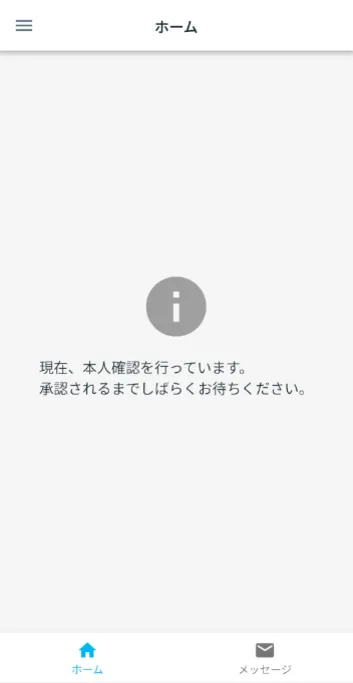
நீங்கள் ஒரு கணக்கிற்கு விண்ணப்பிக்கும்போது, JAC அதை மதிப்பாய்வு செய்து அங்கீகரிக்கும்.
உங்கள் விண்ணப்பம் அங்கீகரிக்கப்பட சிறிது நேரம் எடுக்கும், எனவே பொறுமையாக இருங்கள்.
ஒப்புதல் அளிக்கப்பட்டதும், உங்கள் கணக்குப் பதிவு முடிந்தது. முகப்புத் திரையில் "புதிய தகவல்" காட்டப்படும்.
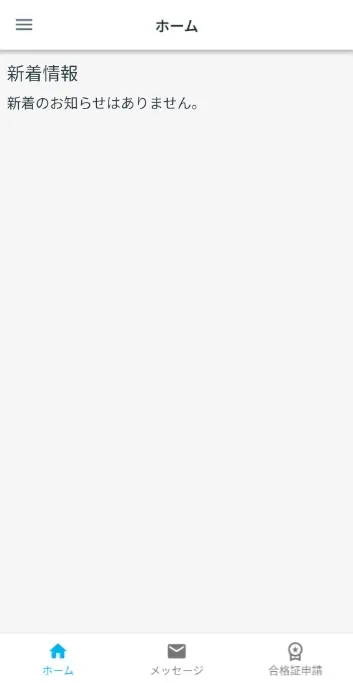
தயவுசெய்து சரிபார்க்கவும்
பின்வரும் திரை தோன்றினால், நீங்கள் பதிவுசெய்த கணக்குத் தகவலில் சிக்கல் உள்ளது.
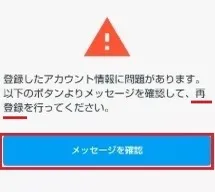
மீண்டும் பதிவு செய்யும்படி கேட்கும் திரை தோன்றினால்,
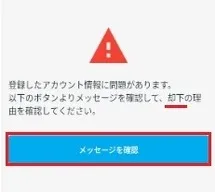
நிராகரிப்புக்கான காரணத்தை உறுதிப்படுத்தும்படி கேட்கும் திரையை நீங்கள் கண்டால்,
அடிக்கடி கேட்கப்படும் கேள்விகள் (FAQ)
- நான் "JAC உறுப்பினர்கள்" செயலியை நிறுவ விரும்புகிறேன். நான் அதை எங்கே பெறுவது?
- "JAC உறுப்பினர்கள்" என்பதற்கான கடவுச்சொல்லை நான் மறந்துவிட்டேன்.
- எனக்கு ஒரு புதிய ஸ்மார்ட்போன் கிடைத்தது. நான் அதை அப்படியே பயன்படுத்தலாமா?
- "JAC உறுப்பினர்கள்" செயலியைப் பயன்படுத்தி JACக்கு எப்படி செய்தி அனுப்புவது?
- எனக்கு பாஸ்போர்ட் இல்லை. நான் எனது ஸ்மார்ட்போனை மாற்றியுள்ளேன், எனவே "சாதனத்தை மாற்ற விண்ணப்பிக்கலாமா"?
- எனது கணக்கை எப்படி நீக்குவது?
- ஜப்பானுக்கு வெளியே நான் எடுத்த தேர்வுக்கான சான்றிதழை எவ்வாறு பெறுவது?
- ஜப்பானில் நான் எடுத்த தேர்வில் தேர்ச்சி பெற்றதற்கான சான்றிதழை எப்படிப் பெறுவது?
- "ஆதரிக்கப்படும் பதிப்பு மாற்ற அறிவிப்பு" என்று கூறும் உரையாடல் பெட்டி பயன்பாட்டுத் திரையில் தோன்றும். நான் என்ன செய்ய வேண்டும்?
- "JAC உறுப்பினர்கள்" செயலியைப் பயன்படுத்தி நான் பதிவிறக்கிய கோப்புகள் எங்கே சேமிக்கப்பட்டுள்ளன என்று எனக்குத் தெரியாவிட்டால் நான் என்ன செய்ய வேண்டும்?
- நான் விண்ணப்பிக்க முடியாமல், "பின்வருவனவற்றிற்கு ஏற்கனவே விண்ணப்பித்துள்ளதால் மீண்டும் விண்ணப்பிக்க முடியாது" என்று ஒரு உரையாடல் பெட்டி தோன்றினால் நான் என்ன செய்ய வேண்டும்?
- நான் ஜப்பானுக்கு வெளியே வசித்து ஜப்பானில் மதிப்பீட்டுத் தேர்வுக்கு விண்ணப்பிக்க விரும்பினால் நான் என்ன செய்ய வேண்டும்?
*ஆப் ஸ்டோர் மற்றும் ஐபோன் ஆகியவை அமெரிக்கா மற்றும் பிற நாடுகளில் பதிவுசெய்யப்பட்ட ஆப்பிள் இன்க். நிறுவனத்தின் வர்த்தக முத்திரைகள்.
*Google Play மற்றும் Google Play லோகோ ஆகியவை Google LLC இன் வர்த்தக முத்திரைகள்.
Index
பயன்பாட்டை எவ்வாறு பயன்படுத்துவது என்பது குறித்து ஏதேனும் கேள்விகள் இருந்தால், கையேட்டைப் பார்க்கவும்.
கணக்கு பதிவு மற்றும் அடிப்படை செயல்பாடுகள்
ஜப்பானிய நிறுவனங்களைக் கண்டறியவும் (வெளிநாட்டு ஆட்சேர்ப்பு தகவல் அறிவிப்பு பலகை)
குறிப்பிட்ட திறன் மதிப்பீட்டுத் தேர்வு