
អំពីគេហទំព័រ JAC ពហុភាសា
គេហទំព័រ JAC ប្រើការបកប្រែដោយស្វ័យប្រវត្តិ AI (ការបកប្រែតាមម៉ាស៊ីន)។ ដោយសារនេះគឺជាការបកប្រែដោយម៉ាស៊ីន វាប្រហែលជាមិនមែនជាការបកប្រែត្រឹមត្រូវទេ។
អំពីមុខងារបកប្រែដោយស្វ័យប្រវត្តិ (ការបកប្រែតាមម៉ាស៊ីន)
- គេហទំព័រត្រូវបានបកប្រែដោយស្វ័យប្រវត្តិ (ម៉ាស៊ីនបកប្រែ) យោងទៅតាមការកំណត់ភាសានៃឧបករណ៍ដែលអ្នកកំពុងប្រើដើម្បីមើលគេហទំព័រ។
- ដើម្បីផ្លាស់ប្តូរភាសា សូមបើកផ្ទាំងជ្រើសរើសភាសាពីប៊ូតុងភាសានៅក្នុងបឋមកថា ហើយជ្រើសរើសភាសា។
- នាមត្រឹមត្រូវមួយចំនួនប្រហែលជាមិនត្រូវបានបកប្រែត្រឹមត្រូវទេ។
- ទំព័រខ្លះមិនត្រូវបានបកប្រែដោយស្វ័យប្រវត្តិទេ។ ម្យ៉ាងវិញទៀត ឯកសារ PDF មិនអាចបកប្រែបានទេ។
- តំណភ្ជាប់ទៅគេហទំព័រខាងក្រៅនឹងមិនត្រូវបានបកប្រែទេ។
ចំណាំ
- សូមបើក JavaScript នៅពេលប្រើមុខងារនេះ។
- មុខងារនេះប្រហែលជាមិនមាននៅក្នុងកម្មវិធីរុករកតាមអ៊ីនធឺណិត ឬបរិយាកាសមើលមួយចំនួនទេ។




យើងផ្តល់ខ្លឹមសារពហុភាសាតាមរយៈការបកប្រែដោយម៉ាស៊ីន។ ភាពត្រឹមត្រូវនៃការបកប្រែគឺមិន 100% ទេ។ អំពីគេហទំព័រ JAC ពហុភាសា
ខ្ញុំ មិន យល់ ទេ… ខ្ញុំ មាន បញ្ហា… បើ មាន រឿង នោះ មក និយាយ ជាមួយ យើង!

-
ពិនិត្យមើល FAQ ជាមុនសិន!សំណួរគេសួរញឹកញាប់
(FAQ) - メールで問い合わせる
-
សម្រាប់ប្រជាជនឥណ្ឌូនេស៊ី សូមចុចទីនេះ

-
យើងផ្តល់ខ្លឹមសារពហុភាសាតាមរយៈការបកប្រែដោយម៉ាស៊ីន។ ភាពត្រឹមត្រូវនៃការបកប្រែគឺមិន 100% ទេ។ អំពីគេហទំព័រ JAC ពហុភាសា



កាលបរិច្ឆេទចេញផ្សាយ៖ 2024/11/29
ចុះឈ្មោះគណនីមួយ។
ដើម្បីប្រើកម្មវិធី "JAC Members" ដើម្បីទទួលបានវិញ្ញាបនបត្រនៃការប្រឡងជាប់ដែលធ្វើឡើងនៅខាងក្រៅប្រទេសជប៉ុន ឬដើម្បីមើលព័ត៌មានជ្រើសរើសបុគ្គលិក អ្នកត្រូវតែចុះឈ្មោះសម្រាប់គណនីមួយ។

-
ប្រព័ន្ធប្រតិបត្តិការ iOS
ដំឡើងនៅលើ

-
ប្រព័ន្ធប្រតិបត្តិការ Android
ដំឡើងនៅលើ

ដំណើរការចុះឈ្មោះគណនី
ដើម្បីចុះឈ្មោះគណនីនៅលើកម្មវិធីស្មាតហ្វូន "JAC Members" សូមអនុវត្តតាមជំហានខាងក្រោម។
នៅពេលអ្នកប្តូរស្មាតហ្វូន (ឧបករណ៍)
ជំហានទី 1 ។
បង្ហាញអេក្រង់ "កម្មវិធីគណនី"
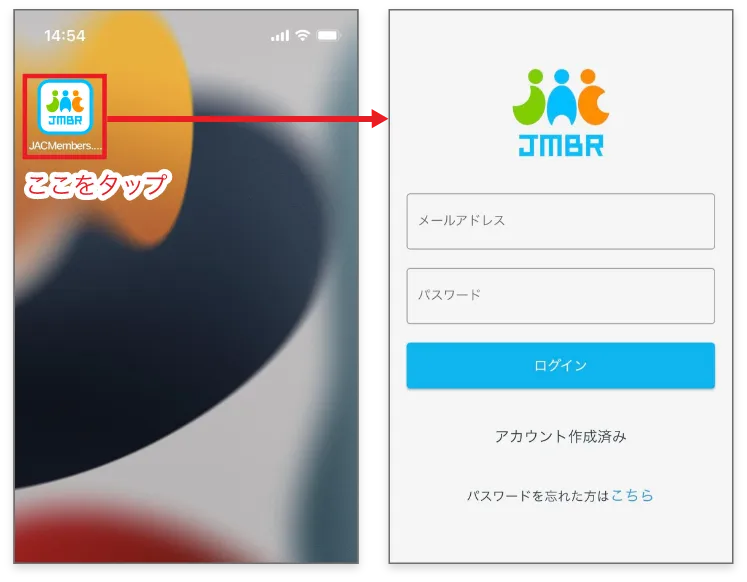
១-១. បើកដំណើរការ "សមាជិក JAC"
ប៉ះរូបតំណាង "សមាជិក JAC" ។
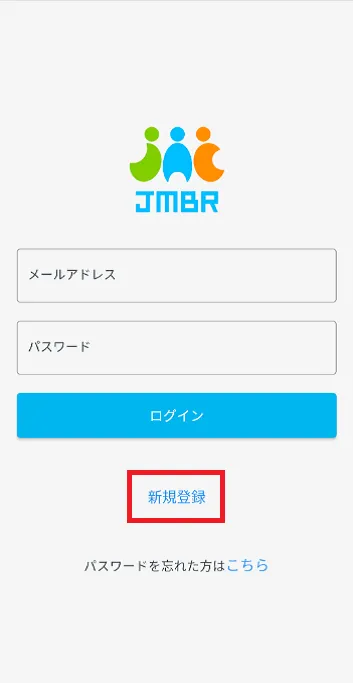
បើកអេក្រង់ចូល "សមាជិក JAC" ។
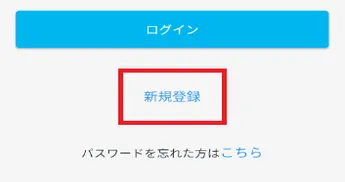
ត្រូវប្រាកដថាអ្នកមាន "ការចុះឈ្មោះថ្មី" ។
ប្រសិនបើអ្នកភ្លេចពាក្យសម្ងាត់របស់អ្នក សូមពិនិត្យមើលតំណភ្ជាប់ខាងក្រោម។
សូមបញ្ជាក់
នៅពេល "បង្កើតគណនី" ត្រូវបានបង្ហាញប្រសិនបើគណនីមួយត្រូវបានបង្កើតរួចហើយនៅលើស្មាតហ្វូនដែលអ្នកកំពុងប្រើដើម្បីអនុវត្ត "គណនីដែលបានបង្កើត" នឹងត្រូវបានបង្ហាញ។
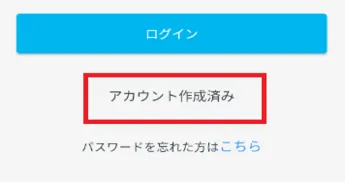
ប្រសិនបើអ្នកមានគណនីរួចហើយ អ្នកនឹងមិនអាចចុះឈ្មោះគណនីថ្មីបានទេ។
សូមប្រើគណនីដែលអ្នកបានបង្កើតរួចហើយ។
១-២. បង្ហាញ "កម្មវិធីគណនី"
ប៉ះប៊ូតុង [ការចុះឈ្មោះថ្មី] នៅលើអេក្រង់ចូល។
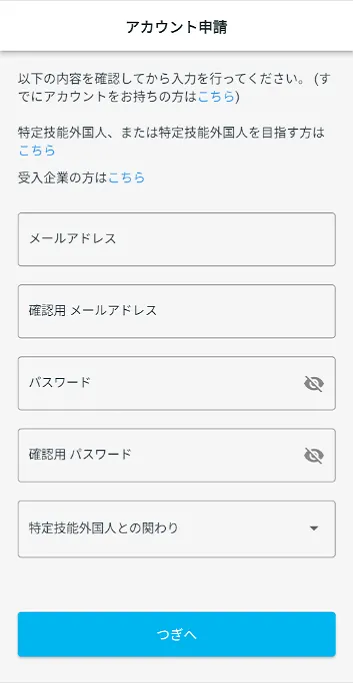
ចុចលើ "កម្មវិធីគណនី" ។
ជំហានទី 2
បញ្ចូលព័ត៌មានរបស់អ្នកនៅក្នុង "កម្មវិធីគណនី"
២-១. បញ្ចូលអាសយដ្ឋានអ៊ីមែល និងពាក្យសម្ងាត់របស់អ្នក។
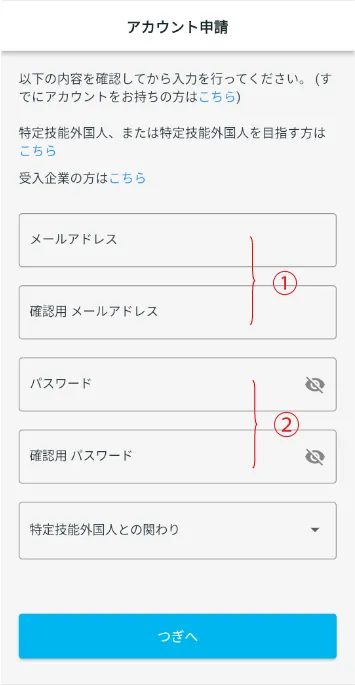
សូមបញ្ចូលអាសយដ្ឋានអ៊ីមែល និងពាក្យសម្ងាត់របស់អ្នក។
បញ្ចូលអាសយដ្ឋានអ៊ីមែលរបស់អ្នកដែលនឹងប្រើកម្មវិធីនេះ។
②លេខសំងាត់ និងលេខសំងាត់បញ្ជាក់★ច្បាប់ (8 ឬច្រើនតួអក្សរ)
រួមបញ្ចូលការរួមបញ្ចូលគ្នានៃពីរ ឬច្រើនខាងក្រោម៖
- · អក្សរធំ (ABC...)
- ・អក្សរតូចភាសាអង់គ្លេស (abc...)
- - លេខ (123...)
- ・និមិត្តសញ្ញា (~`!@#$%^&*()-_+=|}]{["':;?/>.<,)
២-២. ជ្រើសរើស "ទំនាក់ទំនងជាមួយជនបរទេសដែលមានជំនាញជាក់លាក់"
នៅក្រោម "អន្តរកម្មជាមួយជនបរទេសដែលមានជំនាញជាក់លាក់" សូមជ្រើសរើស "ជនបរទេសដែលមានជំនាញជាក់លាក់"។
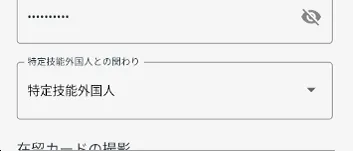
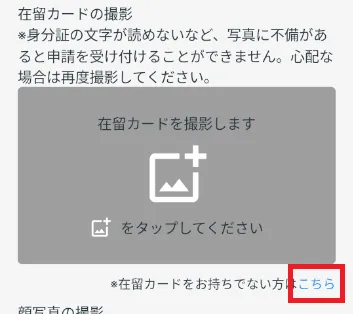
២-៣. ថតរូបប័ណ្ណស្នាក់នៅរបស់អ្នក។
*ប្រសិនបើអ្នកមិនមានប័ណ្ណស្នាក់នៅ ឬមានប័ណ្ណស្នាក់នៅជាក់លាក់ណាមួយ សូមមើល "2-4។ ការថតរូបឯកសារសម្គាល់ខ្លួនក្រៅពីប័ណ្ណស្នាក់នៅ"។
២-៤. ថតរូបឯកសារសម្គាល់ខ្លួនផ្សេងក្រៅពីប័ណ្ណស្នាក់នៅរបស់អ្នក។
ដំណើរការថតរូបប័ណ្ណស្នាក់នៅ
"យើងនឹងថតរូបប័ណ្ណស្នាក់នៅរបស់អ្នក។" ប៉ះ និងថតរូបប័ណ្ណស្នាក់នៅរបស់អ្នក។
*ប្រសិនបើមានពិការភាពណាមួយនៅក្នុងរូបថត ដូចជាការសរសេរនៅលើ ID ដែលមិនអាចយល់បាន នោះពាក្យសុំរបស់អ្នកនឹងមិនត្រូវបានទទួលយកឡើយ។ ប្រសិនបើមានការសង្ស័យ សូមថតរូបម្តងទៀត។
- ① ប៉ះ
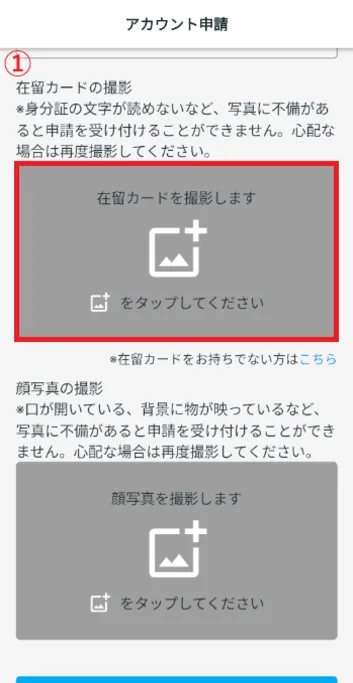
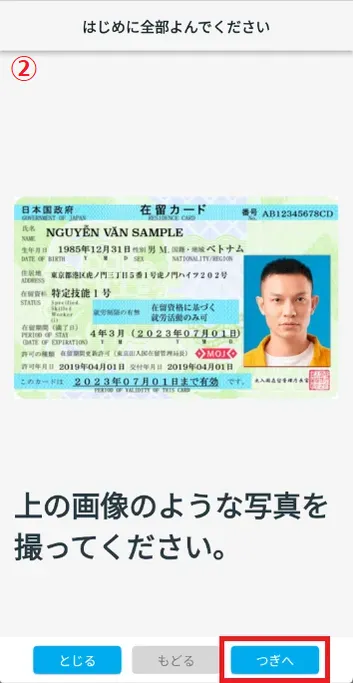
- ② ពិនិត្យរូបភាព ហើយចុច "បន្ទាប់" ។
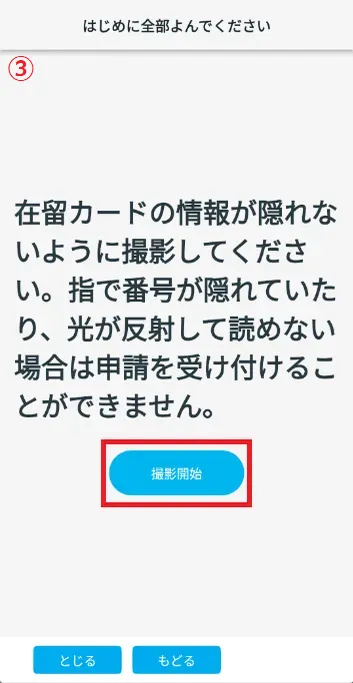
- ③ ពិនិត្យ មើល អត្ថបទ ព្រមាន ហើយ ចុច "ចាប់ផ្តើម ថត"។
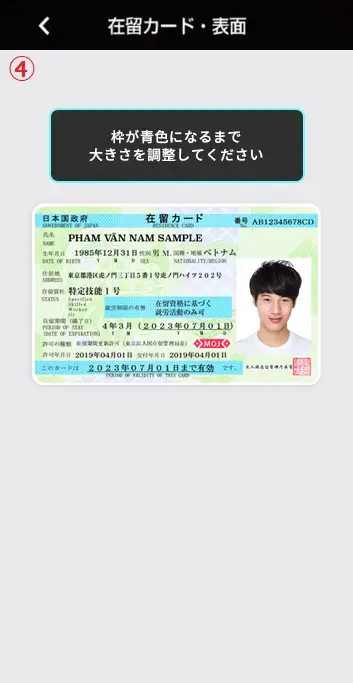
- ④ កែតម្រូវទំហំនៃប័ណ្ណស្នាក់នៅរបស់អ្នក ហើយថតរូបនៅពេលដែលស៊ុមប្រែទៅជាពណ៌ខៀវ។
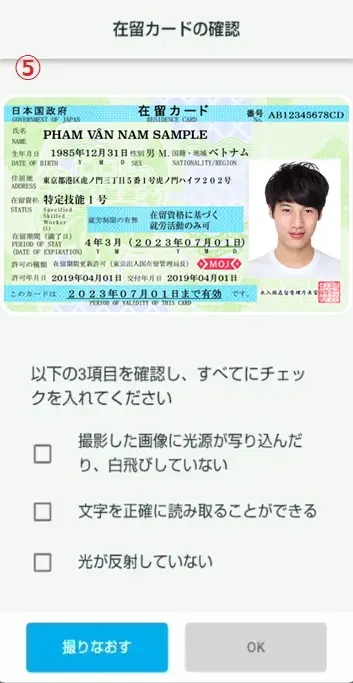
- ⑤ មានធាតុពិនិត្យចំនួនបី ដើម្បីធានាថារូបថតនៃប័ណ្ណស្នាក់នៅរបស់អ្នកត្រូវបានថតត្រឹមត្រូវ។
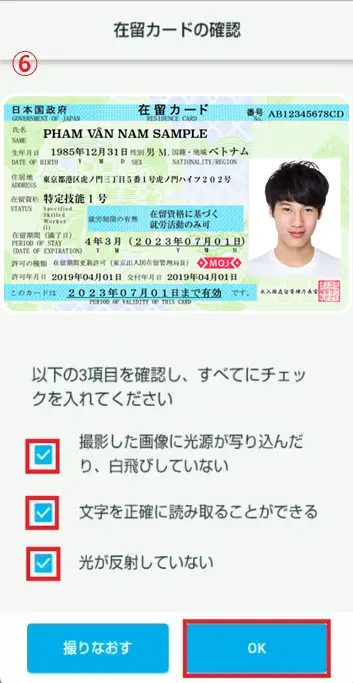
- ⑥ ប្រសិនបើអ្នកពេញចិត្តនឹងការកំណត់ សូមធីកប្រអប់ទាំងបី ហើយចុច "យល់ព្រម"។
① ប៉ះ
② ពិនិត្យរូបភាព ហើយចុច "បន្ទាប់" ។
③ ពិនិត្យ មើល អត្ថបទ ព្រមាន ហើយ ចុច "ចាប់ផ្តើម ថត"។
④ កែតម្រូវទំហំនៃប័ណ្ណស្នាក់នៅរបស់អ្នក ហើយថតរូបនៅពេលដែលស៊ុមប្រែទៅជាពណ៌ខៀវ។
⑤ មានធាតុពិនិត្យចំនួនបី ដើម្បីធានាថារូបថតនៃប័ណ្ណស្នាក់នៅរបស់អ្នកត្រូវបានថតត្រឹមត្រូវ។
⑥ ប្រសិនបើអ្នកពេញចិត្តនឹងការកំណត់ សូមធីកប្រអប់ទាំងបី ហើយចុច "យល់ព្រម"។
២-៤. ថតរូបអត្តសញ្ញាណប័ណ្ណក្រៅពីប័ណ្ណស្នាក់នៅរបស់អ្នក។
នៅក្រោម "ថតរូបប័ណ្ណស្នាក់នៅរបស់អ្នក" សូមចុច "ទីនេះ" នៅក្រោម "ប្រសិនបើអ្នកមិនមានប័ណ្ណស្នាក់នៅ សូមចុចទីនេះ" ដើម្បីបង្ហាញអេក្រង់សម្រាប់ការប្រើប្រាស់អត្តសញ្ញាណក្រៅពីប័ណ្ណស្នាក់នៅ។
*ប្រសិនបើមានពិការភាពណាមួយនៅក្នុងរូបថត ដូចជាការសរសេរនៅលើ ID ដែលមិនអាចយល់បាន នោះពាក្យសុំរបស់អ្នកនឹងមិនត្រូវបានទទួលយកឡើយ។ ប្រសិនបើមានការសង្ស័យ សូមថតរូបម្តងទៀត។
*ប្រសិនបើអ្នកបានថតរូបប័ណ្ណស្នាក់នៅរបស់អ្នកនៅក្នុង "2-3. ការថតរូបអត្តសញ្ញាណរបស់អ្នក (សម្រាប់អ្នកដែលមានប័ណ្ណស្នាក់នៅ)" សូមបន្តទៅ "2-5. ការថតរូបមុខរបស់អ្នក" ពីតំណខាងក្រោម។
២-៥. ថតរូបមុខរបស់អ្នក។
បញ្ចូលឈ្មោះ ថ្ងៃខែឆ្នាំកំណើត និងសញ្ជាតិរបស់អ្នក។
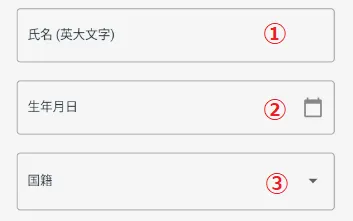
បញ្ចូលឈ្មោះរបស់អ្នក។
ឧទាហរណ៍៖ ចន ស្ម៊ីធ
ជ្រើសរើសថ្ងៃខែឆ្នាំកំណើតពីប្រតិទិនដែលលេចឡើង។
③ សញ្ជាតិជ្រើសរើសសញ្ជាតិរបស់អ្នក។
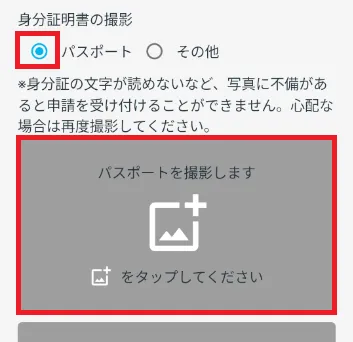
ប្រសិនបើអ្នកប្រើលិខិតឆ្លងដែន
នៅក្រោម "ថតរូបអត្តសញ្ញាណប័ណ្ណរបស់អ្នក" ធីក "លិខិតឆ្លងដែន" ។
"រូបថតលិខិតឆ្លងដែននឹងត្រូវបានថត"ប៉ះដើម្បីថតរូបលិខិតឆ្លងដែនរបស់អ្នក។
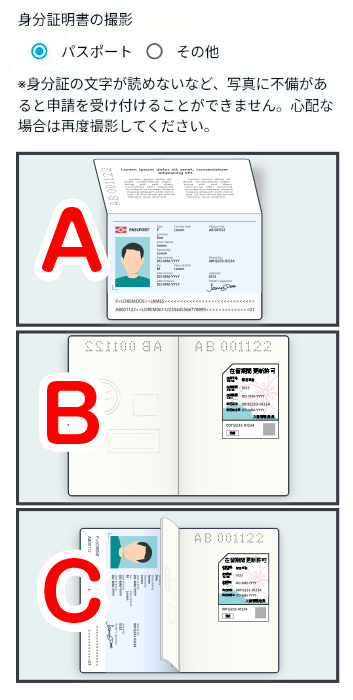
ថតរូបខាងក្រោម៖
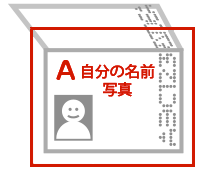
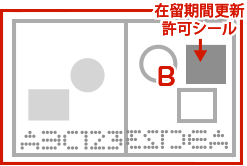
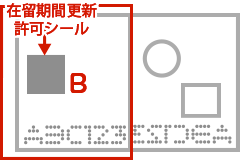
● ថតរូប A និង B តាមការណែនាំ។
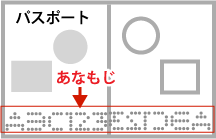
● ប្រសិនបើមិនមាន "anamoji" នៅលើទំព័រ A ឬ B នៃលិខិតឆ្លងដែនរបស់អ្នកទេ អ្នកនឹងត្រូវថតរូបទំព័រ C ផងដែរ។
ទំព័រដែលមានឈ្មោះរបស់អ្នកនៅលើវា។
ទំព័រដែលមានស្ទីគ័រការអនុញ្ញាតពន្យារទិដ្ឋាការរយៈពេលខ្លី ឬរយៈពេលស្នាក់នៅរបស់អ្នក។
[សម្រាប់ទំព័រត្រឹមត្រូវ]
[សម្រាប់ទំព័រខាងឆ្វេង]
រូបថតដែលបង្ហាញថា A និង B គឺជាទំព័រនៃលិខិតឆ្លងដែនដូចគ្នា។
*ប្រសិនបើមាន anamoji នៅលើទំព័រ A និងទំព័រ B នោះ រូបថត C គឺមិនចាំបាច់ទេ។
[ប្រសិនបើ B ជាទំព័រត្រឹមត្រូវ]
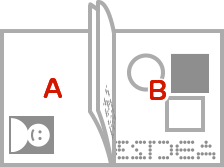
ថតរូបលិខិតឆ្លងដែនទាំងមូលរបស់អ្នកដើម្បីឱ្យទំព័រ A និង B សមនឹងរូបថតតែមួយ។
[ប្រសិនបើ B ជាទំព័រខាងឆ្វេង]
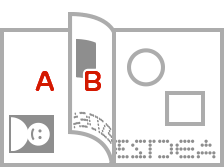
ប្រសិនបើទំព័រ A និង B នៅខាងឆ្វេង សូមបត់ទំព័រដើម្បីឱ្យស្ទីគ័រនៅលើទំព័រ B អាចមើលឃើញមុនពេលថតរូប។
រូបថតល្អ។
រូបថតមិនល្អ
សូមបញ្ចូលលេខអត្តសញ្ញាណប័ណ្ណរបស់អ្នក។
ក្នុងករណីលិខិតឆ្លងដែនលេខអត្តសញ្ញាណគឺ "លេខលិខិតឆ្លងដែន" ដែលសរសេរនៅលើលិខិតឆ្លងដែន។(Passport No.)" សំដៅទៅលើ
លេខលិខិតឆ្លងដែនរបស់អ្នកអាចរកបាននៅលើទំព័ររូបថតនៃលិខិតឆ្លងដែនរបស់អ្នក។
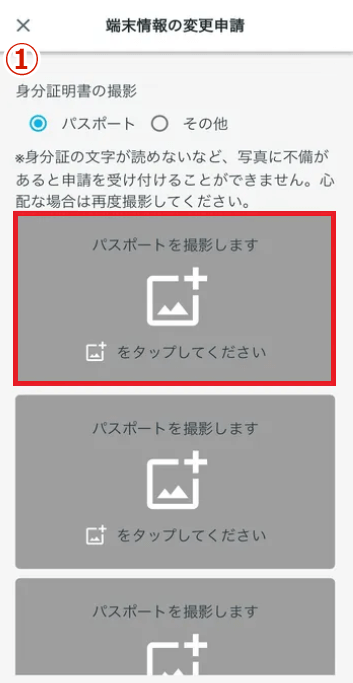
ដំណើរការនៃការថតរូបលិខិតឆ្លងដែន
ថតរូប A
- ① ទីមួយប៉ះ
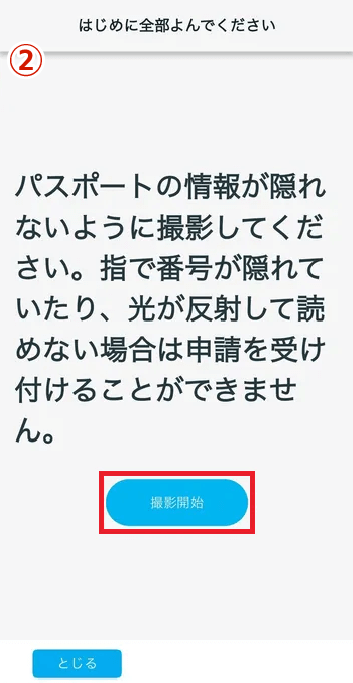
- ② ពិនិត្យ មើល អត្ថបទ ព្រមាន ហើយ ចុច "ចាប់ផ្តើម ថត"។
- ③ ថតរូបទំព័រដែលមានឈ្មោះរបស់អ្នកនៅលើវា។
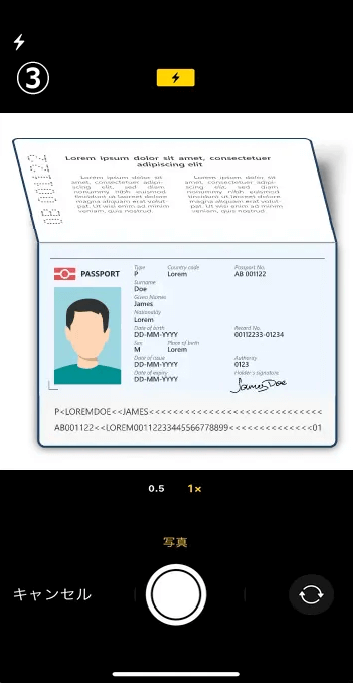
- ④ ពិនិត្យមើលរូបថតដែលអ្នកបានថត។
នៅពេលដែលធាតុពិនិត្យត្រូវបានបញ្ចប់ សូមពិនិត្យមើលវា។ ពេល ធីក ទាំង បី រួច ចុច "យល់ព្រម"។
ប្រសិនបើធាតុណាមួយមិនទាន់បានពិនិត្យទេ សូមចុច "យកម្តងទៀត" ហើយថតរូបម្តងទៀត។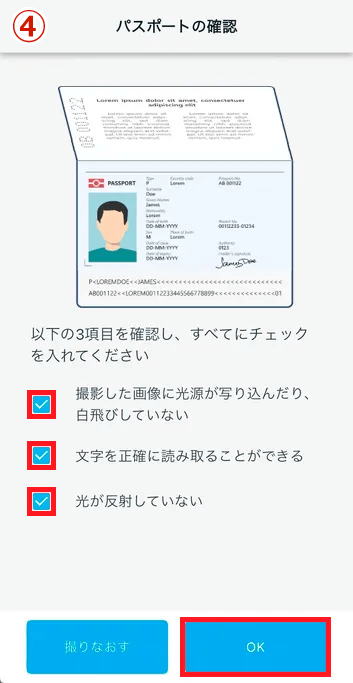
① ទីមួយប៉ះ
② ពិនិត្យ មើល អត្ថបទ ព្រមាន ហើយ ចុច "ចាប់ផ្តើម ថត"។
③ ថតរូបទំព័រដែលមានឈ្មោះរបស់អ្នកនៅលើវា។
④ ពិនិត្យមើលរូបថតដែលអ្នកបានថត។
នៅពេលដែលធាតុពិនិត្យត្រូវបានបញ្ចប់ សូមពិនិត្យមើលវា។ ពេល ធីក ទាំង បី រួច ចុច "យល់ព្រម"។
ប្រសិនបើធាតុណាមួយមិនទាន់បានពិនិត្យទេ សូមចុច "យកម្តងទៀត" ហើយថតរូបម្តងទៀត។
ថតរូប B
- ⑤ ទីពីរប៉ះ
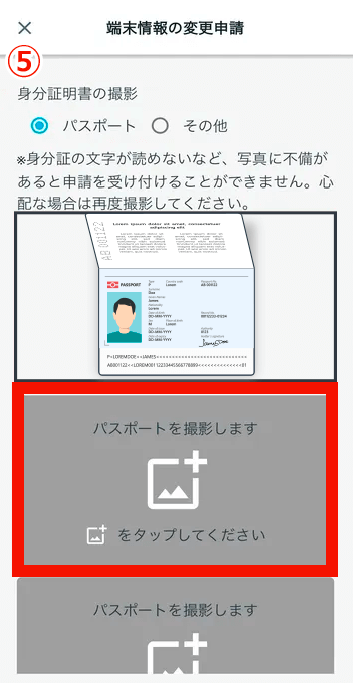
- ⑥ ពិនិត្យសារព្រមាន រួចចុច "ចាប់ផ្តើមថត"។
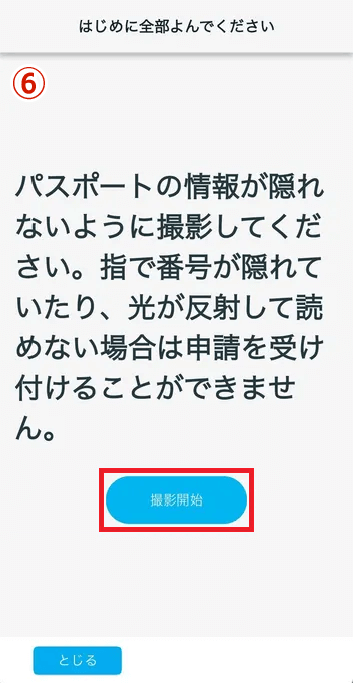
- ⑦ ថតរូបទំព័រជាមួយនឹង "ទិដ្ឋាការអ្នកទស្សនារយៈពេលខ្លី" ឬ "ស្ទីគ័រការអនុញ្ញាតបន្ថែមរយៈពេលស្នាក់នៅ" របស់អ្នក។
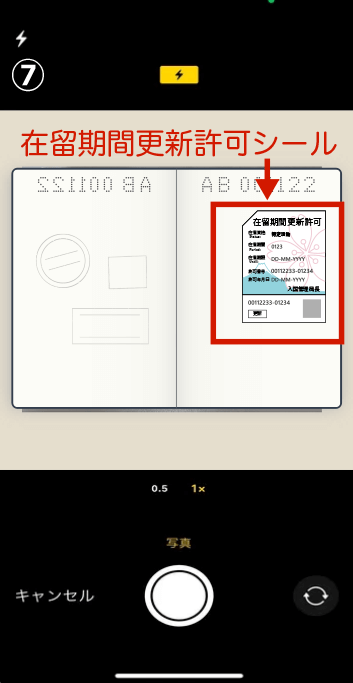
- ⑧ ពិនិត្យមើលរូបថតដែលអ្នកបានថត។
នៅពេលដែលធាតុពិនិត្យត្រូវបានបញ្ចប់ សូមពិនិត្យមើលវា។ ពេល ធីក ទាំង បី រួច ចុច "យល់ព្រម"។
ប្រសិនបើធាតុណាមួយមិនទាន់បានពិនិត្យទេ សូមចុច "យកម្តងទៀត" ហើយថតរូបម្តងទៀត។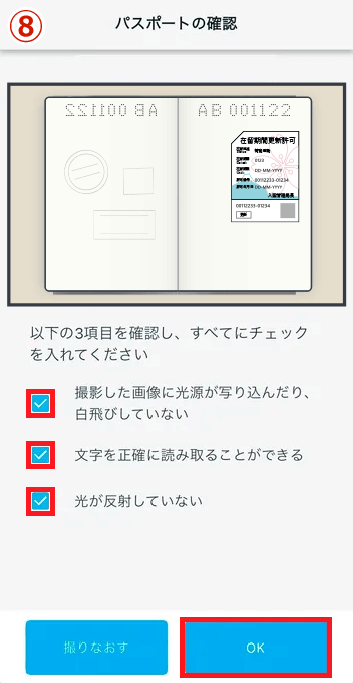
⑤ ទីពីរប៉ះ
⑥ ពិនិត្យសារព្រមាន រួចចុច "ចាប់ផ្តើមថត"។
⑦ ថតរូបទំព័រជាមួយនឹង "ទិដ្ឋាការអ្នកទស្សនារយៈពេលខ្លី" ឬ "ស្ទីគ័រការអនុញ្ញាតបន្ថែមរយៈពេលស្នាក់នៅ" របស់អ្នក។
⑧ ពិនិត្យមើលរូបថតដែលអ្នកបានថត។
នៅពេលដែលធាតុពិនិត្យត្រូវបានបញ្ចប់ សូមពិនិត្យមើលវា។ ពេល ធីក ទាំង បី រួច ចុច "យល់ព្រម"។
ប្រសិនបើធាតុណាមួយមិនទាន់បានពិនិត្យទេ សូមចុច "យកម្តងទៀត" ហើយថតរូបម្តងទៀត។
ថតរូប C
ប្រសិនបើមាន "anamoji" នៅលើទំព័រ A និងទំព័រ B នោះរូបថត C មិនចាំបាច់ទេ។
ប្រសិនបើអ្នកមិនមាន "anamoji" សូមថតរូបដែលបង្ហាញថា A និង B គឺជាលិខិតឆ្លងដែនដូចគ្នា។
- ⑨ ទីបីប៉ះ
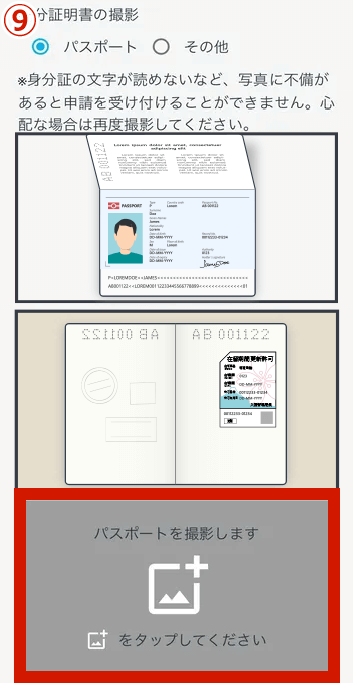
- ⑩ ពិនិត្យសារព្រមាន រួចចុច "ចាប់ផ្តើមថត"។
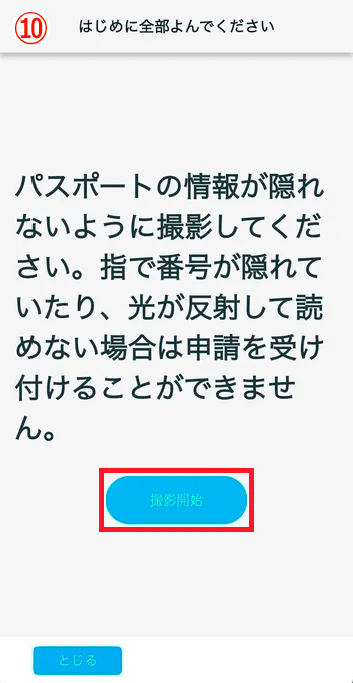
- ⑪ ថតរូបដើម្បីឱ្យទាំងទំព័រដែលមានឈ្មោះរបស់អ្នក និងទំព័រដែលមាន "ទិដ្ឋាការអ្នកទស្សនាបណ្តោះអាសន្ន" ឬ "ស្ទីគ័រការអនុញ្ញាតបន្តរយៈពេលស្នាក់នៅ" របស់អ្នកអាចមើលឃើញ។
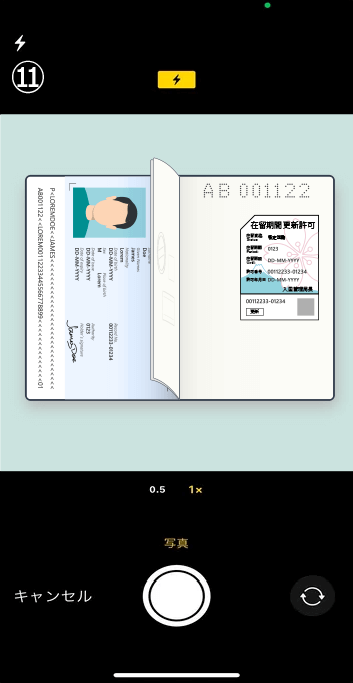
- ⑫ ពិនិត្យមើលរូបថតដែលអ្នកបានថត។
នៅពេលដែលធាតុពិនិត្យត្រូវបានបញ្ចប់ សូមពិនិត្យមើលវា។ ពេល ធីក ទាំង បី រួច ចុច "យល់ព្រម"។
ប្រសិនបើធាតុណាមួយមិនទាន់បានពិនិត្យទេ សូមចុច "យកម្តងទៀត" ហើយថតរូបម្តងទៀត។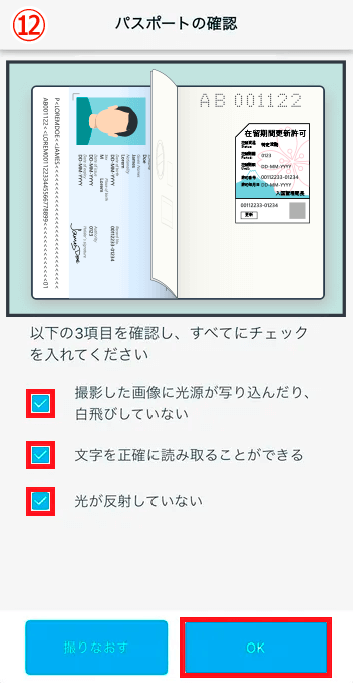
⑨ ទីបីប៉ះ
⑩ ពិនិត្យសារព្រមាន រួចចុច "ចាប់ផ្តើមថត"។
⑪ ថតរូបដើម្បីឱ្យទាំងទំព័រដែលមានឈ្មោះរបស់អ្នក និងទំព័រដែលមាន "ទិដ្ឋាការអ្នកទស្សនាបណ្តោះអាសន្ន" ឬ "ស្ទីគ័រការអនុញ្ញាតបន្តរយៈពេលស្នាក់នៅ" របស់អ្នកអាចមើលឃើញ។
⑫ ពិនិត្យមើលរូបថតដែលអ្នកបានថត។
នៅពេលដែលធាតុពិនិត្យត្រូវបានបញ្ចប់ សូមពិនិត្យមើលវា។ ពេល ធីក ទាំង បី រួច ចុច "យល់ព្រម"។
ប្រសិនបើធាតុណាមួយមិនទាន់បានពិនិត្យទេ សូមចុច "យកម្តងទៀត" ហើយថតរូបម្តងទៀត។
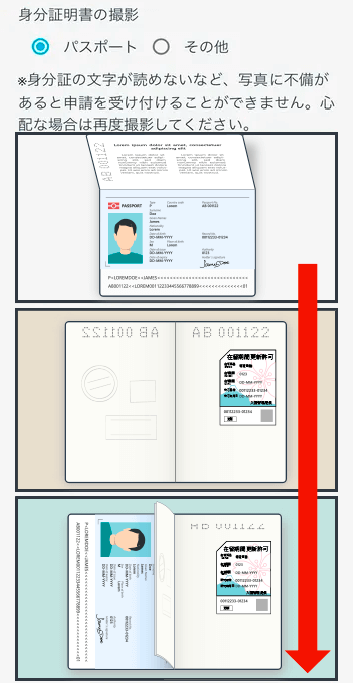
នេះបញ្ចប់ការថតរូបលិខិតឆ្លងដែន។
អ្នកនឹងត្រលប់ទៅអេក្រង់ដំបូង។
នៅពេលដែលរូបថតរបស់អ្នកសមនឹងស៊ុមទាំងបី ការថតរូបលិខិតឆ្លងដែនរបស់អ្នកត្រូវបានបញ្ចប់។
ប៉ះ "បន្ទាប់" ខាងក្រោមរូបថតបី។
ប្រសិនបើអ្នកប្រើ ID ផ្សេងទៀត។
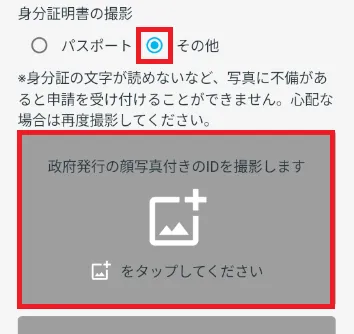
នៅក្រោម "រូបថតនៃលេខសម្គាល់" ជ្រើសរើស "ផ្សេងទៀត"ប៉ះ
ថតរូបមុខរបស់អ្នក និងផ្នែកខាងមុខ និងខាងក្រោយនៃកាត ឬអត្តសញ្ញាណផ្លូវការផ្សេងទៀត។
<អត្តសញ្ញាណដែលចេញដោយរដ្ឋាភិបាល>
- ・ អត្តសញ្ញាណប័ណ្ណស្នាក់នៅដែលមានរូបថត ដូចជាកាតលេខខ្ញុំរបស់ប្រទេសជប៉ុន
- ・ កាតសិស្ស
- ・ ប័ណ្ណបើកបរ
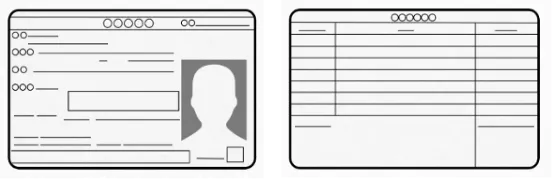
សូមយោងទៅលើ "ដំណើរការថតរូបលិខិតឆ្លងដែន" ខាងលើសម្រាប់ដំណើរការ។
រូបថតល្អ។
រូបថតមិនល្អ
សូមបញ្ចូលលេខអត្តសញ្ញាណប័ណ្ណរបស់អ្នក។
២-៥. ថតរូបមុខរបស់អ្នក។
"ថតរូបមុខរបស់អ្នក" ប៉ះ ការពន្យល់អំពីអ្វីដែលអ្នកត្រូវប្រុងប្រយ័ត្ននឹងត្រូវបានបង្ហាញ។ ខ្ញុំនឹងអានការពន្យល់ដោយយកចិត្តទុកដាក់។ ប៉ះប៊ូតុង [ចាប់ផ្តើមថត] ដើម្បីថតរូប។
*ប្រសិនបើមានភាពមិនល្អឥតខ្ចោះណាមួយនៅក្នុងរូបថត ដូចជាមាត់របស់អ្នកកំពុងបើកចំហ ឬមានអ្វីមួយនៅក្នុងផ្ទៃខាងក្រោយនោះ កម្មវិធីរបស់អ្នកនឹងមិនត្រូវបានទទួលយកទេ។ ប្រសិនបើអ្នកមិនប្រាកដទេ សូមថតរូបមួយផ្សេងទៀត។
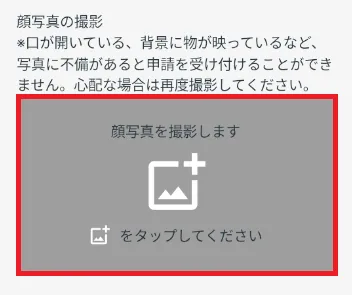
លំហូរនៃការថតរូបមុខ
(រូបភាព)
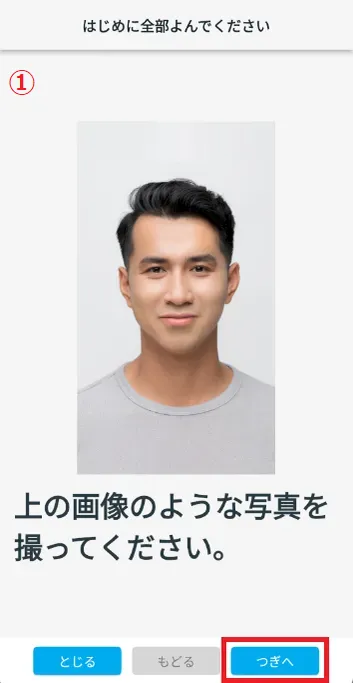
- ① ពិនិត្យរូបភាពនៃរូបថតមុខដែលអ្នកចង់ថត ហើយចុចលើ "បន្ទាប់" ។
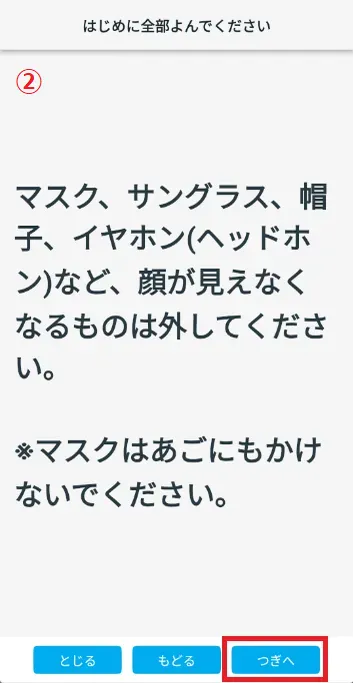
- ② ពិនិត្យសារព្រមាន ហើយចុច "បន្ទាប់" ។
- ③ ពិនិត្យការព្រមាន និងរូបភាព បន្ទាប់មកចុច "បន្ទាប់"។
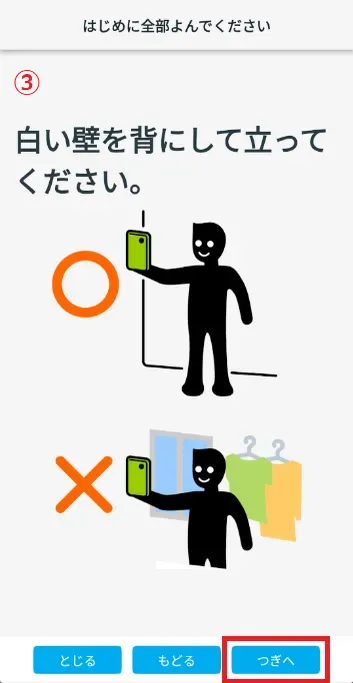
- ④ ពិនិត្យការព្រមាន និងរូបភាព បន្ទាប់មកចុច "បន្ទាប់" ។
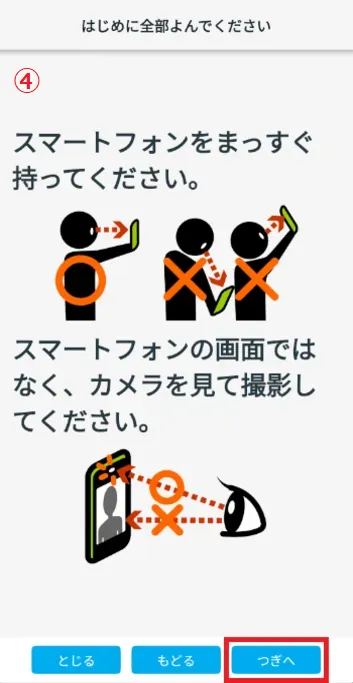
- ⑤ ប៉ះ "ចាប់ផ្តើមបាញ់" ។
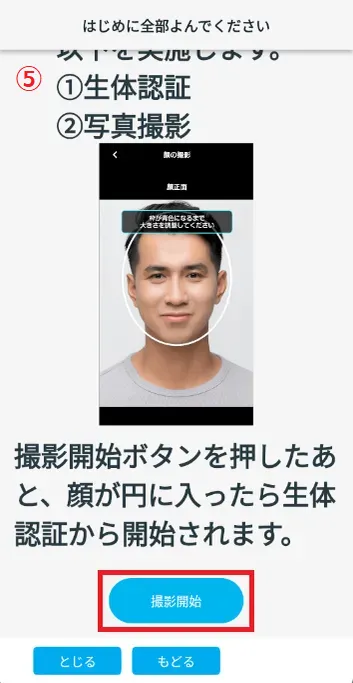
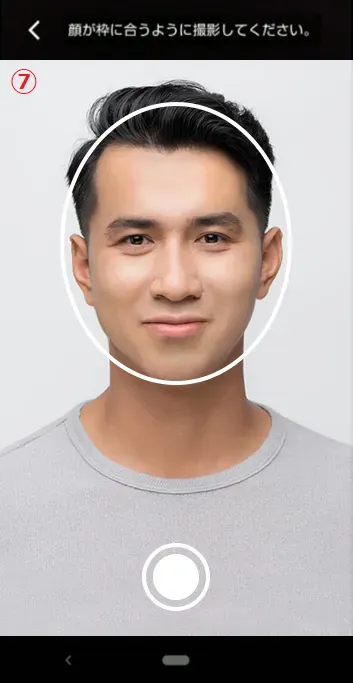
- ⑥ ផ្លាស់ទីស្មាតហ្វូនរបស់អ្នកដើម្បីឱ្យមុខរបស់អ្នកស្ថិតនៅក្នុងស៊ុមដើម្បីធ្វើការផ្ទៀងផ្ទាត់ជីវមាត្រ។
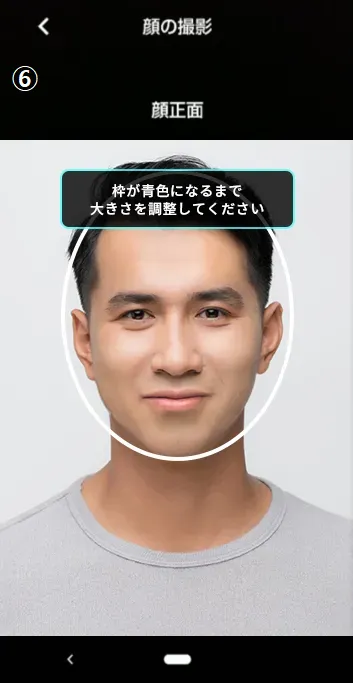
- ⑦ ប៉ះប៊ូតុងដើម្បីថតរូបមុខរបស់អ្នក។
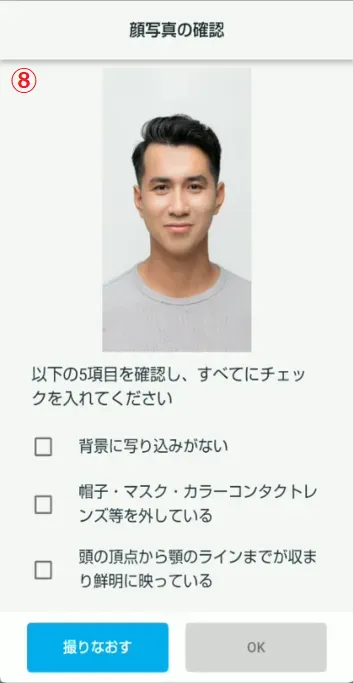
- ⑧ សូមមើលរូបភាពគំរូ ហើយពិនិត្យមើលថាតើមានបញ្ហាណាមួយជាមួយរូបថតមុខរបស់អ្នកដែលអ្នកបានថតឬអត់។
① ពិនិត្យរូបភាពនៃរូបថតមុខដែលអ្នកចង់ថត ហើយចុចលើ "បន្ទាប់" ។
② ពិនិត្យអត្ថបទព្រមាន ហើយចុច "បន្ទាប់" ។
③ ពិនិត្យការព្រមាន និងរូបភាព បន្ទាប់មកចុច "បន្ទាប់"។
④ ពិនិត្យការព្រមាន និងរូបភាព បន្ទាប់មកចុច "បន្ទាប់" ។
⑤ ប៉ះ "ចាប់ផ្តើមបាញ់" ។
⑥ ផ្លាស់ទីស្មាតហ្វូនរបស់អ្នកដើម្បីឱ្យមុខរបស់អ្នកស្ថិតនៅក្នុងស៊ុមដើម្បីធ្វើការផ្ទៀងផ្ទាត់ជីវមាត្រ។
⑦ ប៉ះប៊ូតុងដើម្បីថតរូបមុខរបស់អ្នក។
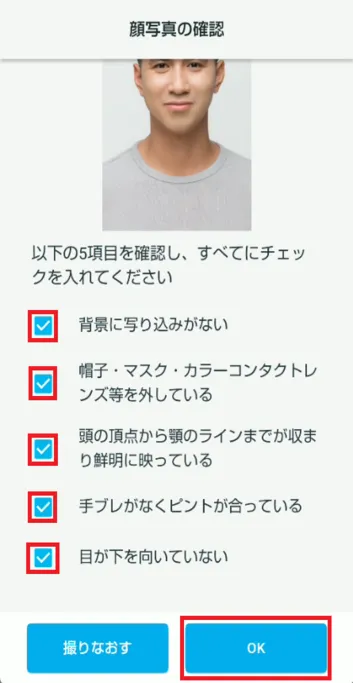
⑧ សូមមើលរូបភាពគំរូ ហើយពិនិត្យមើលថាតើមានបញ្ហាណាមួយជាមួយរូបថតមុខរបស់អ្នកដែលអ្នកបានថតឬអត់។
នៅលើអេក្រង់ "បញ្ជាក់រូបថតរបស់អ្នក" ត្រូវប្រាកដថារូបថតរបស់អ្នកច្បាស់។ ប្រសិនបើរូបថតច្បាស់ សូមពិនិត្យមើលធាតុនីមួយៗ ហើយចុចប៊ូតុង [យល់ព្រម]។

រូបថតល្អ។
រូបភាព
រូបថតមិនល្អ
រូបភាព
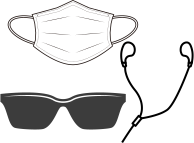
រូបថតរបស់មនុស្សដែលពាក់ម៉ាស់ កាសស្តាប់ត្រចៀក វ៉ែនតាការពារកម្តៅថ្ងៃ។ល។ វ៉ែនតាគឺល្អ។ 
រូបថតរបស់នរណាម្នាក់ពាក់ម៉ាស់នៅលើចង្ការបស់ពួកគេ។ 
រូបថតរបស់មនុស្សដែលពាក់មួក ឬមួកសុវត្ថិភាព។ 
រូបថតមិនច្បាស់ 
រូបថតដែលថតដោយគ្មានសម្លៀកបំពាក់ 
រូបថតមុខមួយដែលថតនៅកន្លែងងងឹត 
រូបថតដែលមានមនុស្ស ឬវត្ថុនៅផ្ទៃខាងក្រោយ 
រូបថត មួយ សន្លឹក របស់ អ្នក ដែល បែរ មុខ ទៅ ចំហៀង។
២-៦. បង្ហាញអេក្រង់បញ្ជាក់
ប៉ះ [បន្ទាប់]។ អេក្រង់បញ្ជាក់នឹងត្រូវបានបង្ហាញ។
ជំហានទី 3
ពិនិត្យព័ត៌មានលម្អិតអំពីកម្មវិធី
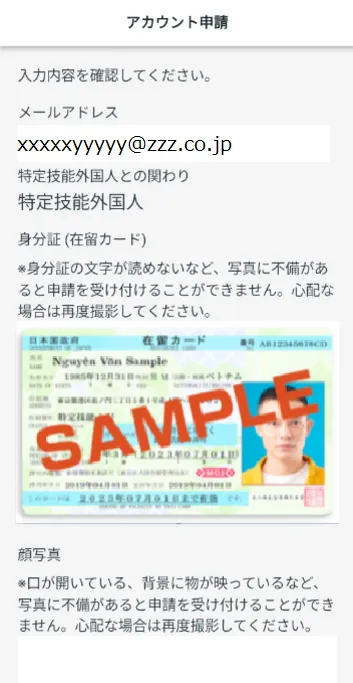
៣-១. ពិនិត្យមាតិកានិងរូបថតដែលបានបង្ហាញ
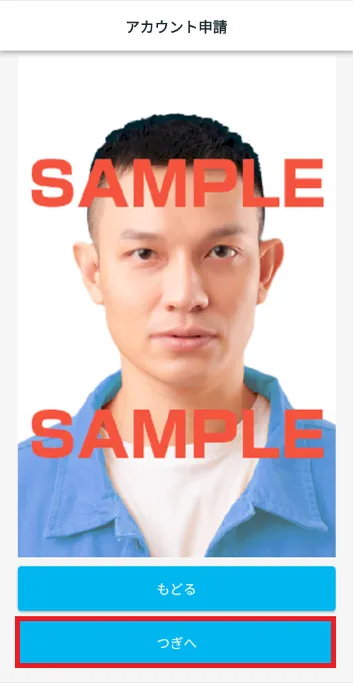
រមូរតាមអេក្រង់បញ្ជាក់ ដើម្បីប្រាកដថាវាត្រឹមត្រូវ។
ប្រសិនបើវាត្រឹមត្រូវ សូមចុចបន្ទាប់។
ជំហានទី 4 ។
ពិនិត្យ "លក្ខខណ្ឌប្រើប្រាស់"
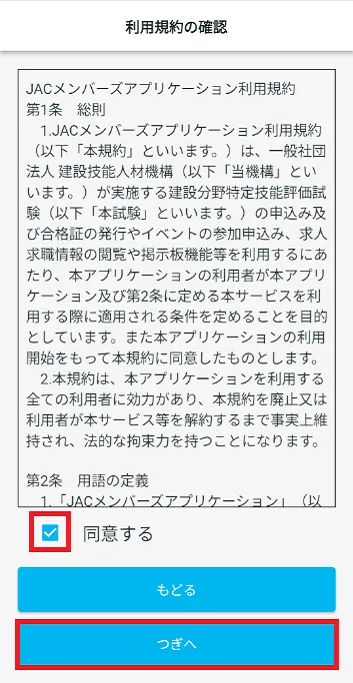
៤-១. ពិនិត្យ "លក្ខខណ្ឌប្រើប្រាស់"
អានលក្ខខណ្ឌនៃការប្រើប្រាស់ដែលបានបង្ហាញ។
ប្រសិនបើអ្នកយល់ព្រមតាមលក្ខខណ្ឌ សូមធីកប្រអប់សម្រាប់ [ខ្ញុំយល់ព្រម] ហើយចុចលើ [បន្ទាប់]។
ជំហានទី 5
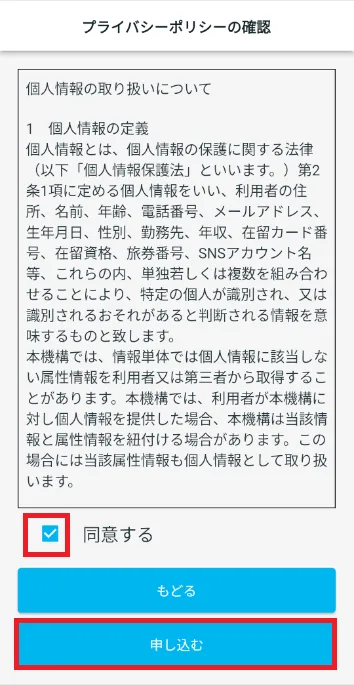
ពិនិត្យមើល "គោលការណ៍ឯកជនភាព"
៥-១. ពិនិត្យមើល "គោលការណ៍ឯកជនភាព"
អានគោលការណ៍ឯកជនភាពដែលបានបង្ហាញ។
*គោលការណ៍ឯកជនភាពត្រូវបានផ្តល់ជូនដោយផ្អែកលើកំណែភាសាជប៉ុន និងបកប្រែជាភាសាផ្សេងៗ។
ប្រសិនបើអ្នកយល់ព្រមតាមលក្ខខណ្ឌ សូមធីកប្រអប់សម្រាប់ [យល់ព្រម] ហើយចុចលើ [អនុវត្ត]។
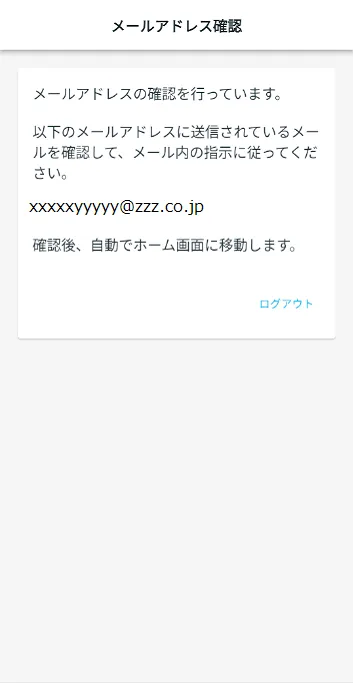
អេក្រង់ "បញ្ជាក់អាសយដ្ឋានអ៊ីមែល" នឹងត្រូវបានបង្ហាញ។
សំណើគណនីរបស់អ្នកបានជោគជ័យ។
* អ្នកនឹងអស់ពេលបន្ទាប់ពី 3 នាទី ដូច្នេះសូមចូលម្តងទៀត។ អ៊ីមែលនឹងត្រូវបានផ្ញើឡើងវិញ។
ជំហានទី 6
បញ្ជាក់អាសយដ្ឋានអ៊ីមែលរបស់ "សមាជិក JAC"
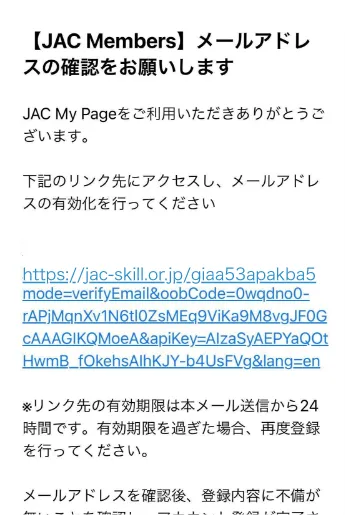
៦-១. ពិនិត្យមើលថាតើអ្នកបានទទួលអ៊ីមែលពី JAC ហើយចុចលើតំណ
ពិនិត្យភ្លាមៗដើម្បីមើលថាតើអ្នកបានទទួលអ៊ីមែលពី JAC តាមអាសយដ្ឋានអ៊ីមែលដែលអ្នកបានបញ្ចូលក្នុង "2-1 ។ បញ្ចូលព័ត៌មានរបស់អ្នក"។
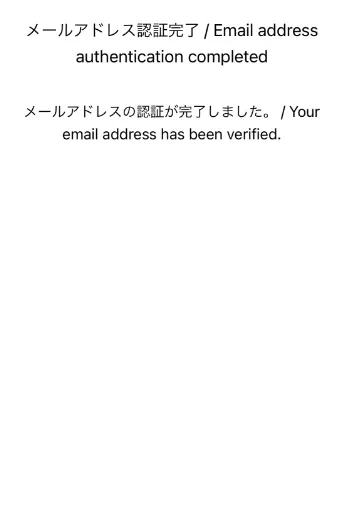
ប៉ះតំណក្នុងអ៊ីមែល។ អេក្រង់ដើមនឹងត្រូវបានបង្ហាញ។
វាបញ្ចប់ការបញ្ជាក់អាសយដ្ឋានអ៊ីមែលរបស់ "សមាជិក JAC"។
ជំហានទី 7 ។
ការបញ្ជាក់ពីលទ្ធផលកម្មវិធីគណនី
៧-១. ពិនិត្យលទ្ធផលកម្មវិធីគណនី
នៅពេលអ្នកដាក់ពាក្យសុំគណនី JAC នឹងពិនិត្យ និងអនុម័តវា។
វា នឹង ចំណាយ ពេល មួយ រយៈ សម្រាប់ ពាក្យ សុំ របស់ អ្នក ត្រូវ បាន អនុម័ត ដូច្នេះ សូម អធ្យាស្រ័យ។
នៅពេលយល់ព្រម ការចុះឈ្មោះគណនីរបស់អ្នកត្រូវបានបញ្ចប់។ "ព័ត៌មានថ្មី" នឹងត្រូវបានបង្ហាញនៅលើអេក្រង់ដើម។
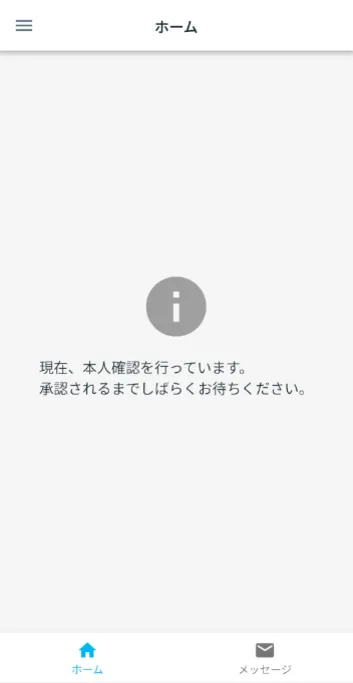
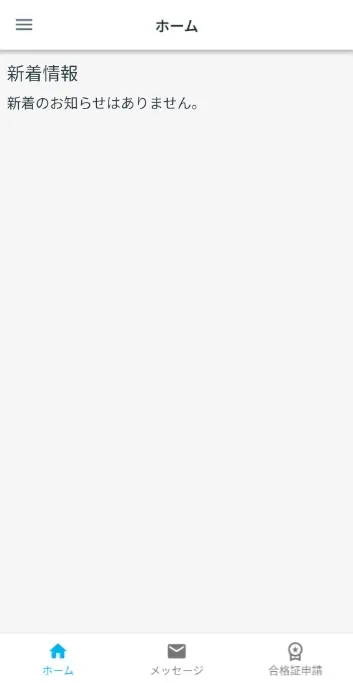
សូមពិនិត្យ
ប្រសិនបើអេក្រង់ខាងក្រោមលេចឡើង មានបញ្ហាជាមួយនឹងព័ត៌មានគណនីដែលអ្នកបានចុះឈ្មោះ។
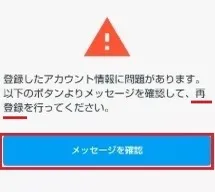
ប្រសិនបើអេក្រង់មួយលេចឡើងសុំឱ្យអ្នកចុះឈ្មោះឡើងវិញ
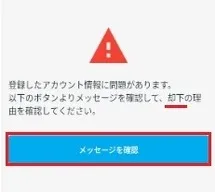
ប្រសិនបើអ្នកឃើញអេក្រង់សុំឱ្យអ្នកបញ្ជាក់ពីមូលហេតុនៃការបដិសេធ
សំណួរដែលសួរញឹកញាប់ (FAQ)
- ខ្ញុំចង់ដំឡើងកម្មវិធី "JAC Members" ។ តើខ្ញុំអាចទទួលបានវានៅឯណា?
- ខ្ញុំភ្លេចពាក្យសម្ងាត់ដែលខ្ញុំបានចុះឈ្មោះសម្រាប់ "សមាជិក JAC" ។
- ខ្ញុំទទួលបានស្មាតហ្វូនថ្មី។ តើខ្ញុំអាចប្រើវាបានដែរឬទេ?
- តើខ្ញុំផ្ញើសារទៅ JAC ដោយប្រើកម្មវិធី "JAC Members" ដោយរបៀបណា?
- ខ្ញុំមិនមានលិខិតឆ្លងដែនទេ។ ខ្ញុំបានផ្លាស់ប្តូរស្មាតហ្វូនរបស់ខ្ញុំ ដូច្នេះតើខ្ញុំអាច "ស្នើសុំការផ្លាស់ប្តូរឧបករណ៍" បានទេ?
- តើខ្ញុំលុបគណនីរបស់ខ្ញុំដោយរបៀបណា?
- តើខ្ញុំអាចទទួលបានវិញ្ញាបនបត្រសម្រាប់ការប្រឡងដែលខ្ញុំបានប្រឡងនៅខាងក្រៅប្រទេសជប៉ុនដោយរបៀបណា?
- តើខ្ញុំអាចទទួលបានវិញ្ញាបនបត្រនៃការប្រឡងដែលខ្ញុំបានប្រឡងនៅប្រទេសជប៉ុនដោយរបៀបណា?
- ប្រអប់ដែលបញ្ជាក់ថា "ការជូនដំណឹងអំពីការផ្លាស់ប្តូរកំណែដែលបានគាំទ្រ" នឹងបង្ហាញនៅលើអេក្រង់កម្មវិធី។ តើខ្ញុំគួរធ្វើអ្វី?
- តើខ្ញុំគួរធ្វើដូចម្តេចប្រសិនបើខ្ញុំមិនដឹងថាឯកសារដែលខ្ញុំបានទាញយកដោយប្រើកម្មវិធី "JAC Members" ត្រូវបានរក្សាទុកនៅឯណា?
- តើខ្ញុំគួរធ្វើដូចម្តេច ប្រសិនបើខ្ញុំមិនអាចដាក់ពាក្យបានទេ ហើយប្រអប់មួយលេចឡើងដែលបញ្ជាក់ថា "អ្នកមិនអាចដាក់ពាក្យម្តងទៀតបានទេ ពីព្រោះអ្នកបានដាក់ពាក្យរួចហើយ"?
- តើខ្ញុំគួរធ្វើដូចម្តេច ប្រសិនបើខ្ញុំរស់នៅក្រៅប្រទេសជប៉ុន ហើយចង់ដាក់ពាក្យប្រឡងវាយតម្លៃនៅប្រទេសជប៉ុន?
*App Store និង iPhone គឺជាពាណិជ្ជសញ្ញារបស់ក្រុមហ៊ុន Apple Inc. ដែលបានចុះបញ្ជីនៅសហរដ្ឋអាមេរិក និងប្រទេសដទៃទៀត។
*Google Play និងនិមិត្តសញ្ញា Google Play គឺជាពាណិជ្ជសញ្ញារបស់ Google LLC ។
Index
ប្រសិនបើអ្នកមានសំណួរអំពីរបៀបប្រើកម្មវិធី សូមយោងទៅសៀវភៅដៃ។
ការចុះឈ្មោះគណនី និងប្រតិបត្តិការមូលដ្ឋាន
ស្វែងរកក្រុមហ៊ុនជប៉ុន (ផ្ទាំងព័ត៌មានស្តីពីការជ្រើសរើសបុគ្គលិកនៅបរទេស)
តេស្តវាយតម្លៃជំនាញជាក់លាក់