
JAC वेबसाइट बहुभाषीकरणको बारेमा
JAC वेबसाइटले AI स्वचालित अनुवाद (मेसिन अनुवाद) प्रयोग गर्दछ। यो मेसिन अनुवाद भएकोले, यो सटीक अनुवाद नहुन सक्छ।
स्वचालित अनुवाद (मेसिन अनुवाद) प्रकार्यको बारेमा
- तपाईंले वेबसाइट हेर्न प्रयोग गरिरहनुभएको उपकरणको भाषा सेटिङ अनुसार वेबसाइट स्वचालित रूपमा अनुवादित (मेसिन अनुवादित) हुन्छ।
- भाषा परिवर्तन गर्न, हेडरमा रहेको भाषा बटनबाट भाषा चयन प्यानल खोल्नुहोस् र भाषा चयन गर्नुहोस्।
- केही विशेष नामहरू सही रूपमा अनुवाद नगरिएका हुन सक्छन्।
- केही पृष्ठहरू स्वचालित रूपमा अनुवादित हुँदैनन्। साथै, PDF हरू अनुवाद गर्न सकिँदैन।
- बाह्य साइटहरूको लिङ्कहरू अनुवाद गरिने छैन।
नोट
- यो प्रकार्य प्रयोग गर्दा कृपया जाभास्क्रिप्ट सक्षम गर्नुहोस्।
- यो प्रकार्य केही ब्राउजरहरू वा हेर्ने वातावरणमा उपलब्ध नहुन सक्छ।




हामी मेसिन अनुवाद मार्फत बहुभाषी सामग्री प्रदान गर्छौं। अनुवाद शुद्धता १००% छैन। JAC वेबसाइट बहुभाषीकरणको बारेमा
मलाई बुझिएन... म समस्यामा छु... यदि त्यस्तो भयो भने, हामीसँग कुरा गर्न आउनुहोस्!

-
पहिले FAQ हेर्नुहोस्!सोधिने प्रश्न
(सोधिने प्रश्नहरू) - メールで問い合わせる
-
इन्डोनेसियालीहरूका लागि यहाँ क्लिक गर्नुहोस्

-
हामी मेसिन अनुवाद मार्फत बहुभाषी सामग्री प्रदान गर्छौं। अनुवाद शुद्धता १००% छैन। JAC वेबसाइट बहुभाषीकरणको बारेमा
(प्रोमेट्रिकमा)
- जापानमा बस्नेहरूका लागि, यहाँ क्लिक गर्नुहोस्
- इन्डोनेसियाका बासिन्दाहरूको लागि, यहाँ क्लिक गर्नुहोस्
- फिलिपिन्समा बस्नेहरूका लागि, यहाँ क्लिक गर्नुहोस्
- भियतनाममा बस्नेहरूका लागि, यहाँ क्लिक गर्नुहोस्
- कम्पनीहरूको लागि, यहाँ क्लिक गर्नुहोस्



रिलीज मिति: २०२४/११/२९
खाता दर्ता गर्नुहोस्
जापान बाहिर लिइएका परीक्षा उत्तीर्ण भएको प्रमाणपत्र प्राप्त गर्न वा भर्ती जानकारी हेर्न "JAC सदस्यहरू" एप प्रयोग गर्न, तपाईंले खाताको लागि दर्ता गर्नुपर्छ।

-
आइओएस
स्थापना गर्नुहोस्

-
एन्ड्रोइड
स्थापना गर्नुहोस्

खाता दर्ता प्रक्रिया
स्मार्टफोन एप "JAC सदस्यहरू" मा खाता दर्ता गर्न तलका चरणहरू पालना गर्नुहोस्।
जब तपाईं आफ्नो स्मार्टफोन (उपकरण) परिवर्तन गर्नुहुन्छ
चरण १।
"खाता अनुप्रयोग" स्क्रिनको प्रदर्शन
१-१। "JAC सदस्यहरू" सुरु गर्नुहोस्
"JAC सदस्यहरू" आइकनमा ट्याप गर्नुहोस्।
"JAC सदस्यहरू" लगइन स्क्रिन खोल्नुहोस्।
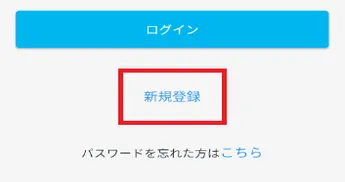
निश्चित गर्नुहोस् कि तपाईंसँग "नयाँ दर्ता" छ।
यदि तपाईंले आफ्नो पासवर्ड बिर्सनुभएको छ भने, कृपया तलको लिङ्क जाँच गर्नुहोस्।
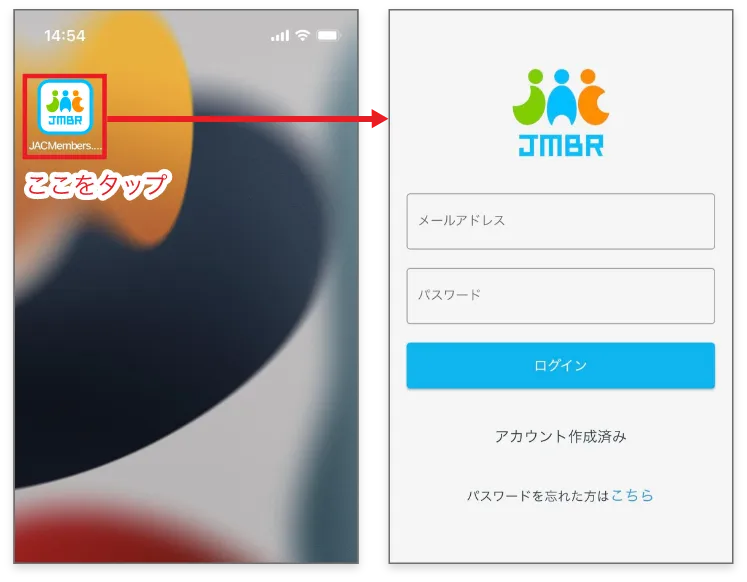
कृपया पुष्टि गर्नुहोस्
जब "खाता सिर्जना गरिएको" प्रदर्शित हुन्छयदि तपाईंले आवेदन दिन प्रयोग गरिरहनुभएको स्मार्टफोनमा पहिले नै खाता सिर्जना गरिएको छ भने, "खाता सिर्जना गरिएको" प्रदर्शित हुनेछ।
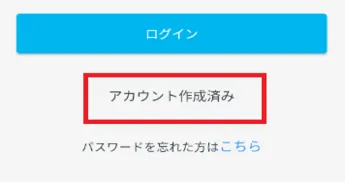
यदि तपाईंसँग पहिले नै खाता छ भने, तपाईं नयाँ खाता दर्ता गर्न सक्षम हुनुहुने छैन।
कृपया तपाईंले पहिले नै सिर्जना गर्नुभएको खाता प्रयोग गर्नुहोस्।
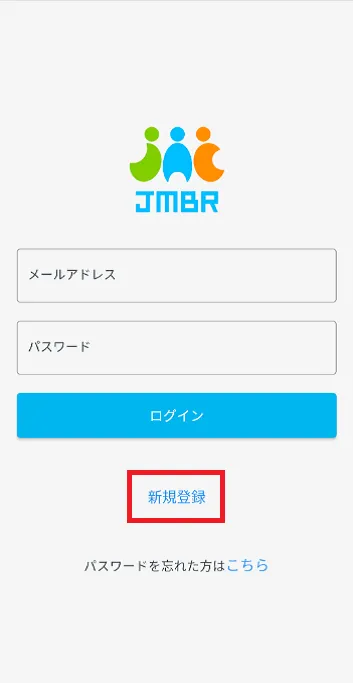
१-२। "खाता अनुप्रयोग" प्रदर्शन गर्नुहोस्
लगइन स्क्रिनमा [नयाँ दर्ता] बटन ट्याप गर्नुहोस्।
"खाता आवेदन" मा क्लिक गर्नुहोस्।
चरण २।
"खाता आवेदन" मा आफ्नो जानकारी प्रविष्ट गर्नुहोस्।
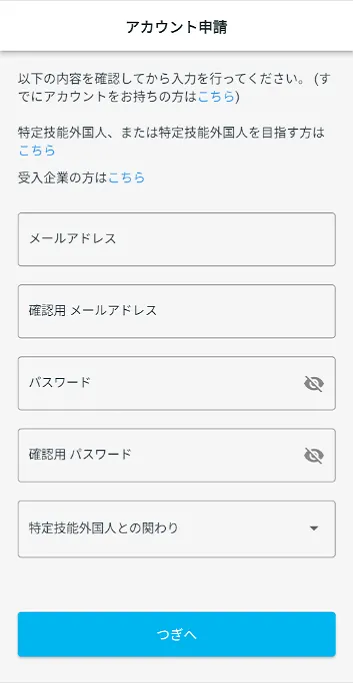
२-१। आफ्नो इमेल ठेगाना र पासवर्ड प्रविष्ट गर्नुहोस्।
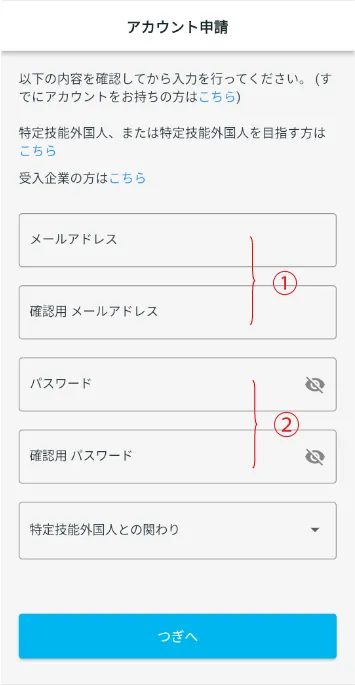
कृपया आफ्नो इमेल ठेगाना र पासवर्ड प्रविष्ट गर्नुहोस्।
यो एप प्रयोग गर्ने व्यक्तिको इमेल ठेगाना प्रविष्ट गर्नुहोस्।
②पासवर्ड र पुष्टिकरण पासवर्डनियमहरू (८ वा बढी वर्णहरू)
निम्न मध्ये दुई वा बढीको संयोजन समावेश गर्दछ:
- ・ठूला अक्षरहरू (ABC...)
- ・अंग्रेजी साना अक्षरहरू (abc...)
- - संख्याहरू (१२३...)
- ・प्रतीकहरू (~`!@#$%^&*()-_+=|}]{["':;?/>.<,)
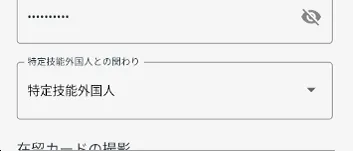
२-२। "निर्दिष्ट कुशल विदेशी नागरिकहरूसँगको सम्बन्ध" चयन गर्नुहोस्।
"निर्दिष्ट कुशल विदेशी नागरिकहरूसँगको अन्तरक्रिया" अन्तर्गत, "निर्दिष्ट कुशल विदेशी नागरिकहरू" चयन गर्नुहोस्।
२-३। आफ्नो निवास कार्डको फोटो खिच्नुहोस्
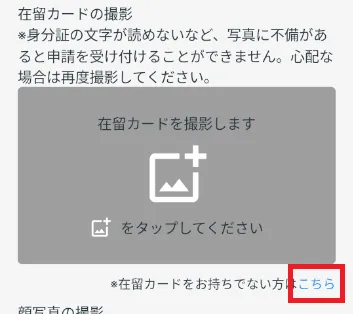
*यदि तपाईंसँग निवास कार्ड छैन वा कुनै विशेष निवास कार्ड छ भने, कृपया "२-४। निवास कार्ड बाहेक अन्य पहिचान कागजातको फोटो खिच्नुहोस्" हेर्नुहोस्।
२-४। तपाईंको निवास कार्ड बाहेक अन्य पहिचान कागजातको फोटो खिच्नुहोस्।
तपाईंको निवास कार्डको फोटो खिच्ने प्रक्रिया
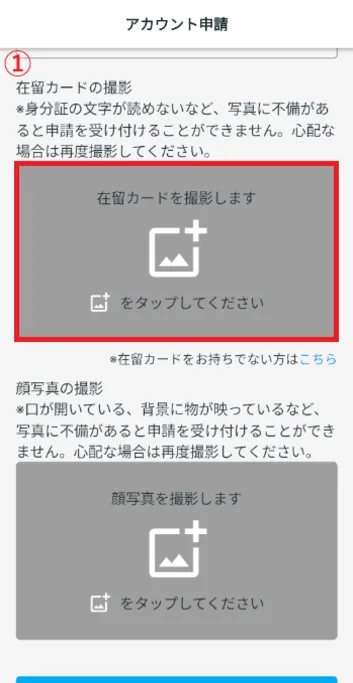
"हामी तपाईंको निवास कार्डको फोटो खिच्नेछौं।" ट्याप गर्नुहोस् र आफ्नो निवास कार्डको फोटो खिच्नुहोस्।
*यदि फोटोमा कुनै त्रुटिहरू छन्, जस्तै परिचयपत्रमा लेखिएको लेख पढ्न नसकिने, तपाईंको आवेदन स्वीकार गरिने छैन। यदि शंका छ भने, फेरि फोटो खिच्नुहोस्।
- ① ट्याप गर्नुहोस्
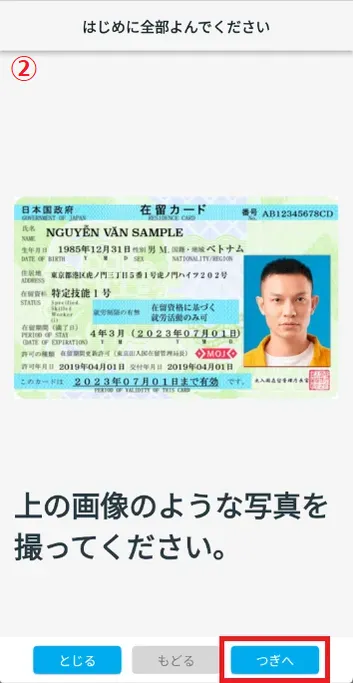
- ② छवि जाँच गर्नुहोस् र "अर्को" मा ट्याप गर्नुहोस्।
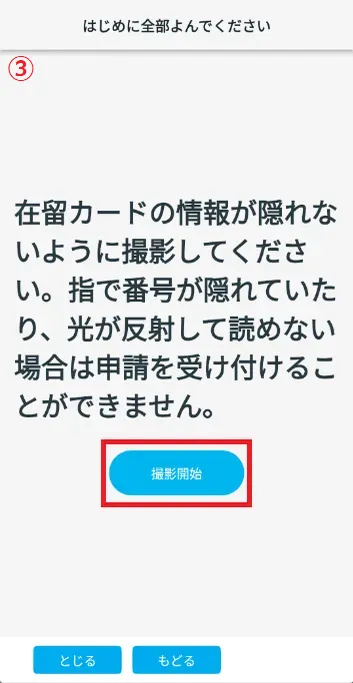
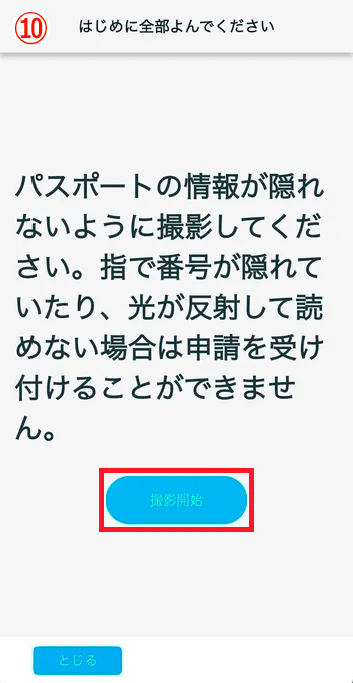
- ③ चेतावनी पाठ जाँच गर्नुहोस् र "सुटिङ सुरु गर्नुहोस्" मा ट्याप गर्नुहोस्।
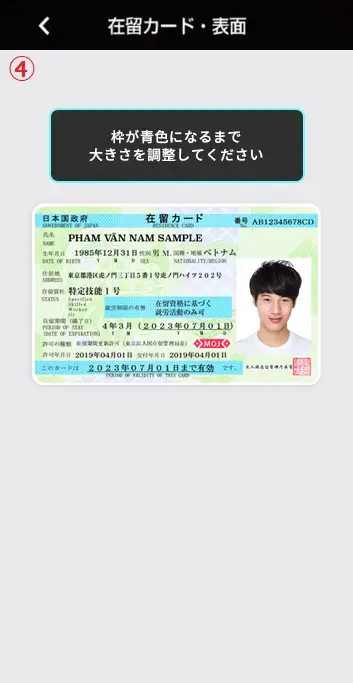
- ④ आफ्नो निवास कार्डको आकार समायोजन गर्नुहोस् र फ्रेम नीलो भएपछि फोटो खिच्नुहोस्।
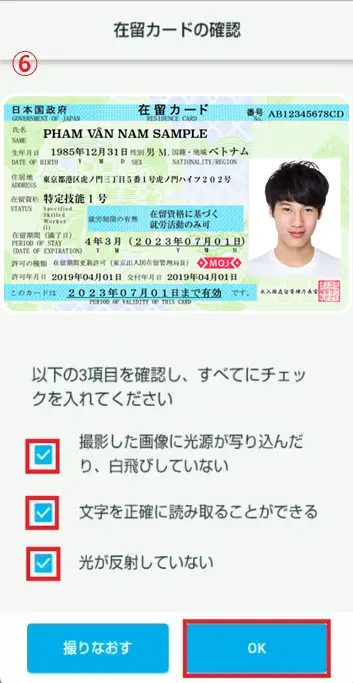
- ⑤ तपाईंको निवास कार्डको फोटो सही तरिकाले खिचिएको छ भनी सुनिश्चित गर्न तीनवटा जाँच वस्तुहरू छन्।
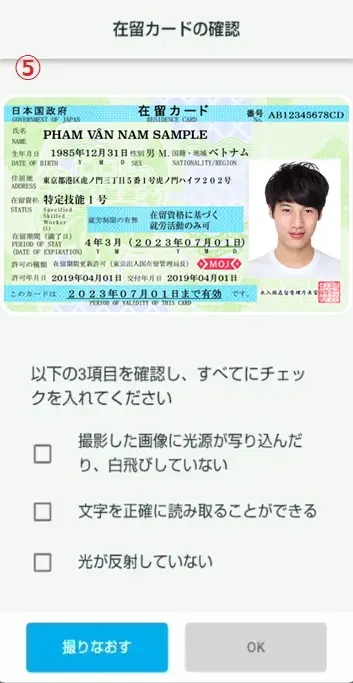
- ⑥ यदि तपाईं सेटिङहरूसँग खुसी हुनुहुन्छ भने, तीनवटै बक्सहरू जाँच गर्नुहोस् र "ठीक छ" मा ट्याप गर्नुहोस्।
① ट्याप गर्नुहोस्
② छवि जाँच गर्नुहोस् र "अर्को" मा ट्याप गर्नुहोस्।
③ चेतावनी पाठ जाँच गर्नुहोस् र "सुटिङ सुरु गर्नुहोस्" मा ट्याप गर्नुहोस्।
④ आफ्नो निवास कार्डको आकार समायोजन गर्नुहोस् र फ्रेम नीलो भएपछि फोटो खिच्नुहोस्।
⑤ तपाईंको निवास कार्डको फोटो सही तरिकाले खिचिएको छ भनी सुनिश्चित गर्न तीनवटा जाँच वस्तुहरू छन्।
⑥ यदि तपाईं सेटिङहरूसँग खुसी हुनुहुन्छ भने, तीनवटै बक्सहरू जाँच गर्नुहोस् र "ठीक छ" मा ट्याप गर्नुहोस्।
२-४। आफ्नो निवास कार्ड बाहेक अन्य परिचयपत्रको फोटो खिच्नुहोस्
"तपाईंको निवास कार्डको फोटो खिच्नुहोस्" अन्तर्गत, "यदि तपाईंसँग निवास कार्ड छैन भने, यहाँ क्लिक गर्नुहोस्" अन्तर्गत "यहाँ" ट्याप गर्नुहोस् निवास कार्ड बाहेक अन्य पहिचान प्रयोग गर्ने स्क्रिन देखाउन।
*यदि फोटोमा कुनै त्रुटिहरू छन्, जस्तै परिचयपत्रमा लेखिएको लेख पढ्न नसकिने, तपाईंको आवेदन स्वीकार गरिने छैन। यदि शंका छ भने, फेरि फोटो खिच्नुहोस्।
*यदि तपाईंले "२-३ मा आफ्नो निवास कार्डको फोटो खिच्नुभएको छ। आफ्नो परिचयपत्रको फोटो खिच्दै (निवास कार्ड भएकाहरूका लागि)", कृपया तलको लिङ्कबाट "२-५ मा जानुहोस्। आफ्नो अनुहारको फोटो खिच्दै"।
२-५। आफ्नो अनुहारको फोटो खिच्नुहोस्
आफ्नो नाम, जन्म मिति र राष्ट्रियता प्रविष्ट गर्नुहोस्
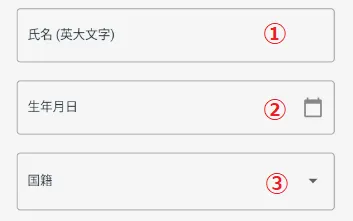
आफ्नो नाम प्रविष्ट गर्नुहोस्।
उदाहरण: जोन स्मिथ
प्रदर्शित क्यालेन्डरबाट जन्म मिति चयन गर्नुहोस्।
③ राष्ट्रियताआफ्नो राष्ट्रियता छान्नुहोस्।
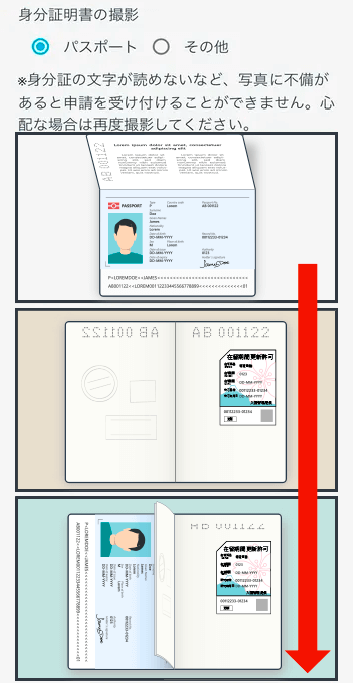
यदि तपाईंले राहदानी प्रयोग गर्नुभयो भने
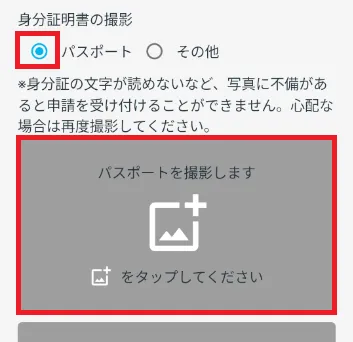
"आफ्नो परिचय पत्रको फोटो खिच्नुहोस्" अन्तर्गत "पासपोर्ट" जाँच गर्नुहोस्।
"पासपोर्टको फोटो खिचिनेछ"आफ्नो राहदानीको फोटो खिच्न ट्याप गर्नुहोस्।
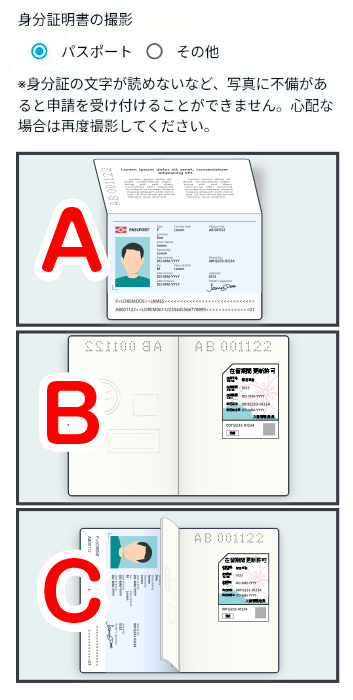
निम्न फोटो खिच्नुहोस्:
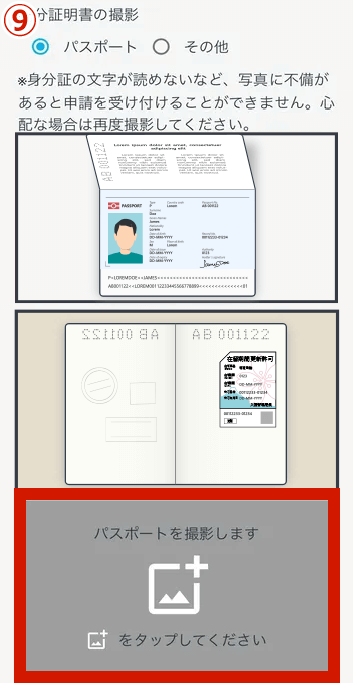
● निर्देशन अनुसार A र B को फोटो खिच्नुहोस्।
● यदि तपाईंको राहदानीको A वा B पृष्ठहरूमा "एनामोजी" छैन भने, तपाईंले पृष्ठ C को फोटो पनि खिच्नु पर्नेछ।
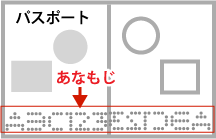
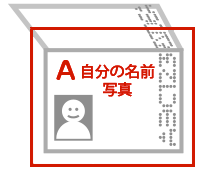
तपाईंको नाम भएको पृष्ठ
तपाईंको छोटो अवधिको भिसा वा बसोबास अवधि विस्तार अनुमति स्टिकर संलग्न पृष्ठ
[दायाँ पृष्ठको लागि]
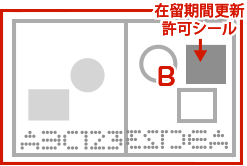
[बायाँ पृष्ठको लागि]
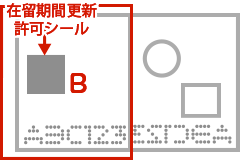
A र B एउटै राहदानीका पृष्ठहरू हुन् भनेर देखाउने फोटो
*यदि पृष्ठ A र पृष्ठ B दुवैमा छद्म नाम छ भने, फोटो C आवश्यक छैन।
[यदि B सही पृष्ठ हो भने]
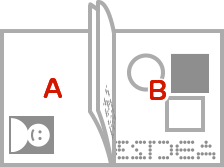
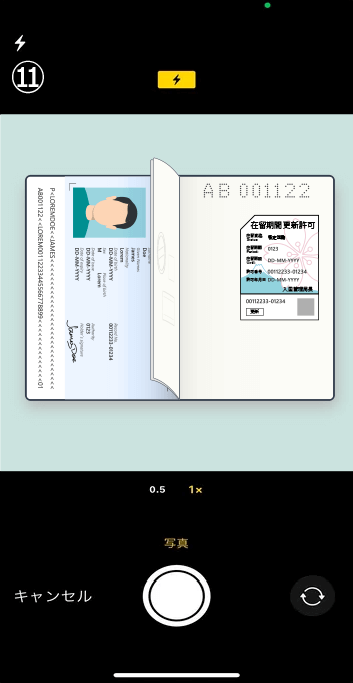
आफ्नो सम्पूर्ण राहदानीको फोटो खिच्नुहोस् ताकि पृष्ठ A र B एउटै फोटोमा मिलोस्।
[यदि B बायाँ पृष्ठ हो भने]
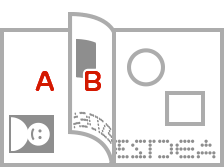
यदि पृष्ठ A र B बायाँतिर छन् भने, फोटो खिच्नु अघि पृष्ठ B मा रहेको स्टिकर देखिने गरी पृष्ठलाई पट्याउनुहोस्।
राम्रो तस्बिर
नराम्रो तस्बिर
कृपया आफ्नो परिचयपत्र नम्बर प्रविष्ट गर्नुहोस्।
राहदानीको हकमा, परिचयपत्र नम्बर भनेको राहदानीमा लेखिएको "राहदानी नम्बर" हो।(Passport No.)" लाई जनाउँछ
तपाईंको राहदानी नम्बर तपाईंको राहदानीको फोटो पृष्ठमा फेला पार्न सकिन्छ।
राहदानी फोटो खिच्ने प्रक्रिया
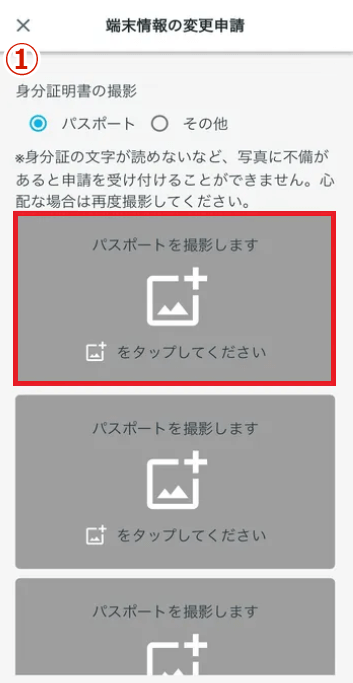
A को फोटो खिच्दै
- ① पहिलोट्याप गर्नुहोस्
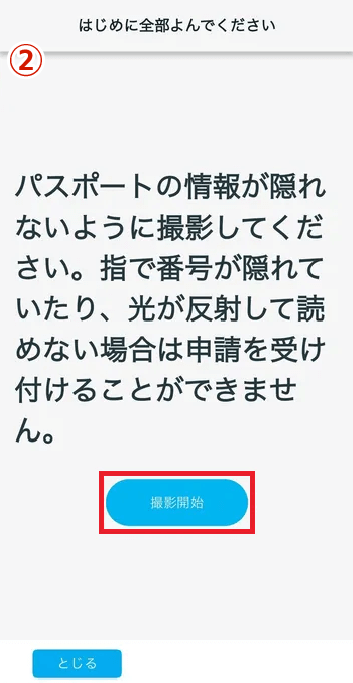
- ② चेतावनी पाठ जाँच गर्नुहोस् र "सुटिङ सुरु गर्नुहोस्" मा ट्याप गर्नुहोस्।
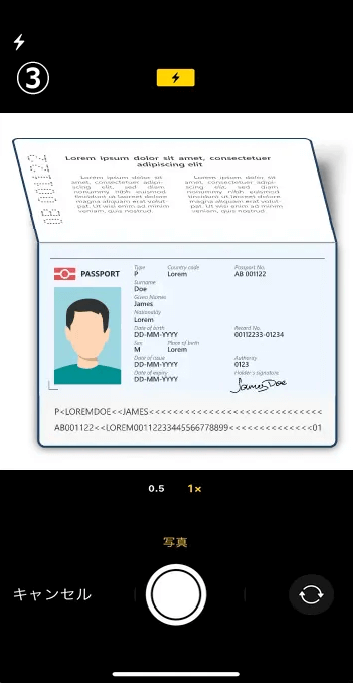
- ③ आफ्नो नाम लेखिएको पृष्ठको फोटो खिच्नुहोस्।
- ④ तपाईंले खिच्नुभएका तस्बिरहरू जाँच गर्नुहोस्।
जाँच वस्तु पूरा भएपछि, यसलाई जाँच गर्नुहोस्। तीनवटै जाँच गरिसकेपछि, "ठीक छ" मा ट्याप गर्नुहोस्।
यदि कुनै पनि वस्तु जाँच गरिएको छैन भने, "फेरि लिनुहोस्" मा ट्याप गर्नुहोस् र फेरि फोटो खिच्नुहोस्।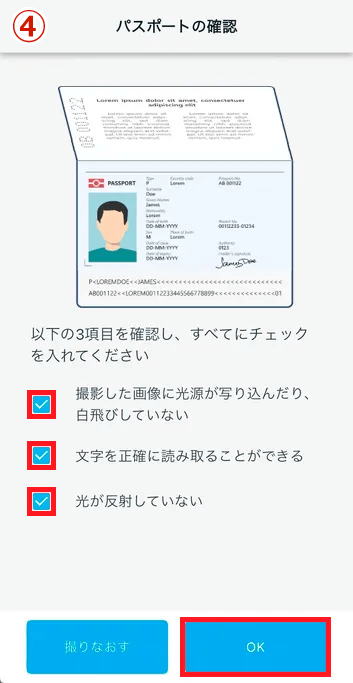
① पहिलोट्याप गर्नुहोस्
② चेतावनी पाठ जाँच गर्नुहोस् र "सुटिङ सुरु गर्नुहोस्" मा ट्याप गर्नुहोस्।
③ आफ्नो नाम लेखिएको पृष्ठको फोटो खिच्नुहोस्।
④ तपाईंले खिच्नुभएका तस्बिरहरू जाँच गर्नुहोस्।
जाँच वस्तु पूरा भएपछि, यसलाई जाँच गर्नुहोस्। तीनवटै जाँच गरिसकेपछि, "ठीक छ" मा ट्याप गर्नुहोस्।
यदि कुनै पनि वस्तु जाँच गरिएको छैन भने, "फेरि लिनुहोस्" मा ट्याप गर्नुहोस् र फेरि फोटो खिच्नुहोस्।
B को फोटो खिच्दै
- ⑤ दोस्रोट्याप गर्नुहोस्
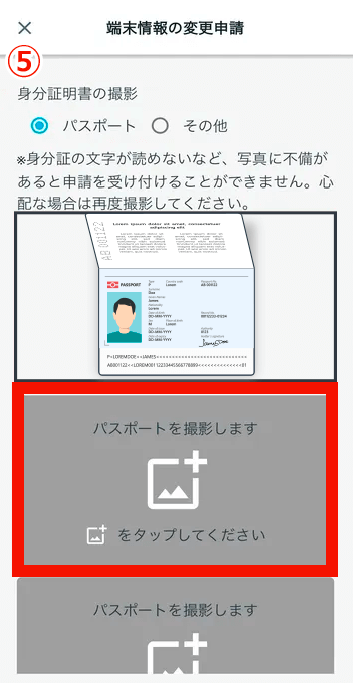
- ⑥ चेतावनी सन्देश जाँच गर्नुहोस् र "सुटिङ सुरु गर्नुहोस्" मा ट्याप गर्नुहोस्।
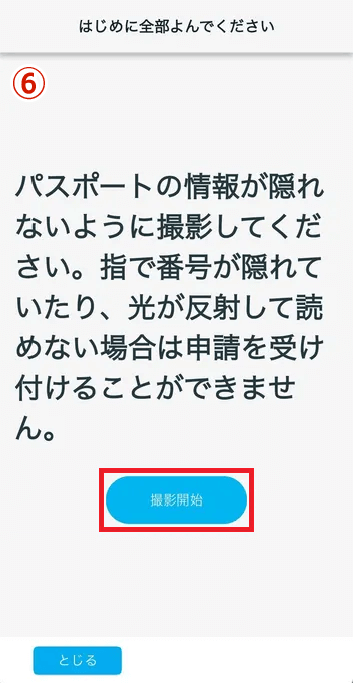
- ⑦ तपाईंको "छोटो अवधिको आगन्तुक भिसा" वा "निवास अवधि विस्तार अनुमति स्टिकर" संलग्न भएको पृष्ठको फोटो खिच्नुहोस्।
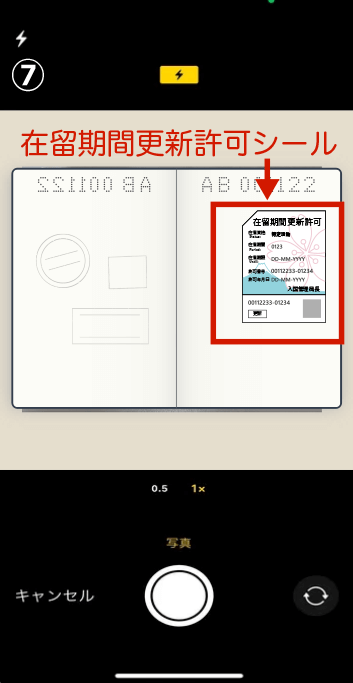
- ⑧ तपाईंले खिच्नुभएका तस्बिरहरू जाँच गर्नुहोस्।
जाँच वस्तु पूरा भएपछि, यसलाई जाँच गर्नुहोस्। तीनवटै जाँच गरिसकेपछि, "ठीक छ" मा ट्याप गर्नुहोस्।
यदि कुनै पनि वस्तु जाँच गरिएको छैन भने, "फेरि लिनुहोस्" मा ट्याप गर्नुहोस् र फेरि फोटो खिच्नुहोस्।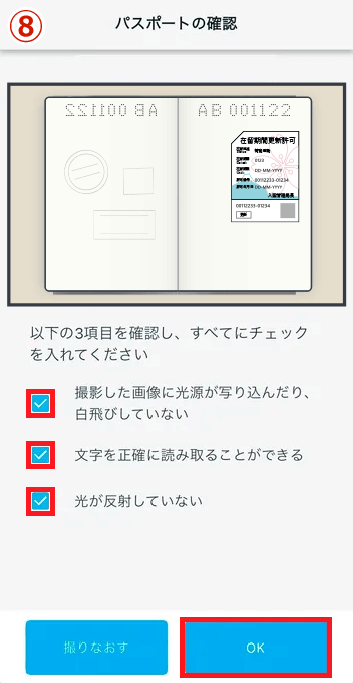
⑤ दोस्रोट्याप गर्नुहोस्
⑥ चेतावनी सन्देश जाँच गर्नुहोस् र "सुटिङ सुरु गर्नुहोस्" मा ट्याप गर्नुहोस्।
⑦ तपाईंको "छोटो अवधिको आगन्तुक भिसा" वा "निवास अवधि विस्तार अनुमति स्टिकर" संलग्न भएको पृष्ठको फोटो खिच्नुहोस्।
⑧ तपाईंले खिच्नुभएका तस्बिरहरू जाँच गर्नुहोस्।
जाँच वस्तु पूरा भएपछि, यसलाई जाँच गर्नुहोस्। तीनवटै जाँच गरिसकेपछि, "ठीक छ" मा ट्याप गर्नुहोस्।
यदि कुनै पनि वस्तु जाँच गरिएको छैन भने, "फेरि लिनुहोस्" मा ट्याप गर्नुहोस् र फेरि फोटो खिच्नुहोस्।
C को फोटो खिच्दै
यदि पृष्ठ A र पृष्ठ B दुवैमा "एनामोजी" छ भने, फोटो C आवश्यक पर्दैन।
यदि तपाईंसँग "एनामोजी" छैन भने, कृपया A र B एउटै राहदानी हो भनेर देखाउने फोटो खिच्नुहोस्।
- ⑨ तेस्रोट्याप गर्नुहोस्
- ⑩ चेतावनी सन्देश जाँच गर्नुहोस् र "सुटिङ सुरु गर्नुहोस्" मा ट्याप गर्नुहोस्।
- ⑪ तपाईंको नाम भएको पृष्ठ र "अस्थायी आगन्तुक भिसा" वा "निवास अवधि नवीकरण अनुमति स्टिकर" भएको पृष्ठ दुवै देखिने गरी फोटो खिच्नुहोस्।
- ⑫ तपाईंले खिच्नुभएका तस्बिरहरू जाँच गर्नुहोस्।
जाँच वस्तु पूरा भएपछि, यसलाई जाँच गर्नुहोस्। तीनवटै जाँच गरिसकेपछि, "ठीक छ" मा ट्याप गर्नुहोस्।
यदि कुनै पनि वस्तु जाँच गरिएको छैन भने, "फेरि लिनुहोस्" मा ट्याप गर्नुहोस् र फेरि फोटो खिच्नुहोस्।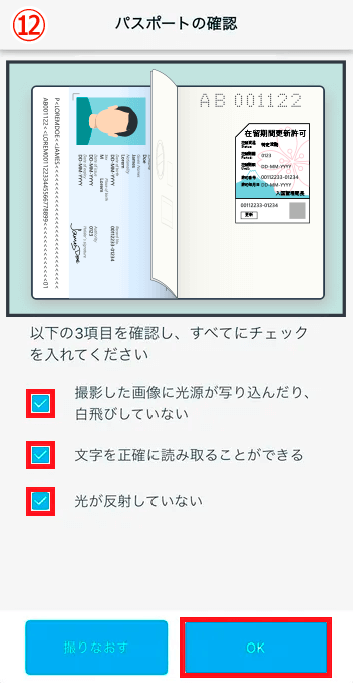
⑨ तेस्रोट्याप गर्नुहोस्
⑩ चेतावनी सन्देश जाँच गर्नुहोस् र "सुटिङ सुरु गर्नुहोस्" मा ट्याप गर्नुहोस्।
⑪ तपाईंको नाम भएको पृष्ठ र "अस्थायी आगन्तुक भिसा" वा "निवास अवधि नवीकरण अनुमति स्टिकर" भएको पृष्ठ दुवै देखिने गरी फोटो खिच्नुहोस्।
⑫ तपाईंले खिच्नुभएका तस्बिरहरू जाँच गर्नुहोस्।
जाँच वस्तु पूरा भएपछि, यसलाई जाँच गर्नुहोस्। तीनवटै जाँच गरिसकेपछि, "ठीक छ" मा ट्याप गर्नुहोस्।
यदि कुनै पनि वस्तु जाँच गरिएको छैन भने, "फेरि लिनुहोस्" मा ट्याप गर्नुहोस् र फेरि फोटो खिच्नुहोस्।
यसले पासपोर्ट फोटो खिच्ने काम पूरा गर्छ।
तपाईं पहिलो स्क्रिनमा फर्कनुहुनेछ।
तपाईंको फोटो तीनवटै फ्रेममा फिट भएपछि, तपाईंको पासपोर्ट फोटोसुट पूरा हुन्छ।
तीन तस्बिरहरू तल रहेको "अर्को" मा ट्याप गर्नुहोस्।
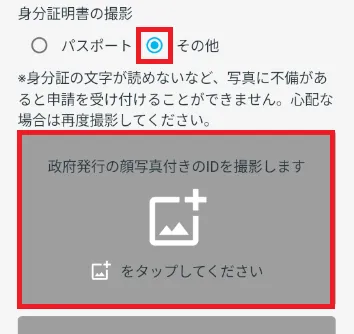
यदि तपाईंले अर्को ID प्रयोग गर्नुभयो भने
"परिचयपत्रको फोटो" अन्तर्गत "अन्य" चयन गर्नुहोस्।ट्याप गर्नुहोस्
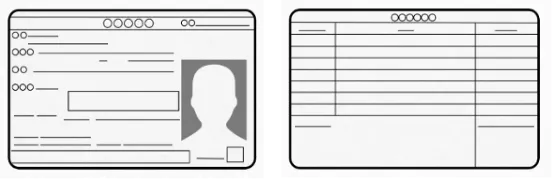
आफ्नो अनुहार र कार्ड वा अन्य आधिकारिक परिचयपत्रको अगाडि र पछाडिको फोटो खिच्नुहोस्।
<सरकारले जारी गरेको पहिचान>
- ・फोटो सहितको आवासीय परिचयपत्र, जस्तै जापानको मेरो नम्बर कार्ड
- ・विद्यार्थी कार्ड
- ・चालक अनुमतिपत्र
प्रक्रियाको लागि कृपया माथिको "पासपोर्ट फोटो खिच्ने प्रक्रिया" हेर्नुहोस्।
राम्रो तस्बिर
नराम्रो तस्बिर
कृपया आफ्नो परिचयपत्र नम्बर प्रविष्ट गर्नुहोस्।
२-५। आफ्नो अनुहारको फोटो खिच्नुहोस्
"आफ्नो अनुहारको फोटो खिच्नुहोस्" तपाईंले के कुरामा सावधान रहनु पर्छ भन्ने कुराको व्याख्या प्रदर्शित हुनेछ। ट्याप गर्नुहोस्। म व्याख्या ध्यानपूर्वक पढ्नेछु। फोटो खिच्न [सुटिङ सुरु गर्नुहोस्] बटनमा ट्याप गर्नुहोस्।
*यदि तस्बिरमा कुनै त्रुटिहरू छन् भने, जस्तै तपाईंको मुख खुला छ वा पृष्ठभूमिमा केही छ भने, तपाईंको आवेदन स्वीकार गरिने छैन। यदि तपाईं निश्चित हुनुहुन्न भने, कृपया अर्को फोटो खिच्नुहोस्।
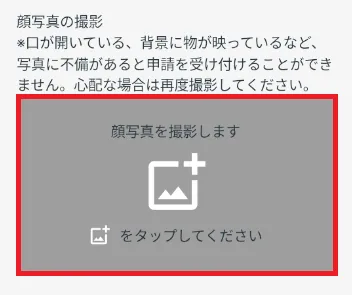
अनुहारको फोटो खिच्ने क्रम
(तस्बिर)
- ① तपाईंले लिन चाहनुभएको अनुहारको फोटोको छवि जाँच गर्नुहोस् र "अर्को" मा ट्याप गर्नुहोस्।
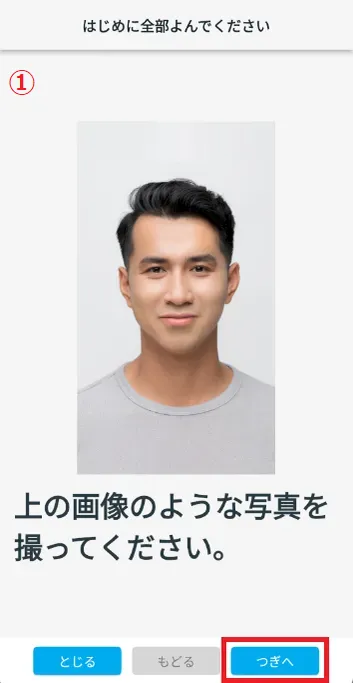
- ② चेतावनी पाठ जाँच गर्नुहोस् र "अर्को" मा ट्याप गर्नुहोस्।
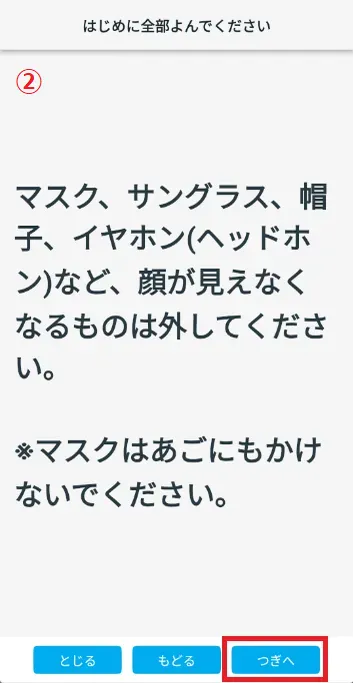
- ③ चेतावनी र छविहरू जाँच गर्नुहोस्, त्यसपछि "अर्को" मा ट्याप गर्नुहोस्।
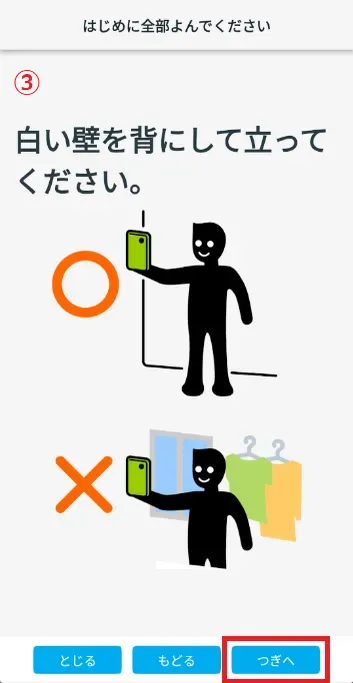
- ④ चेतावनी र छविहरू जाँच गर्नुहोस्, त्यसपछि "अर्को" मा ट्याप गर्नुहोस्।
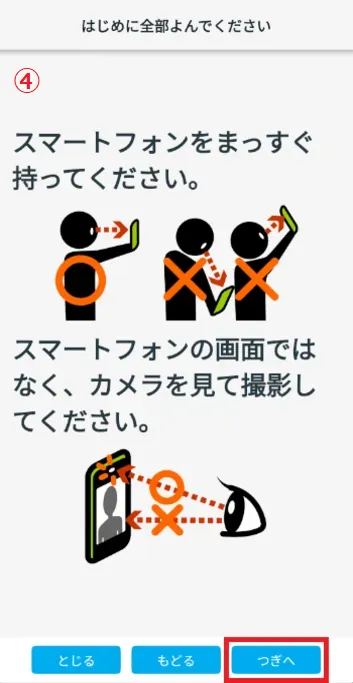
- ⑤ "सुटिङ सुरु गर्नुहोस्" मा ट्याप गर्नुहोस्।
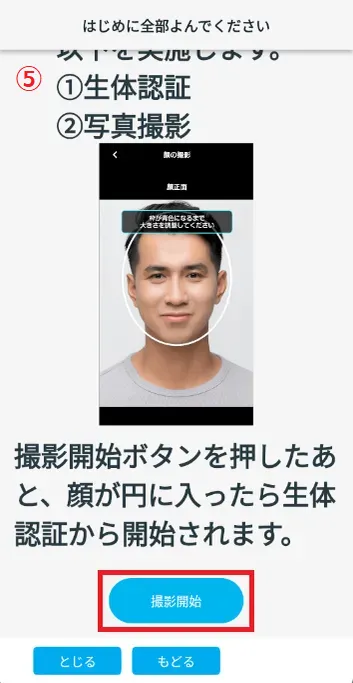
- ⑥ बायोमेट्रिक प्रमाणीकरण गर्न आफ्नो स्मार्टफोनलाई यसरी सार्नुहोस् कि तपाईंको अनुहार फ्रेम भित्र होस्।
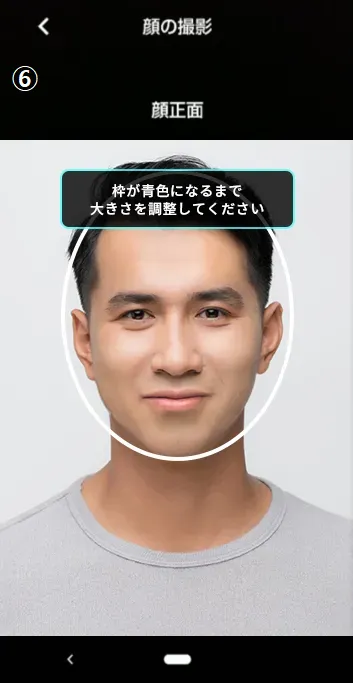
- ⑦ आफ्नो अनुहारको फोटो खिच्न बटनमा ट्याप गर्नुहोस्।
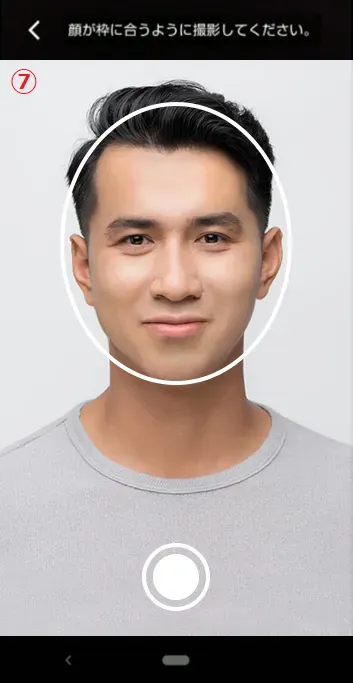
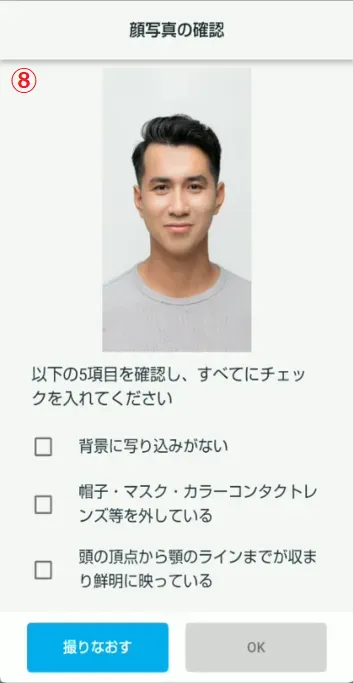
- ⑧ नमूना छवि हेर्नुहोस् र तपाईंले खिच्नुभएको अनुहारको फोटोमा कुनै समस्या छ कि छैन जाँच गर्नुहोस्।
① तपाईंले लिन चाहनुभएको अनुहारको फोटोको छवि जाँच गर्नुहोस् र "अर्को" मा ट्याप गर्नुहोस्।
② चेतावनी पाठ जाँच गर्नुहोस् र "अर्को" मा ट्याप गर्नुहोस्।
③ चेतावनी र छविहरू जाँच गर्नुहोस्, त्यसपछि "अर्को" मा ट्याप गर्नुहोस्।
④ चेतावनी र छविहरू जाँच गर्नुहोस्, त्यसपछि "अर्को" मा ट्याप गर्नुहोस्।
⑤ "सुटिङ सुरु गर्नुहोस्" मा ट्याप गर्नुहोस्।
⑥ बायोमेट्रिक प्रमाणीकरण गर्न आफ्नो स्मार्टफोनलाई यसरी सार्नुहोस् कि तपाईंको अनुहार फ्रेम भित्र होस्।
⑦ आफ्नो अनुहारको फोटो खिच्न बटनमा ट्याप गर्नुहोस्।
⑧ नमूना छवि हेर्नुहोस् र तपाईंले खिच्नुभएको अनुहारको फोटोमा कुनै समस्या छ कि छैन जाँच गर्नुहोस्।
"तपाईंको फोटो पुष्टि गर्नुहोस्" स्क्रिनमा, तपाईंको फोटो स्पष्ट छ भनी सुनिश्चित गर्नुहोस्। यदि तस्बिरहरू स्पष्ट छन् भने, प्रत्येक वस्तु जाँच गर्नुहोस् र [ठीक छ] बटन ट्याप गर्नुहोस्।
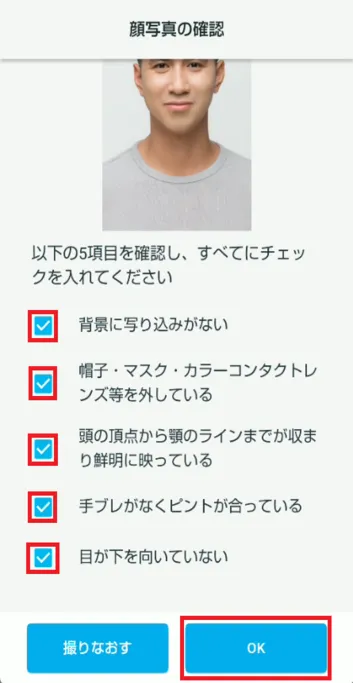

राम्रो तस्बिर
छवि
नराम्रो तस्बिर
छवि

मास्क, इयरफोन, सनग्लास, आदि लगाएका मानिसहरूका तस्बिरहरू। चस्मा राम्रो छ। 
चिउँडोमा मास्क लगाएको कसैको तस्बिर। 
टोपी वा हेलमेट लगाएका मानिसहरूका तस्बिरहरू। 
फोकस बाहिरको तस्बिर 
लुगा नलगाई खिचिएका तस्बिरहरू 
अँध्यारो ठाउँमा खिचिएको अनुहारको तस्बिर 
पृष्ठभूमिमा मान्छे वा वस्तुहरू भएका तस्बिरहरू 
अनुहार छेउतिर फर्काएर कसैको तस्बिर।
२-६। पुष्टिकरण स्क्रिन प्रदर्शन गर्नुहोस्
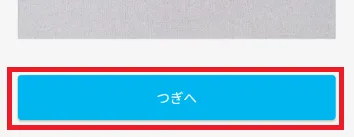
[अर्को] मा ट्याप गर्नुहोस्। एउटा पुष्टिकरण स्क्रिन प्रदर्शित हुनेछ।
चरण ३।
आवेदन विवरणहरू जाँच गर्नुहोस्
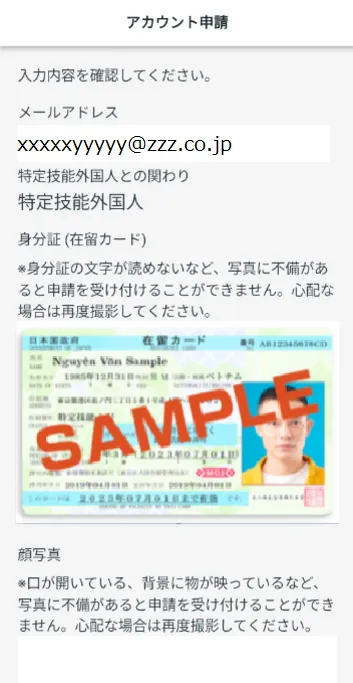
३-१। प्रदर्शित सामग्री र तस्बिरहरू जाँच गर्नुहोस्
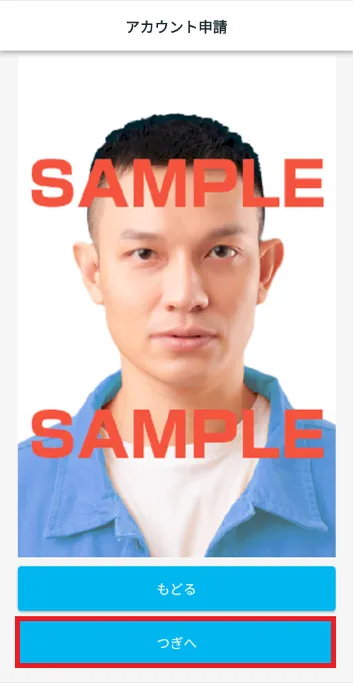
पुष्टिकरण स्क्रिन मार्फत स्क्रोल गर्नुहोस् र यो सही छ भनी सुनिश्चित गर्नुहोस्।
यदि यो सही छ भने, अर्को ट्याप गर्नुहोस्।
चरण ४।
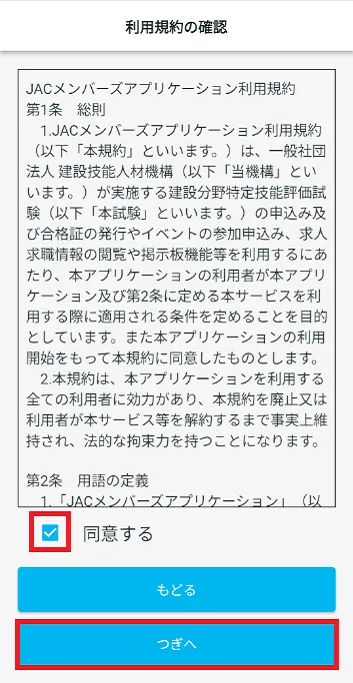
"प्रयोगका सर्तहरू" जाँच गर्नुहोस्।
४-१। "प्रयोगका सर्तहरू" जाँच गर्नुहोस्।
प्रदर्शित प्रयोगका सर्तहरू पढ्नुहोस्।
यदि तपाईं सर्तहरूमा सहमत हुनुहुन्छ भने, [म सहमत छु] को लागि बाकस जाँच गर्नुहोस् र [अर्को] मा ट्याप गर्नुहोस्।
चरण ५।
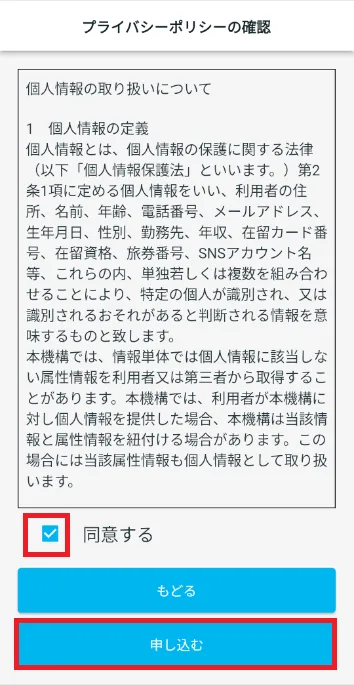
"गोपनीयता नीति" जाँच गर्नुहोस्।
५-१। "गोपनीयता नीति" जाँच गर्नुहोस्।
प्रदर्शित गोपनीयता नीति पढ्नुहोस्।
*गोपनीयता नीति जापानी संस्करणमा आधारित छ र विभिन्न भाषाहरूमा अनुवाद गरिएको छ।
यदि तपाईं सर्तहरूमा सहमत हुनुहुन्छ भने, [सहमत] को लागि बाकस जाँच गर्नुहोस् र [लागू गर्नुहोस्] मा ट्याप गर्नुहोस्।
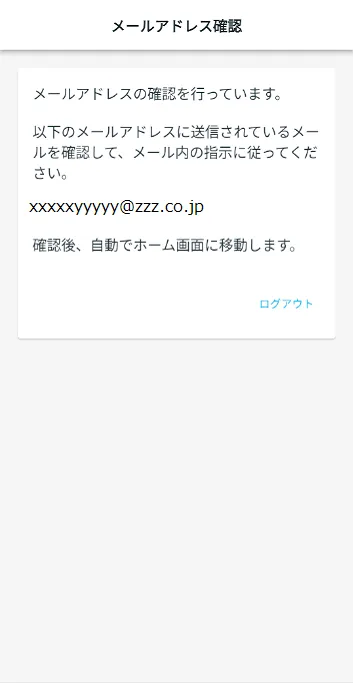
"इमेल ठेगाना पुष्टि गर्नुहोस्" स्क्रिन प्रदर्शित हुनेछ।
तपाईंको खाता अनुरोध सफल भएको छ।
*तपाईंलाई ३ मिनेट पछि टाइमआउट गरिनेछ, त्यसैले कृपया फेरि लग इन गर्नुहोस्। इमेल पुनः पठाइनेछ।
चरण ६।
"JAC सदस्यहरू" को इमेल ठेगाना पुष्टि गर्नुहोस्।
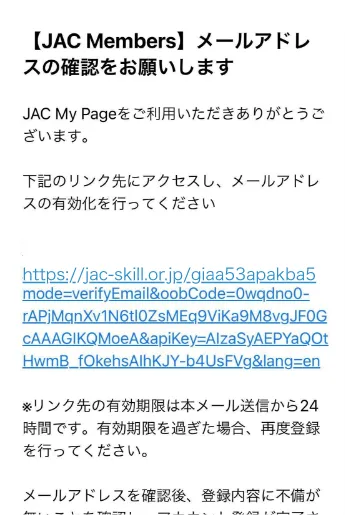
६-१। तपाईंले JAC बाट इमेल प्राप्त गर्नुभएको छ कि छैन जाँच गर्नुहोस् र लिङ्कमा ट्याप गर्नुहोस्।
"२-१" मा प्रविष्ट गर्नुभएको इमेल ठेगानामा JAC बाट इमेल प्राप्त भएको छ कि छैन भनेर तुरुन्तै जाँच गर्नुहोस्। आफ्नो जानकारी प्रविष्ट गर्नुहोस्।
इमेलमा भएको लिङ्कमा ट्याप गर्नुहोस्। गृह स्क्रिन प्रदर्शित हुनेछ।
यसले "JAC सदस्यहरू" को इमेल ठेगानाहरूको पुष्टिकरण पूरा गर्दछ।
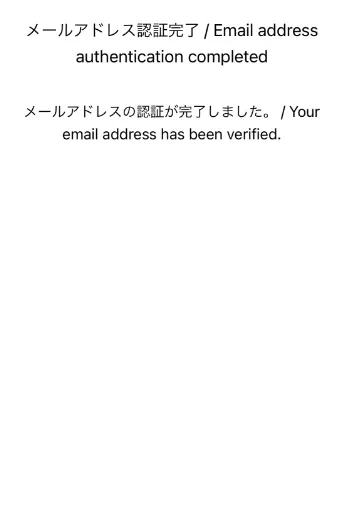
चरण ७।
खाता आवेदन परिणामहरूको पुष्टिकरण
७-१। खाता आवेदनको नतिजा जाँच गर्नुहोस्
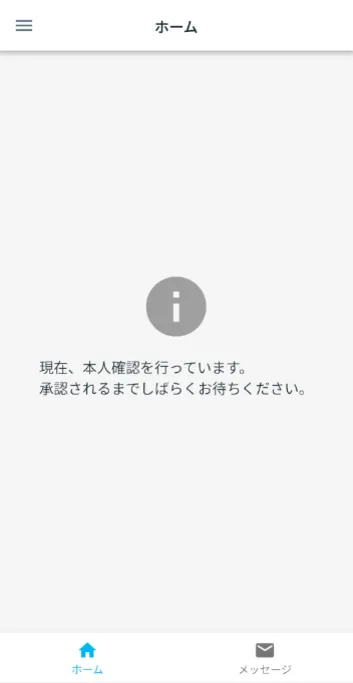
जब तपाईंले खाताको लागि आवेदन दिनुहुन्छ, JAC ले त्यसको समीक्षा र अनुमोदन गर्नेछ।
तपाईंको आवेदन स्वीकृत हुन केही समय लाग्नेछ, त्यसैले कृपया धैर्य गर्नुहोस्।
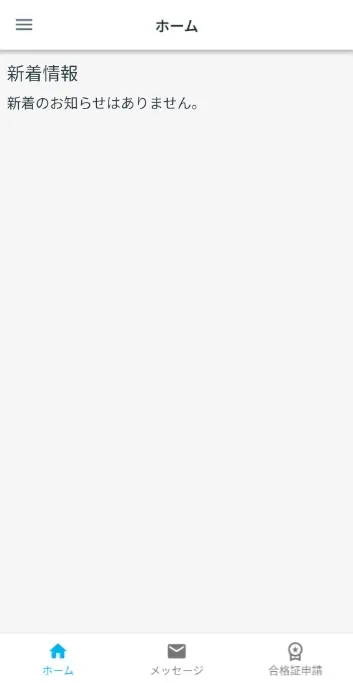
स्वीकृत भएपछि, तपाईंको खाता दर्ता पूरा हुन्छ। "नयाँ जानकारी" गृह स्क्रिनमा प्रदर्शित हुनेछ।
कृपया जाँच गर्नुहोस्
यदि निम्न स्क्रिन देखा पर्यो भने, तपाईंले दर्ता गर्नुभएको खाता जानकारीमा समस्या छ।
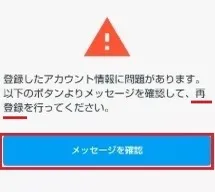
यदि तपाईंलाई पुन: दर्ता गर्न सोध्ने स्क्रिन देखा पर्यो भने,
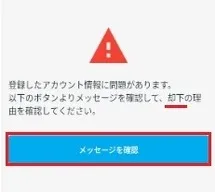
यदि तपाईंले अस्वीकृतिको कारण पुष्टि गर्न सोध्ने स्क्रिन देख्नुभयो भने,
बारम्बार सोधिने प्रश्नहरू (FAQ)
- म "JAC सदस्यहरू" एप स्थापना गर्न चाहन्छु। म कहाँ पाउन सक्छु?
- मैले "JAC सदस्यहरू" को लागि दर्ता गरेको पासवर्ड बिर्सिएँ।
- मैले नयाँ स्मार्टफोन पाएँ। के म यसलाई यथास्थितिमा प्रयोग गर्न सक्छु?
- "JAC सदस्यहरू" एप प्रयोग गरेर JAC लाई कसरी सन्देश पठाउने?
- मसँग राहदानी छैन। मैले मेरो स्मार्टफोन परिवर्तन गरें, के म उपकरण परिवर्तनको लागि आवेदन दिन सक्छु?
- म मेरो खाता कसरी मेटाउन सक्छु?
- जापान बाहिर दिएको परीक्षाको प्रमाणपत्र कसरी प्राप्त गर्न सक्छु?
- जापानमा लिएको परीक्षा उत्तीर्ण भएको प्रमाणपत्र कसरी प्राप्त गर्न सक्छु?
- एप स्क्रिनमा "समर्थित संस्करण परिवर्तन सूचना" भन्ने संवाद बक्स देखा पर्नेछ। मैले के गर्नुपर्छ?
- "JAC सदस्यहरू" एप प्रयोग गरेर डाउनलोड गरेका फाइलहरू कहाँ सुरक्षित छन् भन्ने मलाई थाहा छैन भने मैले के गर्नुपर्छ?
- यदि म आवेदन पेश गर्न असमर्थ छु र "तपाईंले पहिले नै निम्नको लागि आवेदन दिइसक्नुभएको हुनाले नयाँ आवेदन पेश गर्न सक्नुहुन्न" भन्ने संवाद बक्स देखा पर्यो भने मैले के गर्नुपर्छ?
- यदि म जापान बाहिर बस्छु र जापानमा मूल्याङ्कन परीक्षाको लागि आवेदन दिन चाहन्छु भने मैले के गर्नुपर्छ?
*एप स्टोर र आईफोन अमेरिका र अन्य देशहरूमा दर्ता भएका एप्पल इंकका ट्रेडमार्क हुन्।
*गुगल प्ले र गुगल प्ले लोगो गुगल एलएलसीका ट्रेडमार्क हुन्।
Index
यदि तपाईंसँग एप कसरी प्रयोग गर्ने भन्ने बारे कुनै प्रश्नहरू छन् भने, कृपया म्यानुअल हेर्नुहोस्।
खाता दर्ता र आधारभूत कार्यहरू
जापानी कम्पनीहरू खोज्नुहोस् (विदेशी भर्ती जानकारी बुलेटिन बोर्ड)
विशिष्ट सीप मूल्याङ्कन परीक्षण