
Tungkol sa JAC website multilingualization
Gumagamit ang JAC website ng awtomatikong pagsasalin ng AI (pagsasalin ng makina). Dahil isa itong pagsasalin ng makina, maaaring hindi ito tumpak na pagsasalin.
Tungkol sa awtomatikong pagsasalin (pagsasalin ng makina) function
- Awtomatikong isinasalin ang website (isinalin sa makina) ayon sa mga setting ng wika ng device na iyong ginagamit upang tingnan ang website.
- Upang baguhin ang wika, buksan ang panel ng pagpili ng wika mula sa button na Wika sa header at piliin ang wika.
- Ang ilang pangngalang pantangi ay maaaring hindi maisalin nang tama.
- Ang ilang mga pahina ay hindi awtomatikong isinalin. Gayundin, hindi maisasalin ang mga PDF.
- Ang mga link sa mga panlabas na site ay hindi isasalin.
Tandaan
- Mangyaring paganahin ang JavaScript kapag ginagamit ang function na ito.
- Maaaring hindi available ang function na ito sa ilang mga browser o mga kapaligiran sa pagtingin.




Nagbibigay kami ng maraming wikang nilalaman sa pamamagitan ng machine translation. Ang katumpakan ng pagsasalin ay hindi 100%. Tungkol sa JAC website multilingualization
I don't understand... I'm in trouble... If that happens, come talk to us!

-
Tingnan mo muna ang FAQ!FAQ
(FAQ) - メールで問い合わせる
-
Para sa mga taong Indonesian mag-click dito

-
Nagbibigay kami ng maraming wikang nilalaman sa pamamagitan ng machine translation. Ang katumpakan ng pagsasalin ay hindi 100%. Tungkol sa JAC website multilingualization
(Sa Prometric)
- Para sa mga nakatira sa Japan, mag-click dito
- Para sa mga residente ng Indonesia, mag-click dito
- Para sa mga nakatira sa Pilipinas, click here
- Para sa mga nakatira sa Vietnam, mag-click dito
- Para sa mga kumpanya, mag-click dito



Petsa ng paglabas: Nobyembre 29, 2024
Suriin ang iyong mga mensahe
Ang smartphone app na "JAC Members" ay nagbibigay-daan sa iyong suriin ang mga mensaheng ipinadala sa iyo ng JAC.
Depende sa mensahe, maaari kang tumugon.
Paano suriin ang mga mensahe
Upang suriin ang mga mensaheng natanggap sa "JAC Members" app, mangyaring sundin ang mga hakbang sa ibaba.
Hakbang 1.
Mag-log in sa "Mga Miyembro ng JAC"
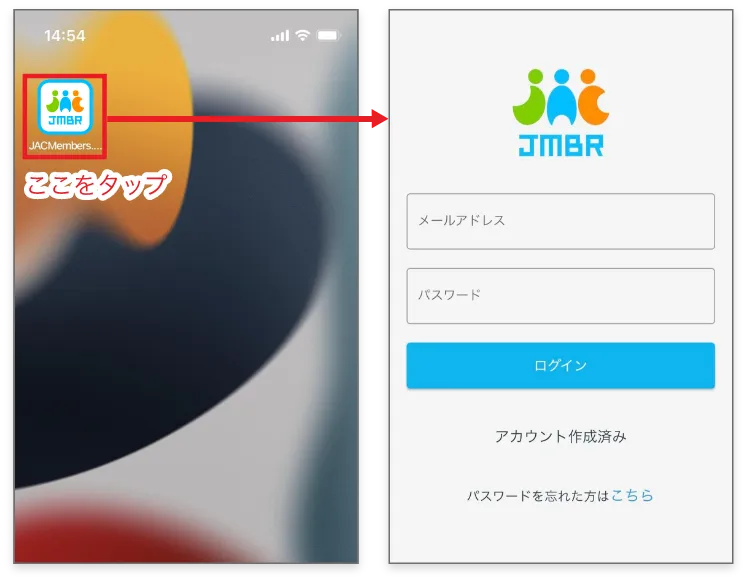
1-1. Ipakita ang login screen
I-tap ang icon na "Mga Miyembro ng JAC".
Kung nakalimutan mo ang iyong password, mangyaring suriin ang link sa ibaba.
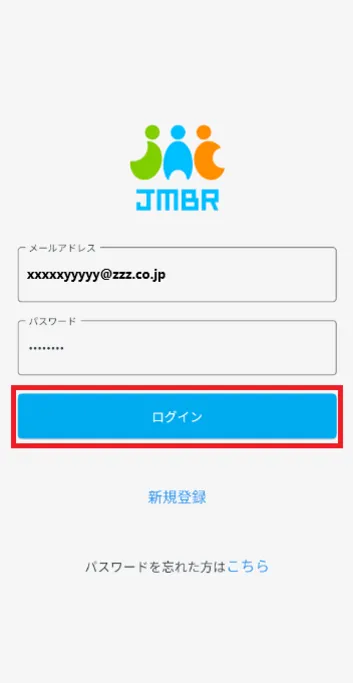
1-2. Mag-log in sa "Mga Miyembro ng JAC"
Sa screen ng pag-login na "Mga Miyembro ng JAC", ilagay ang iyong email address at password.
I-tap ang [Login].
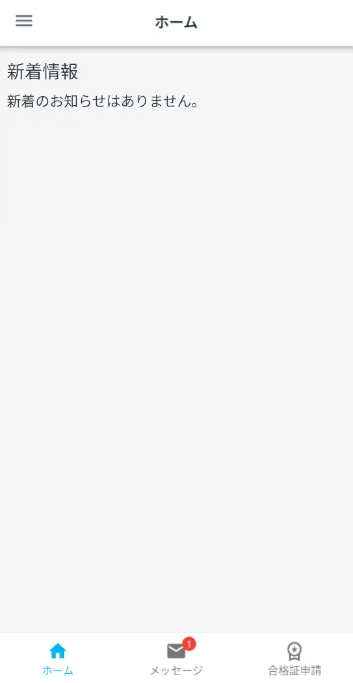
Ipapakita ang home screen ng "Mga Miyembro ng JAC".
Hakbang 2.
Ipinapakita ang "Listahan ng Mensahe"
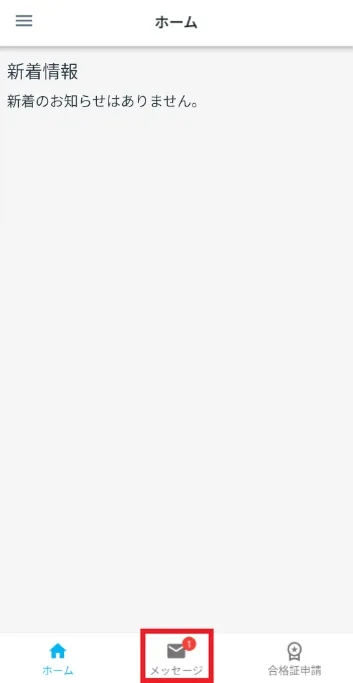
2-1. Buksan ang listahan ng mensahe
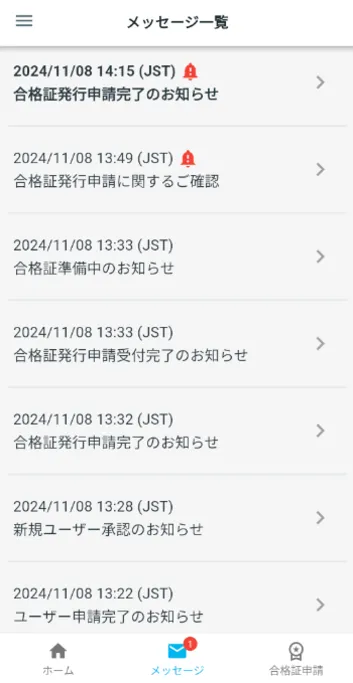
I-tap ang Mga Mensahe sa ibabang menu. Buksan ang "Listahan ng Mensahe".
※Mahahalagang mensahe ay idadagdag.
*Ang mga mensaheng hindi mo pa nabasa ay ipapakita sa bold.
Hakbang 3.
Ipinapakita ang "Mga detalye ng mensahe"
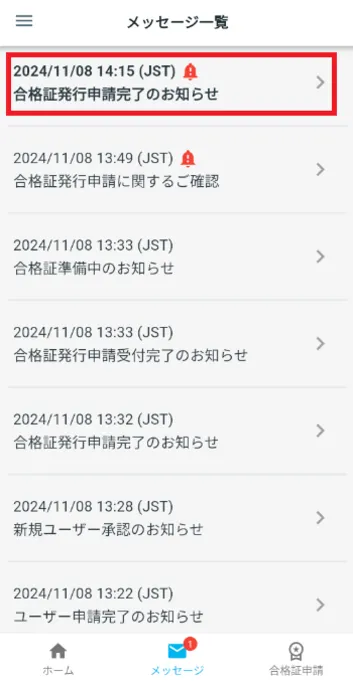
3-1. I-tap ang mensaheng gusto mong suriin
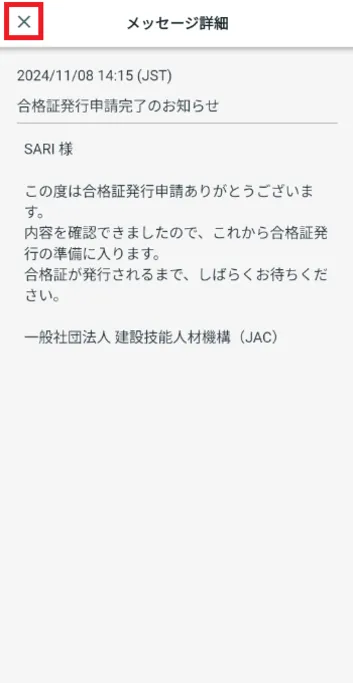
I-tap ang mensaheng gusto mong basahin. Ang pangunahing teksto ay ipapakita.
Kung gusto mong bumalik sa listahan ng mensahe, i-tap ang [X] sa kaliwang sulok sa itaas para isara ito.
Kapag naipadala na nang tama ang mensahe, hindi na ipapakita ang [Reply] sa katawan ng parehong mensahe.
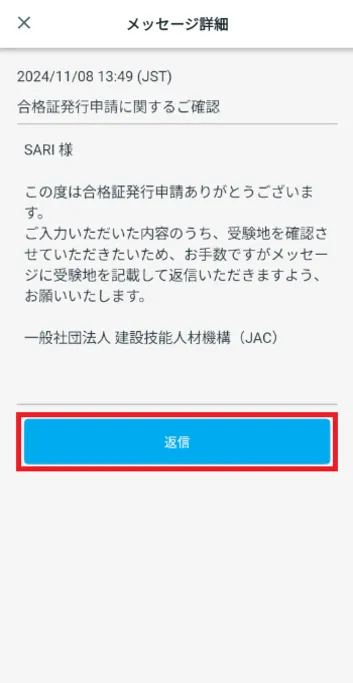
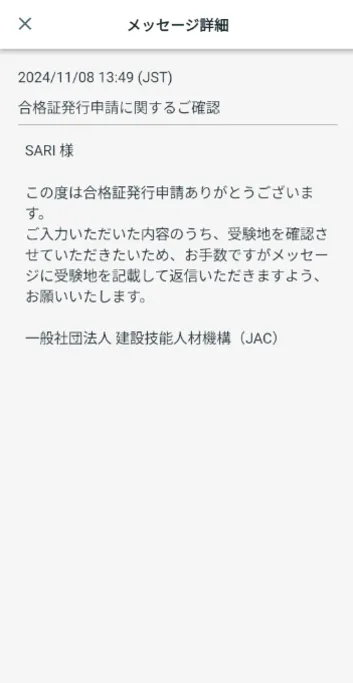
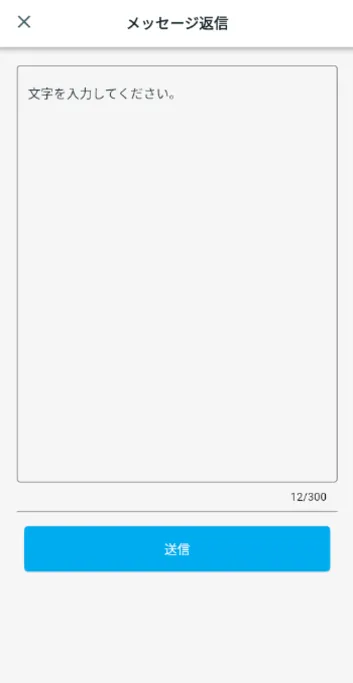
Format ng mensahe: Kapag naglalagay ng text
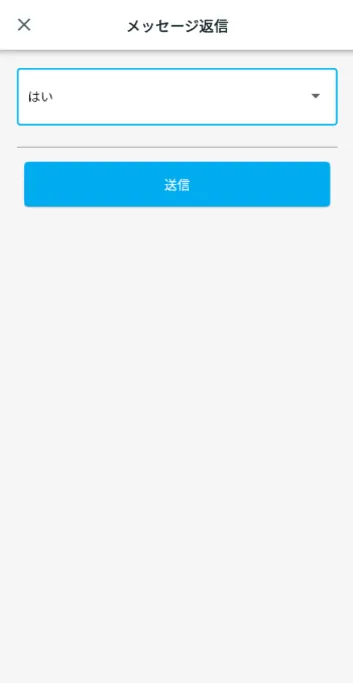
Format ng Mensahe: Kailan Pumili
Kapag naipadala na nang tama ang mensahe, hindi na ipapakita ang [Reply] sa katawan ng parehong mensahe.
Pakitingnan ang link sa ibaba para sa lokasyon kung saan ise-save ang na-download na file.
Kung ang na-download na file ay hindi bumukas kapag nag-click ka dito, mangyaring suriin ang link sa ibaba.
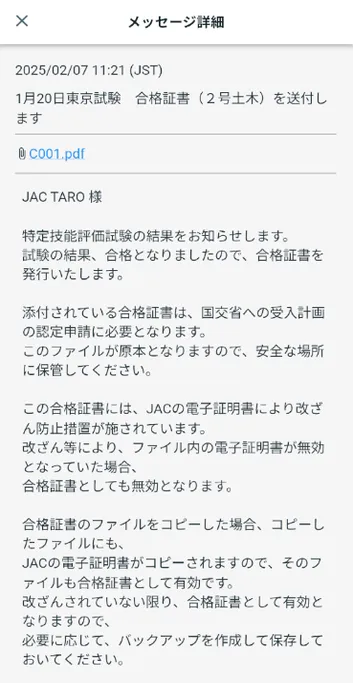
Mga Madalas Itanong (FAQ)
- Gusto kong i-install ang "JAC Members" app. Saan ko ito makukuha?
- Nakalimutan ko ang password na nirehistro ko para sa "JAC Members."
- Nakakuha ako ng bagong smartphone. Maaari ko bang gamitin ito bilang ay?
- Paano ako magpapadala ng mensahe sa JAC gamit ang "JAC Members" app?
- Wala akong passport. Pinalitan ko ang aking smartphone, maaari ba akong "mag-apply para sa pagbabago ng device"?
- Paano ko tatanggalin ang aking account?
- Paano ako makakatanggap ng sertipiko para sa pagsusulit na kinuha ko sa labas ng Japan?
- Paano ako makakakuha ng sertipiko ng pagpasa sa pagsusulit na kinuha ko sa Japan?
- Lalabas sa screen ng app ang isang dialog box na nagsasaad ng "Abiso sa pagbabago ng suportadong bersyon." Ano ang dapat kong gawin?
- Ano ang dapat kong gawin kung hindi ko alam kung saan naka-save ang mga file na na-download ko gamit ang app na "JAC Members"?
- Ano ang dapat kong gawin kung hindi ako makapagsumite ng aplikasyon at may lalabas na dialog box na nagsasabing "Hindi ka makakapagsumite ng bagong aplikasyon dahil nag-apply ka na para sa mga sumusunod."?
- Ano ang dapat kong gawin kung nakatira ako sa labas ng Japan at gustong mag-apply para sa pagsusuri sa pagtatasa sa Japan?
Index
Kung mayroon kang anumang mga katanungan tungkol sa kung paano gamitin ang app, mangyaring sumangguni sa manual.
Pagpaparehistro ng account at mga pangunahing operasyon
Maghanap ng mga kumpanyang Hapones (buletin board ng impormasyon sa recruitment sa ibang bansa)
- Mag-apply para magparehistro ng impormasyon ng naghahanap ng trabaho
- Mag-apply upang baguhin ang impormasyon ng aplikante ng trabaho
- Gawing pampubliko o pribado ang impormasyon ng naghahanap ng trabaho
- Tingnan ang impormasyon sa recruitment sa ibang bansa
- Mensahe sa mga kumpanyang nagre-recruit sa ibang bansa
Pagsusulit sa Pagsusuri sa Mga Espesyal na Kasanayan