
JAC veb-saytining ko'p tilliligi haqida
JAC veb-sayti AI avtomatik tarjimasidan (mashina tarjimasi) foydalanadi. Bu mashina tarjimasi bo'lgani uchun u to'g'ri tarjima bo'lmasligi mumkin.
Avtomatik tarjima (mashina tarjimasi) funksiyasi haqida
- Veb-sayt veb-saytni ko'rish uchun foydalanayotgan qurilmangizning til sozlamalariga muvofiq avtomatik ravishda tarjima qilinadi (mashinada tarjima qilinadi).
- Tilni o'zgartirish uchun sarlavhadagi Til tugmasidan til tanlash panelini oching va tilni tanlang.
- Ba'zi to'g'ri otlar to'g'ri tarjima qilinmasligi mumkin.
- Ba'zi sahifalar avtomatik ravishda tarjima qilinmaydi. Bundan tashqari, PDF-fayllarni tarjima qilib bo'lmaydi.
- Tashqi saytlarga havolalar tarjima qilinmaydi.
Eslatma
- Iltimos, ushbu funksiyadan foydalanganda JavaScript-ni yoqing.
- Bu funksiya baʼzi brauzerlarda yoki koʻrish muhitida mavjud boʻlmasligi mumkin.




Biz mashina tarjimasi orqali ko'p tilli kontentni taqdim etamiz. Tarjimaning aniqligi 100% emas. JAC veb-saytining ko'p tilliligi haqida
Tushunmadim... Qiynalib qoldim... Agar shunday bo‘ladigan bo‘lsa, keling, biz bilan gaplashing!

-
Avval tez-tez so'raladigan savollarni tekshiring!TSS
(TSS) - メールで問い合わせる
-
Indoneziyaliklar uchun bu yerni bosing

-
Biz mashina tarjimasi orqali ko'p tilli kontentni taqdim etamiz. Tarjimaning aniqligi 100% emas. JAC veb-saytining ko'p tilliligi haqida



Chiqarilgan sana: 2024 yil 29-noyabr
"JAC Members" ilovasidan foydalanish haqida tez-tez beriladigan savollar
Biz “JAC Members” ilovasidan qanday foydalanish haqida tez-tez beriladigan savollar roʻyxatini tuzdik.
- Men "JAC Members" ilovasini oʻrnatmoqchiman. Qayerdan olsam bo'ladi?
- "JAC a'zolari" uchun ro'yxatdan o'tgan parolimni unutibman.
- Men yangi smartfon oldim. Uni avvalgidek ishlata olamanmi?
- "JAC Members" ilovasi yordamida JACga qanday qilib xabar yuborishim mumkin?
- Mening pasportim yo'q. Men smartfonimni o'zgartirdim, shuning uchun "qurilmani almashtirish uchun ariza topshirishim" mumkinmi?
- Hisobimni qanday o'chirib tashlashim mumkin?
- Yaponiyadan tashqarida topshirgan imtihon uchun sertifikatni qanday olishim mumkin?
- Yaponiyada topshirgan imtihondan o'tganim haqidagi sertifikatni qanday olishim mumkin?
- Ilova ekranida "Qo'llab-quvvatlanadigan versiyani o'zgartirish to'g'risida bildirishnoma" ko'rsatilgan dialog oynasi paydo bo'ladi. Nima qilishim kerak?
- Agar “JAC Members” ilovasi orqali yuklab olingan fayllar qayerda saqlanganligini bilmasam nima qilishim kerak?
- Agar ariza topshira olmasam va "Siz yangi ariza topshira olmaysiz, chunki siz quyidagi arizani topshirgansiz" degan dialog oynasi paydo bo'lsa, nima qilishim kerak?
- Agar men Yaponiyadan tashqarida yashasam va Yaponiyada baholash testiga ariza bermoqchi bo'lsam nima qilishim kerak?
*App Store va iPhone Apple Inc. kompaniyasining AQSh va boshqa mamlakatlarda roʻyxatdan oʻtgan savdo belgilaridir.
*Google Play va Google Play logotipi Google LLC kompaniyasining savdo belgilaridir.
- Men "JAC Members" ilovasini oʻrnatmoqchiman. Qayerdan olsam bo'ladi?
-
Smartfoningiz bilan o'ngdagi QR kodni skanerlang yoki tugmani bosing.
Ulanish manzili smartfonning operatsion tizimiga qarab farq qiladi.iOS
O'rnatish
 Android
O'rnatish

- "JAC a'zolari" uchun ro'yxatdan o'tgan parolimni unutibman.
- Iltimos, quyidagi havolaga o'ting va yangi parolni ro'yxatdan o'tkazing.
Parolni tiklash
- Men yangi smartfon oldim. Uni avvalgidek ishlata olamanmi?
- Agar siz smartfoningizni almashtirsangiz, u endi avvalgidek ishlamaydi. Agar siz smartfoningizni o'zgartirsangiz, iltimos, quyidagi havolani tekshiring va qurilmani o'zgartirish uchun ariza bering. Qurilmani oʻzgartirish uchun ariza topshirish uchun sizga Yaponiyada yashash kartasi, pasport yoki mamlakatingizdan hukumat tomonidan berilgan fotosuratli ID karta kerak boʻladi.
Smartfonni (qurilmani) almashtirganingizda
- "JAC Members" ilovasi yordamida JACga qanday qilib xabar yuborishim mumkin?
-
Siz JACga “JAC Members” ilovasidan xabar yubora olmaysiz.
Quyidagi tafsilotlar orqali JAC bilan bog'laning.
Yapon va ingliz: Aloqa shakli
Indoneziya: What'sApp
- Mening pasportim yo'q. Men smartfonimni o'zgartirdim, shuning uchun "qurilmani almashtirish uchun ariza topshirishim" mumkinmi?
-
Pasportlardan tashqari, turli hukumatlar tomonidan chiqarilgan fotosuratli ID kartalar ham qurilmani o'zgartirish uchun ariza berish uchun ishlatilishi mumkin.
(Yaponiyadagi odamlar o'zlarining yaponiyalik rezidentlik kartalari orqali ham o'zgartirish uchun ariza berishlari mumkin.)
Hukumat tomonidan berilgan fotosuratli ID karta yoki turar joy kartasi yordamida qurilmani oʻzgartirishga ariza berish uchun quyidagi “Smartfoningizni oʻzgartirganda (qurilmangizni oʻzgartirayotganda)” havolasini oching va ushbu amalni bajarishdan oldin “2-1. “Qurilmani oʻzgartirish ilovasi” ekranini koʻrsatish”gacha boʻlgan amallarni bajaring.
Smartfonni (qurilmani) almashtirganingizda1. Ma'lumotlaringizni kiriting va shaxsiy guvohnomangiz va yuzingizni suratga oling
1-misol) Hukumat tomonidan berilgan ID (rasm + ID)
A) Hukumat tomonidan berilgan identifikator yordamida “Qurilmani o‘zgartirish so‘rovi” ekranini ko‘rsatish
"Agar sizda yashash kartangiz bo'lmasa, shu yerni bosing" tugmasini bosing.
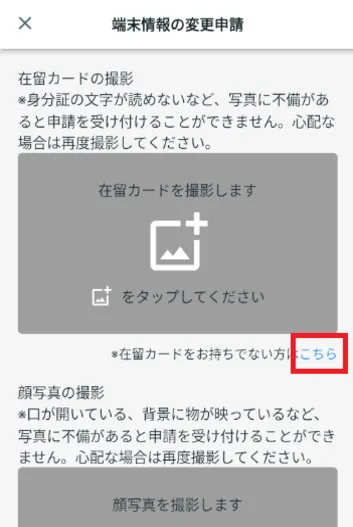
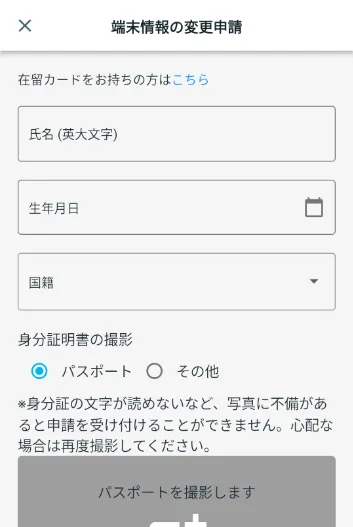 B) Ismingiz, tug'ilgan kuningiz va millatingizni kiriting
Ismingizni, tug'ilgan sanangizni va millatingizni kiriting.
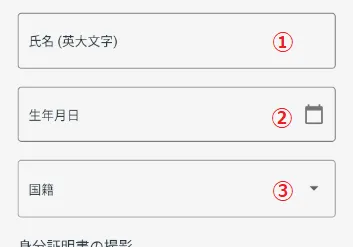 ① Ism
① IsmIsmingizni kiriting.
② Tug'ilgan sana
Misol: JOHN SMITHKo'rsatilgan kalendardan tug'ilgan kunni tanlang.
③MillatiMillatingizni tanlang.
C) Hukumat tomonidan berilgan guvohnomangizni suratga oling
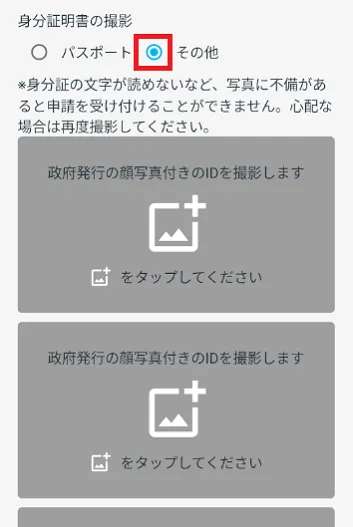
"Fotosurat identifikatori" ostida "Boshqa" ni tanlang. “Hukumat tomonidan berilgan fotosuratli guvohnomangizni suratga oling” xabari ko‘rsatiladi.
- Quyida mening davlat tomonidan berilgan guvohnomam bor.
- Yaponiyaning Mening raqamim kartasi kabi suratli identifikatorli rezident identifikatsiya kartasi
- Talaba kartasi
- Haydovchilik guvohnomasi
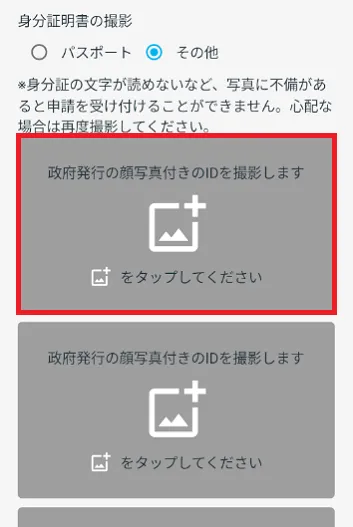
“Hukumat tomonidan berilgan rasmli identifikatoringizni suratga olish”ga teging.
Yuzingizni, kartaning yoki boshqa rasmiy guvohnomaning old va orqa qismini suratga oling.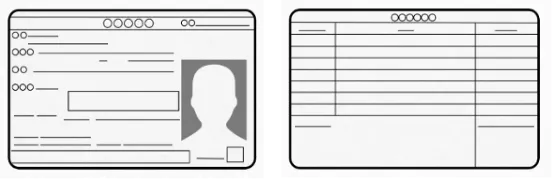
★Yaxshi suratlar
· Qahramonlar aniq o'qilishi mumkinYomon rasmlar
・Yorqin va men yuzlar yoki harflarni ajrata olmayapmanQuyidagi havoladan “2. Yuzingizni suratga olish” bandini belgilang.
2. Yuzingizni suratga oling2-misol) Yashash kartasi
A) Yashash kartasi yordamida qurilmani o'zgartirish uchun ariza berishda ekranni ko'rsatish"O'z yashash kartangizni suratga oling" yozuvi ko'rsatilganligini tekshiring. Agar u ko'rsatilmasa, "Agar sizda yashash kartangiz bo'lsa, shu yerni bosing" tugmasini bosing.
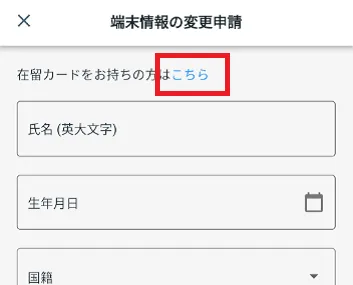 B) Yashash kartangizni suratga oling
"Yashash kartangizni suratga olish" tugmasini bosing.
 Iltimos, ekrandagi ko‘rsatmalarni diqqat bilan o‘qing va quyidagi “Qanday qilib yashash kartangizni suratga olish” kabi rezidentlik kartangizni suratga oling.
Turar joy kartasini suratga olish jarayoni*Agar fotosuratda nuqsonlar boʻlsa, masalan, shaxsni tasdiqlovchi hujjatdagi yozuv oʻqib boʻlmaydigan boʻlsa, arizangiz qabul qilinmaydi. Agar shubhangiz bo'lsa, yana suratga oling.
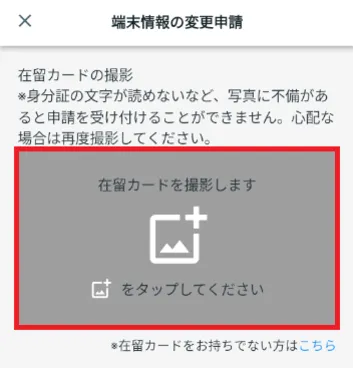
Turar joy kartasini suratga olish jarayoni
*Agar fotosuratda nuqsonlar boʻlsa, masalan, shaxsni tasdiqlovchi hujjatdagi yozuv oʻqib boʻlmaydigan boʻlsa, arizangiz qabul qilinmaydi. Agar shubhangiz bo'lsa, yana suratga oling.
- ① ga teging
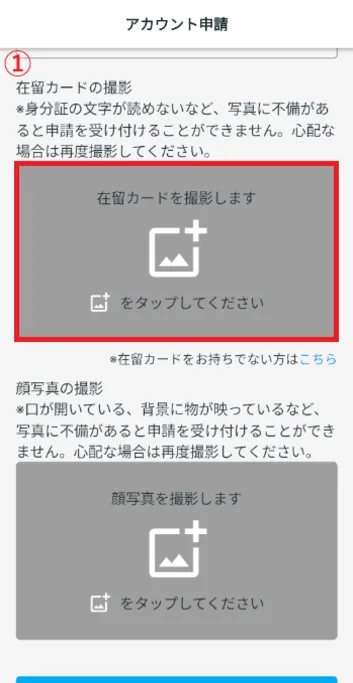
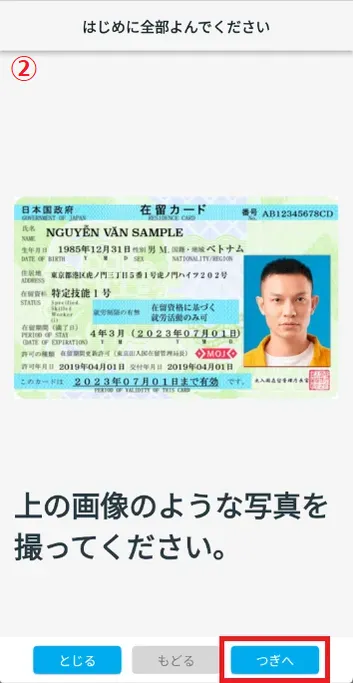
- ② Rasmni tekshiring va “Keyingi” tugmasini bosing.
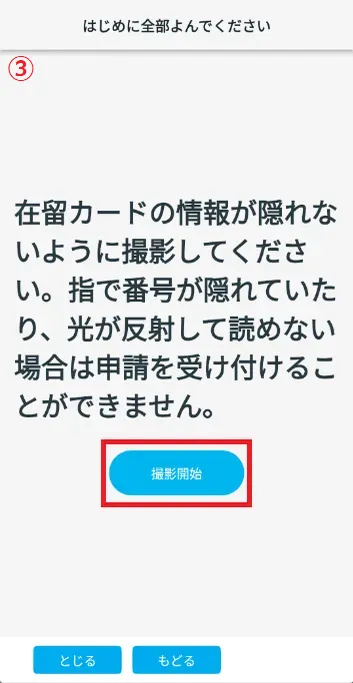
- ③ Ogohlantirish matnini tekshiring va “Surishni boshlash” tugmasini bosing.
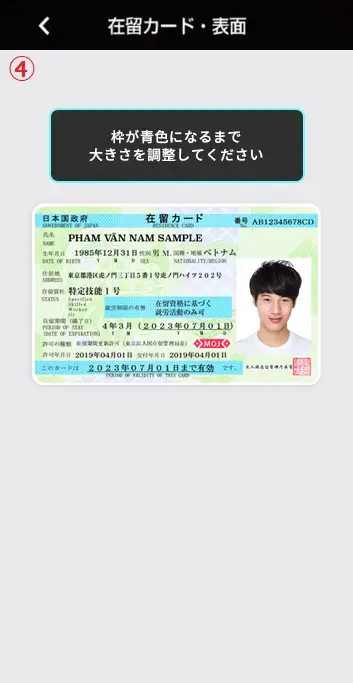
- ④ Yashash kartangiz oʻlchamini sozlang va ramka koʻk rangga aylanganda suratga oling.
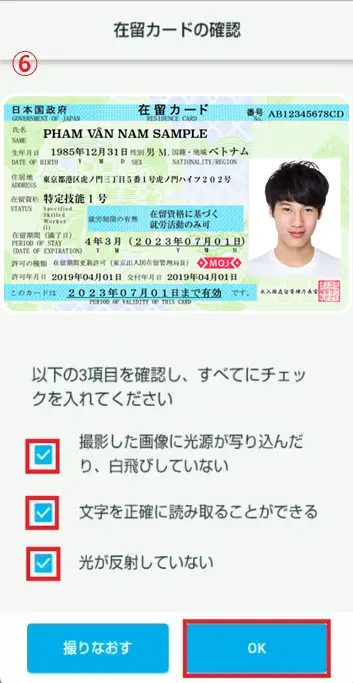
- ⑤ Yashash kartangizning surati toʻgʻri olinganligiga ishonch hosil qilish uchun uchta tekshirish elementi mavjud.
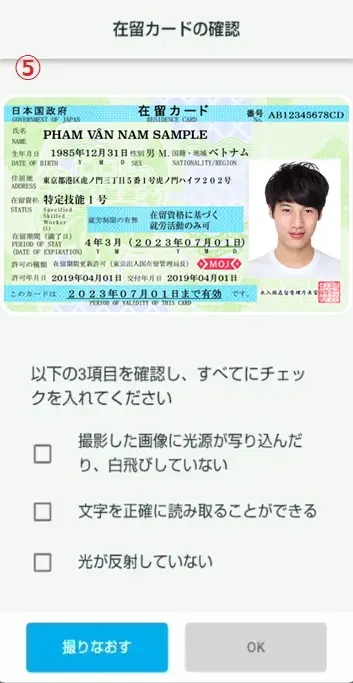
- ⑥ Agar sozlamalar sizni qoniqtirsa, uchta katakchani belgilang va "OK" tugmasini bosing.
①
ga teging② Rasmni tekshiring va “Keyingi” tugmasini bosing.
③ Ogohlantirish matnini tekshiring va “Surishni boshlash” tugmasini bosing.
④ Yashash kartangiz oʻlchamini sozlang va ramka koʻk rangga aylanganda suratga oling.
⑤ Yashash kartangizning surati toʻgʻri olinganligiga ishonch hosil qilish uchun uchta tekshirish elementi mavjud.
⑥ Agar sozlamalar sizni qoniqtirsa, uchta katakchani belgilang va "OK" tugmasini bosing.
2. Yuzingizni suratga oling
Hamma narsani to'ldirganingizdan so'ng, quyidagi havoladagi amallarni bajaring.
Smartfonni o'zgartirganda (qurilmani o'zgartirish) 2-4. Yuzingizni suratga oling
- Hisobimni qanday o'chirib tashlashim mumkin?
- Agar siz "JAC a'zolari" hisobingizni o'chirmoqchi bo'lsangiz, quyidagi havolani tekshiring.
Hisobingizni o'chirib tashlang
- Yaponiyadan tashqarida topshirgan imtihon uchun sertifikatni qanday olishim mumkin?
- Agar siz Yaponiyadan tashqarida topshirilgan imtihondan o'tganligingiz to'g'risida sertifikat olishni istasangiz, quyidagi havolaga qarang.
Sertifikat olish uchun ariza bering
- Yaponiyada topshirgan imtihondan o'tganim haqidagi sertifikatni qanday olishim mumkin?
-
Sertifikatni olish usuli qachon va qayerda imtihon topshirganingizga qarab farq qiladi.
Iltimos, quyidagi jadvalda test sanasi va joylashuvini tekshiring va sertifikatingizni A, B, C yoki D usulidan foydalanib oling.Imtihon topshirish vaqti 2024 yil dekabrgacha 2025 yil yanvardan noyabrgacha 2025 yil dekabrdan Yaponiyada imtihon topshirish ABCYaponiyadan tashqarida imtihon topshirish DDDATest natijalarini Prometric veb-saytida tekshiring.
Prometrik ko'nikmalar № 1 Baholash testi tafsilotlari va qo'llanilishi
Prometrik ko'nikmalar № 2 Baholash testi tafsilotlari va qo'llanilishiIltimos, "JAC Members" ilovasidan o'tganlik sertifikatingizni oling.
Yaponiyada o'tkazilgan maxsus ko'nikmalarni baholash testidan o'tganlik sertifikatiga murojaat qilingB“JAC Members” ilovasini tekshiring.
"JAC Members" ilovasi yordamida test natijalari va sertifikatlarni olingCIltimos, JAC Mening sahifamdagi xabarni tekshiring.
Imtihon natijalari va sertifikatingizni “Mening sahifam” orqali tekshiring.DIltimos, "JAC Members" ilovasidan o'tganlik sertifikatingizni oling.
O'tish sertifikatini qanday olish mumkin (agar siz Yaponiyadan tashqarida imtihon topshirgan bo'lsangiz)ReSertifikatni qayta rasmiylashtirish bo'yicha ko'rsatmalar uchun quyidagi havolaga qarang.
Imtihon sertifikatimni qanday qilib qayta rasmiylashtirishim mumkin?
- Ilova ekranida "Qo'llab-quvvatlanadigan versiyani o'zgartirish to'g'risida bildirishnoma" ko'rsatilgan dialog oynasi paydo bo'ladi. Nima qilishim kerak?
-
Iltimos, smartfoningizning OS versiyasini tekshiring va quyidagi amallarni bajaring.
① OSni qo'llab-quvvatlanadigan versiyaga yangilashingiz mumkin.
⇒ Iltimos, smartfoningizdagi operatsion tizimni yangilang.
②OSni qoʻllab-quvvatlanadigan versiyaga yangilab boʻlmadi
⇒ Qurilmangizni tegishli OS versiyasiga ega smartfonga o'zgartiring va qurilmani o'zgartirish uchun ariza bering.
Iltimos, dastur ko'rsatmalari uchun quyidagi havolaga qarang.
Smartfonni (qurilmani) almashtirganingizda
- Agar “JAC Members” ilovasi orqali yuklab olingan fayllar qayerda saqlanganligini bilmasam nima qilishim kerak?
-
"JAC Members" ilovasi bilan yuklab olingan fayllar saqlanadigan joy iPhone va Android oʻrtasida farq qiladi.
iPhone uchun: U ichki xotiradagi (※) "JAC Members" jildida saqlanadi. Bu iCloud Drive emasligini unutmang.
Android uchun: U ichki xotiradagi (*) "Yuklab olish" jildida saqlanadi.
*Bu smartfonning o'zida ma'lumotlarni saqlash joyiga ishora qiladi.
Ichki xotirada saqlangan fayllarni "Fayllar" va "Fayl menejeri" kabi ilovalar yordamida ko'rish mumkin.
* Ishlash usullari qurilmaning operatsion tizimi va dastur versiyasiga qarab farqlanadi.
"JAC Members" ilovasi yordamida yuklab olingan fayllarni tekshirish boʻyicha koʻrsatmalarni quyida koʻring.iPhone foydalanuvchilari uchun
*Qadamlar misol sifatida iOS 18 va Files ilovasidan foydalanadi.1. Fayllar ilovasini oching
Asosiy ekrandan "Fayllar" ilovasini oching.
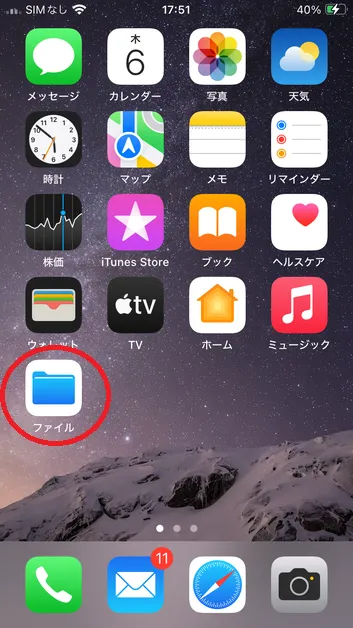
2. "Browse" yorlig'iga teging
Fayllar ilovasini ochganingizdan so'ng, "Browse" yorlig'iga teging
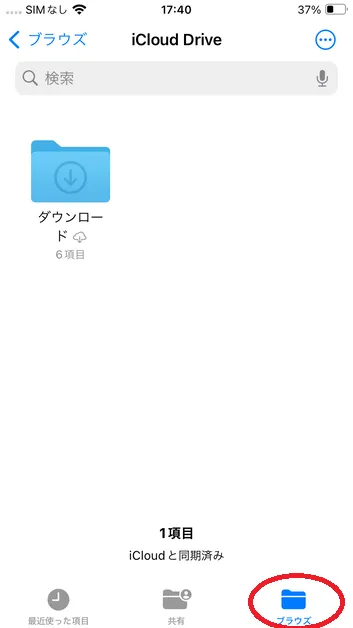
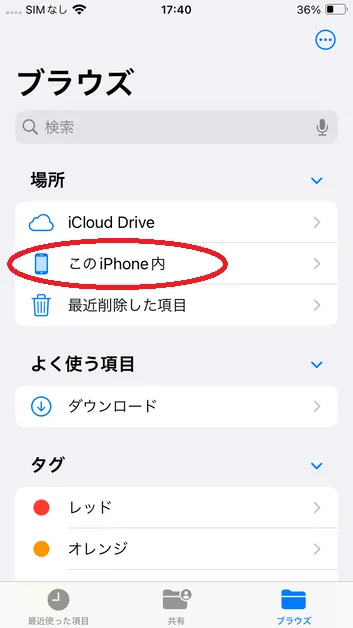
3. “Ushbu iPhone’da” tugmasini bosing.
Ko'rsatilgan menyudan "Ushbu iPhone-da" ni bosing.
4. "JAC a'zolari" tugmasini bosing
Yuklab olingan fayllarni ko'rsatish uchun "JAC Members" jildiga teging.
Agar faylni ocholmasangiz, quyidagi havolani tekshiring.
Yuklab olingan PDF faylni ocholmasangiz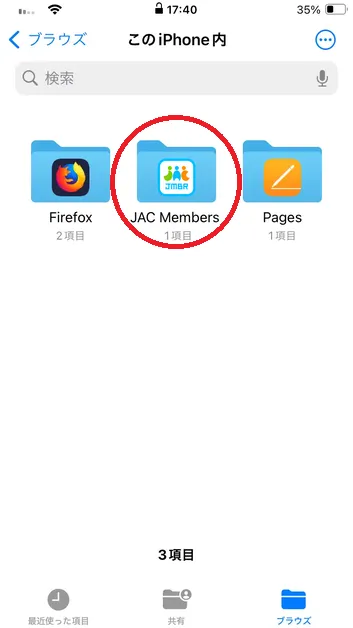
Android foydalanuvchilari uchun
1. Fayllar ilovasini oching
* Qadamlar misol sifatida Google Pixel 8 (Android 15) va "Fayllar" ilovasidan foydalanadi.
"Fayllar" ilovasini bosish "Yuklashlar" ekranini ochadi.
Faylni ochishingiz mumkinligini tekshiring.
Agar faylni ocholmasangiz, quyidagi havolani tekshiring.
Yuklab olingan PDF faylni ocholmasangiz
*Buni “Google Files” ilovasi yordamida ham tekshirishingiz mumkin.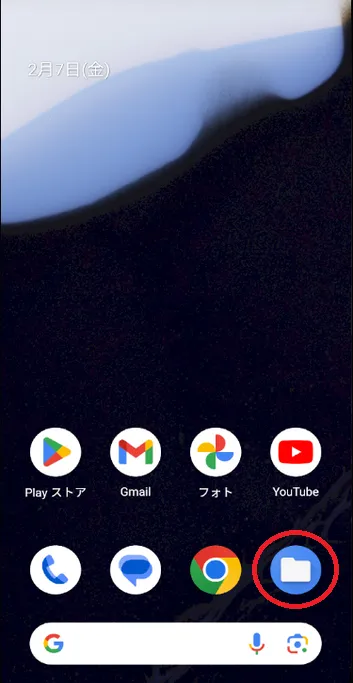
Qo'shimcha. Xiaomi 11T Pro uchun
*Protsedura misol sifatida Xiaomi 11T Pro (Android 13) da “Fayl menejeri”dan foydalanadi.
Bosh ekrandan "Fayl menejeri" ilovasini oching.
Menyuda "Yuklab olish" tugmasini bosganingizda, yuklab olingan fayllar ro'yxatda ko'rsatiladi, shuning uchun kerakli faylni ochishingiz mumkinligini tekshiring.
Agar faylni ocholmasangiz, quyidagi havolani tekshiring.
Yuklab olingan PDF faylni ocholmasangiz
*Ishlash usullari qurilmaning operatsion tizimi va dastur versiyasiga qarab farqlanadi.
- Agar ariza topshira olmasam va "Siz yangi ariza topshira olmaysiz, chunki siz quyidagi arizani topshirgansiz" degan dialog oynasi paydo bo'lsa, nima qilishim kerak?
-
Siz yangi dastur yarata olmaysiz, chunki muloqot oynasida ko'rsatilgan ilova tasdiqlashni kutmoqda.
Sizning javob berish usuli ko'rsatilgan so'rov turiga qarab o'zgaradi.
① Agar quyidagi ilova ko'rsatilsa
・Chet elda ish qidiruvchi ma'lumotlarini o'zgartirish uchun ariza
⇒ Yoki arizangiz ma'qullanguncha kuting yoki tasdiqlashni kutayotgan arizani bekor qiling va yangi ariza yuboring.
Chet elda ish qidiruvchi ma'lumotlarini o'zgartirish uchun arizani bekor qiling
②Agar quyidagi ilova ko'rsatilsa
· Qurilmani o'zgartirish ilovasi
· Foydalanuvchi ma'lumotlarini o'zgartirish ilovasi
· Sertifikat uchun ariza
・Chet elda ish qidiruvchi ma'lumotlarini ro'yxatdan o'tkazish uchun ariza
⇒ Ushbu arizani bekor qilib boʻlmaydi, shuning uchun u maʼqullanguncha kuting.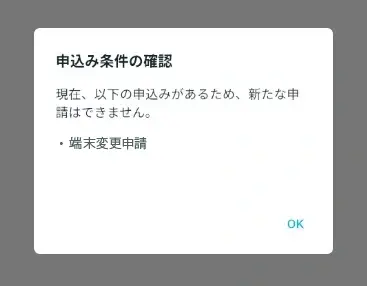
- Agar men Yaponiyadan tashqarida yashasam va Yaponiyada baholash testiga ariza bermoqchi bo'lsam nima qilishim kerak?
-
2025-yil dekabr oyida oʻtkaziladigan koʻnikmalarni baholash testidan boshlab, Yaponiyadagi barcha testlar Prometrik test markazlarida oʻtkaziladi.
Iltimos, ariza berish usullari va tartiblari uchun Prometric veb-saytini tekshiring.
Prometric "Qurilish maydonida ko'rsatilgan ko'nikmalarni baholash testi: Yaponiyada testlarni amalga oshirish bo'yicha"
Prometric "Prometric ID yaratish bo'yicha eslatmalar"
Index
Ilovadan qanday foydalanish haqida savollaringiz bo'lsa, qo'llanmaga qarang.
Hisobni ro'yxatdan o'tkazish va asosiy operatsiyalar
Yapon kompaniyalarini toping (chet elda ishga yollash bo'yicha ma'lumotlar taxtasi)
Maxsus ko'nikmalarni baholash testi