
关于JAC网站的多语言化
JAC网站采用AI自动翻译 (机器翻译) 。因为是机器翻译,所以翻译不一定准确。
关于自动翻译 (机器翻译) 功能
- 浏览网站时,将根据所使用终端的语言设置自动翻译 (机器翻译) 。
- 更改语言时,请从标题的Language按钮打开语言选择面板,然后选择语言。
- 某些专有名词可能无法正确翻译。
- 某些页面无法自动翻译。此外,PDF不会被翻译。
- 链接的外部站点不会被翻译。
请注意
- 使用此功能时,请将JavaScript设为有效。
- 此功能可能在某些浏览器或浏览环境中不可用。




提供机器翻译的多语言内容。翻译准确率不是100%。关于JAC网站的多语言化
我不知道...我很困扰...在这种情况下,请咨询!

-
首先查看FAQ!常见问题解答
(常见问题) - メールで問い合わせる
-
印度尼西亚

-
提供机器翻译的多语言内容。翻译准确率不是100%。关于JAC网站的多语言化



JAC Members
更新日期:2025/11/27
发布日期:2024/11/29
发布日期:2024/11/29
无法打开下载的PDF
如果无法打开使用JAC Members应用程序下载的PDF文件,请尝试以下方法。
使用iPhone的用户
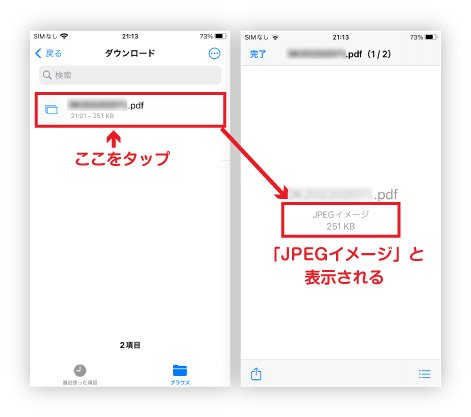
1.确认要打开的文件
点击要打开的PDF文件,并确保显示“JPEG图像”,如右图所示。如果显示JPEG图像,请转到2。
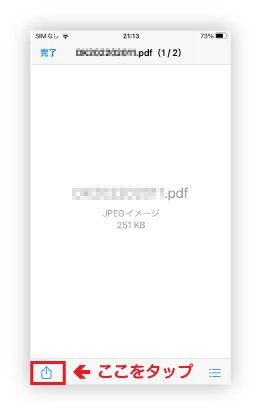
2.点击共享按钮
打开无法查看内容的PDF文件时,左下角的共享按钮 选项卡页面中,选择背景颜色。
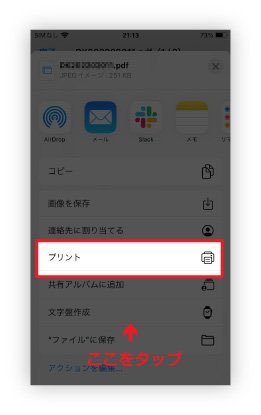
3.点击“打印”
在显示的菜单中点击“打印”。
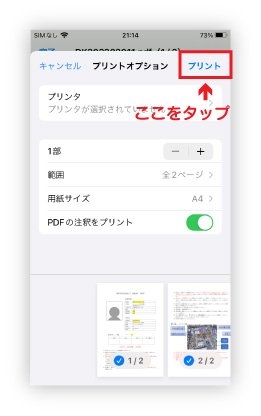
4.点击“打印”
弹出窗口后,点击右上角的“打印”。
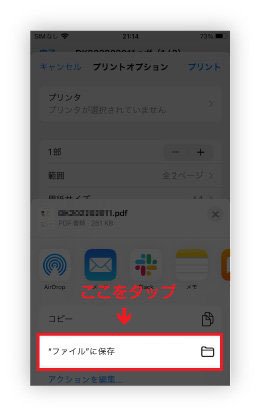
5.点击“保存到文件”
在显示的菜单中点击“保存到文件”。
6.点击“保存”
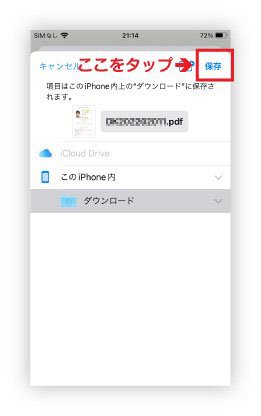
确认保存位置,然后点击右上角的“保存”。
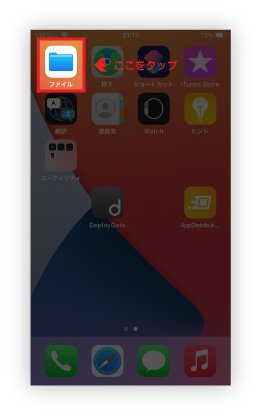
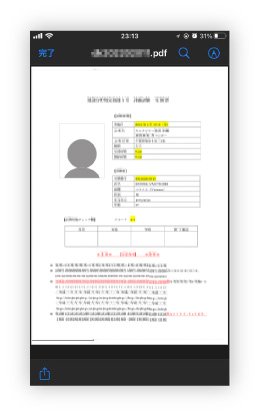
7.尝试打开文件
6保存的PDF文件。
Android用户
1.确认要打开的文件
如果由于以下原因无法打开PDF文件,请转到2。
- 要打开的文件没有“PDF”图标,如右图所示
- 即使您点击该文件,它也会变成黑色屏幕,如右图所示
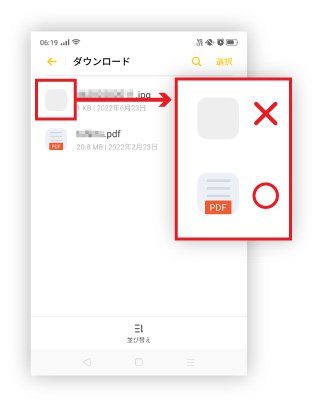
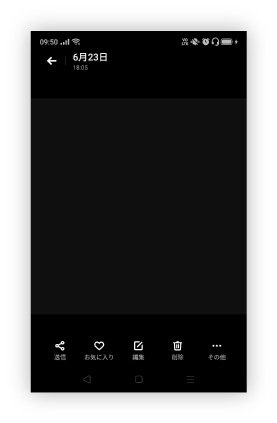
2.长按无法打开的文件
长按无法打开的文件。
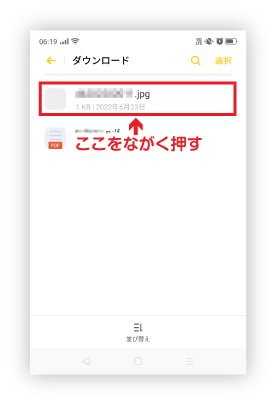
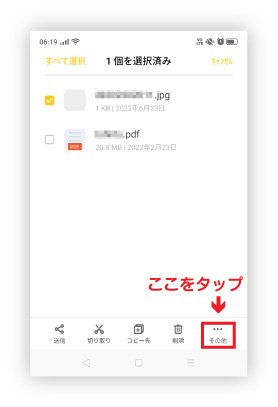
3.点击“其他”
选中长按文件头部的复选标记后,点击屏幕右下角的“其他”。
4.点击“重命名文件”
在显示的菜单中点击“重命名文件”。
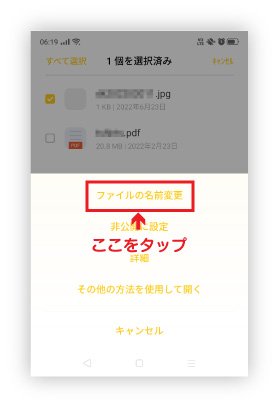
5.将文件名结尾更改为“.pdf”
将显示的文件名末尾更改为“.pdf”。
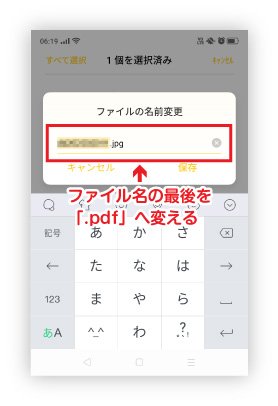
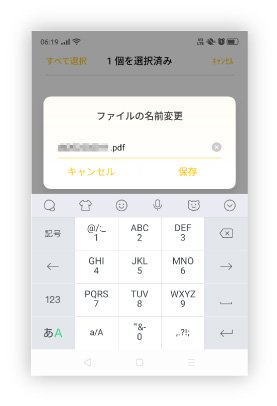
.jpg现在为.pdf。
6.点击“保存”
点击显示的“保存”。出现“丢弃文件扩展名可能导致文件不可用。”后,直接点击保存。
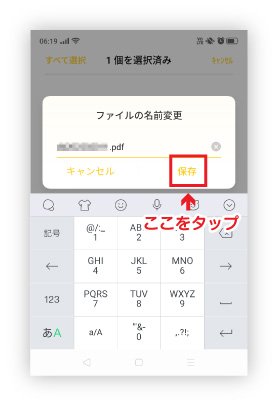
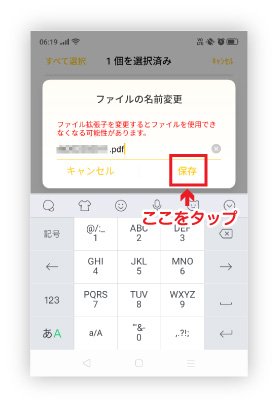
会出现红色文字,请直接点击“保存”。
7.尝试打开文件
6保存的PDF文件。
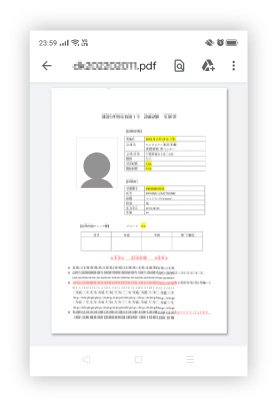
※操作方法因所用设备的操作系统版本或已安装的文件应用程序而异。
常见问题 (FAQ)
- 我想安装“JAC Members”应用程序。在哪里能拿到?
- 我忘记了在“JAC Members”中注册的密码。
- 换了新的智能手机。可以直接使用吗?
- 如何在“JAC成员”应用程序中向JAC发送消息?
- 没有护照。我换了智能手机,可以“申请终端变更”吗?
- 如何删除帐户?
- 怎样才能拿到在日本以外参加的考试的合格证呢?
- 怎样才能拿到在日本参加考试的合格证呢?
- 应用程序屏幕上会出现“支持版本更改通知”对话框。怎么办好呢?
- 如果我不知道使用“JAC Members”应用程序下载的文件的保存位置,该怎么办?
- 显示出“因为现在有以下申请,所以不能进行新的申请。”的对话框而无法申请时,该怎么办好呢?
- 住在日本国外的人申请日本国内的评价考试时,怎么做好呢?