
关于JAC网站的多语言化
JAC网站采用AI自动翻译 (机器翻译) 。因为是机器翻译,所以翻译不一定准确。
关于自动翻译 (机器翻译) 功能
- 浏览网站时,将根据所使用终端的语言设置自动翻译 (机器翻译) 。
- 更改语言时,请从标题的Language按钮打开语言选择面板,然后选择语言。
- 某些专有名词可能无法正确翻译。
- 某些页面无法自动翻译。此外,PDF不会被翻译。
- 链接的外部站点不会被翻译。
请注意
- 使用此功能时,请将JavaScript设为有效。
- 此功能可能在某些浏览器或浏览环境中不可用。




提供机器翻译的多语言内容。翻译准确率不是100%。关于JAC网站的多语言化
我不知道...我很困扰...在这种情况下,请咨询!

-
首先查看FAQ!常见问题解答
(常见问题) - メールで問い合わせる
-
印度尼西亚

-
提供机器翻译的多语言内容。翻译准确率不是100%。关于JAC网站的多语言化



发布日期:2024/11/29
关于使用“JAC Members”应用程序的常见问题
我总结了经常被问到的关于如何使用“JAC Members”应用程序的问题 (Shitsumon) 。
- 我想安装“JAC Members”应用程序。在哪里能拿到?
- 我忘记了在“JAC Members”中注册的密码。
- 换了新的智能手机。可以直接使用吗?
- 如何在“JAC成员”应用程序中向JAC发送消息?
- 没有护照。我换了智能手机,可以“申请终端变更”吗?
- 如何删除帐户?
- 怎样才能拿到在日本以外参加的考试的合格证呢?
- 怎样才能拿到在日本参加考试的合格证呢?
- 应用程序屏幕上会出现“支持版本更改通知”对话框。怎么办好呢?
- 如果我不知道使用“JAC Members”应用程序下载的文件的保存位置,该怎么办?
- 显示出“因为现在有以下申请,所以不能进行新的申请。”的对话框而无法申请时,该怎么办好呢?
- 住在日本国外的人申请日本国内的评价考试时,怎么做好呢?
*App Store和iPhone是Apple Inc.在美国和其他国家/地区注册的商标。
*Google Play和Google Play徽标是Google LLC的商标。
- 我想安装“JAC Members”应用程序。在哪里能拿到?
-
请用智能手机读取右边的二维码,或者点击按钮。
根据智能手机的操作系统,链接地址会有所不同。安装到iOS

 安装在Android
上

- 我忘记了在“JAC Members”中注册的密码。
- 请检查以下链接并注册新密码。
重置密码
- 换了新的智能手机。可以直接使用吗?
- 如果更换智能手机,就不能直接使用了。更换智能手机时,请确认以下链接,进行终端变更的申请。终端变更的申请需要日本的在留卡,或者护照和各国政府发行的带有面部照片的ID卡。
更换智能手机时 (更换手机)
- 没有护照。我换了智能手机,可以“申请终端变更”吗?
-
终端变更的申请除了护照以外,还可以使用各国政府发行的带有面部照片的ID卡。
(在日本的人用日本的在留卡也能申请变更。)
使用各国政府发行的带有面部照片的ID卡或在留卡申请终端变更时,请打开下述链接“更换智能手机时 (终端变更) ”,进行到《2-1.显示“终端变更申请”画面》的操作后,再进行该操作。
更换智能手机时 (更换手机)1.输入信息,拍摄身份证和面部照片
例1) 政府发行的身份证 (头像+ID)
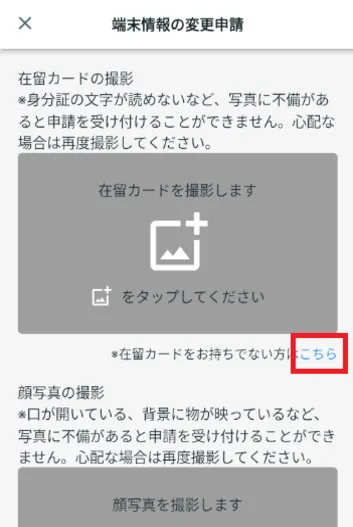
A)使用政府颁发的身份证进行“终端变更申请”时显示屏幕
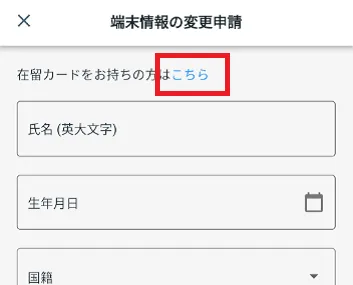
点击“没有在留卡的人请点击这里”。
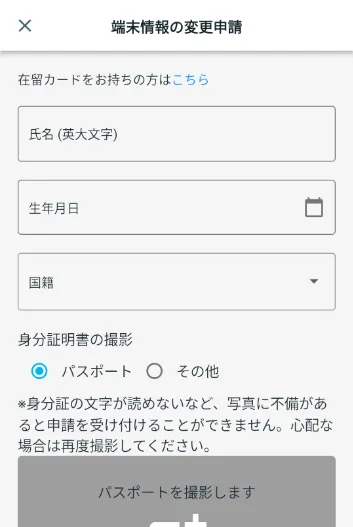 B)输入姓名、出生年月日、国籍
请输入姓名,分别选择出生年月日和国籍。
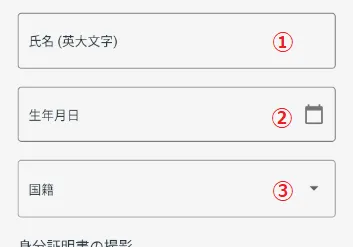 ① 姓名
① 姓名输入您的姓名。
② 出生年月日
例) JOHN SMITH从显示的日历中选择出生日期。
③ 国籍选择您的国籍。
C)拍摄政府发行的身份证
在“身份证摄影”中选择“其他”。将显示“使用政府发行的面部照片拍摄ID”。
- *下面是政府发行的身份证。
- 身份证 (居民身份证),带有日本我的号码卡等面部照片
- 学生证 (Student Card)
- 驾照
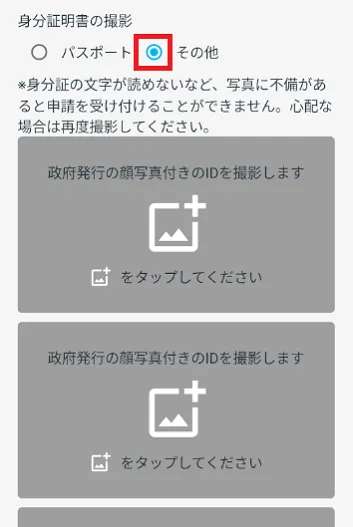
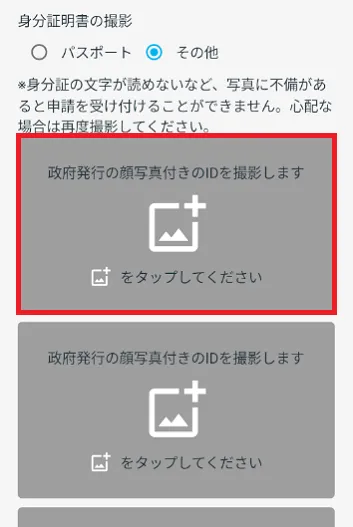
点击“拍摄带有政府发行的面部照片的ID”。
拍摄脸部照片和带有官方ID的卡片等的正反面。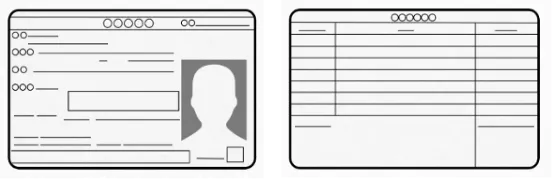
★好照片
・文字清晰★不好的照片
・发光,看不出脸和文字请通过以下链接确认“2.拍脸部照片”。
2.拍摄脸部照片例2) 在留卡
A)显示使用在留卡申请终端变更时的画面确认是否显示了“拍摄在留卡”,如果没有显示,点击“持有在留卡的客人请点击这里”。
 B)拍摄在留卡的照片
在“拍摄在留卡”中,
 选项卡页面中,选择背景颜色。请仔细阅读画面说明,按照下面的“在留卡拍摄流程”进行在留卡的拍摄。
居留卡拍摄流程※如果看不懂身份证上的文字等照片不完整,就不能受理申请。担心的时候请再次拍摄。
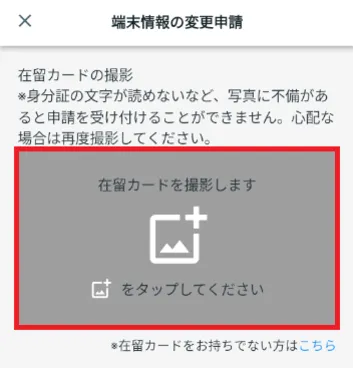
在留卡摄影流程
※如果看不懂身份证上的文字等照片不完整,就不能受理申请。担心的时候请再次拍摄。
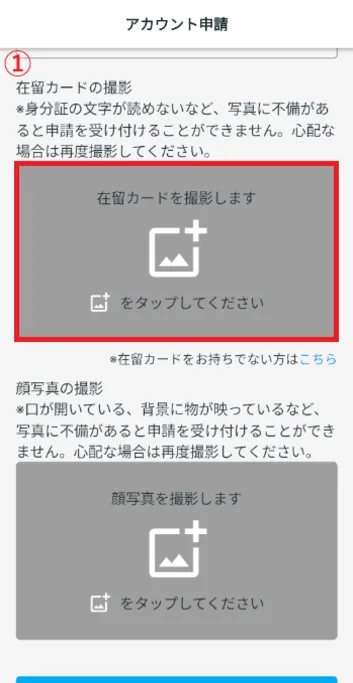
- ① 点击。
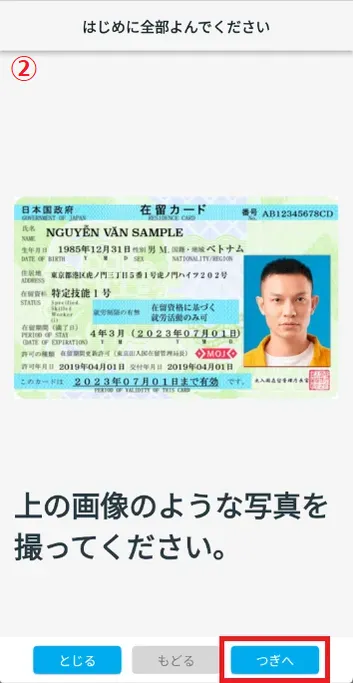
- ② 检查图像,然后点击“下一步”。
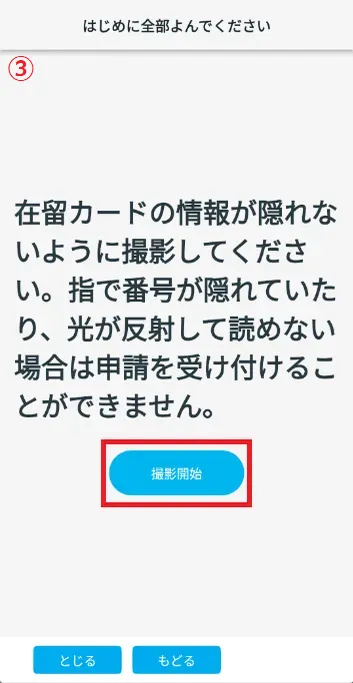
- ③ 确认注意事项,点击开始拍摄。
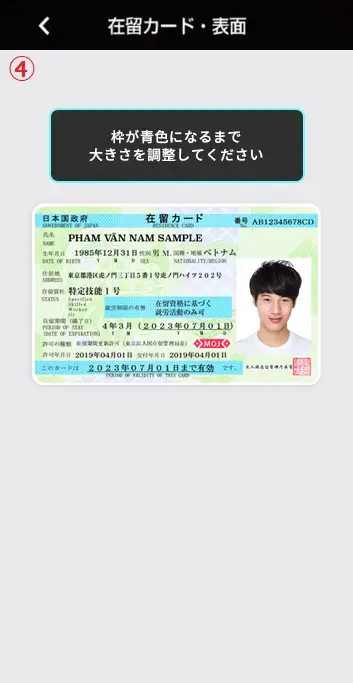
- ④ 调整在留卡的大小,边框变成蓝色后拍摄。
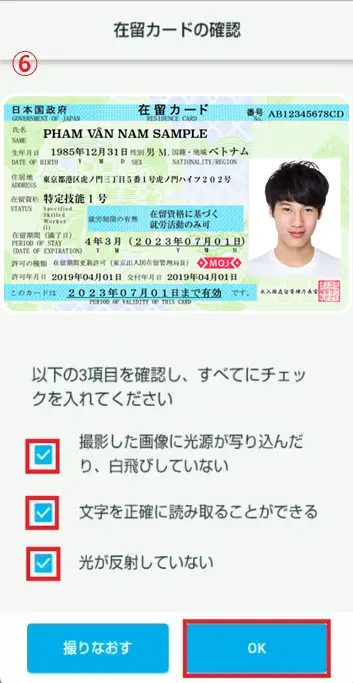
- ⑤ 确认在留卡是否正确拍摄的3个检查项目。
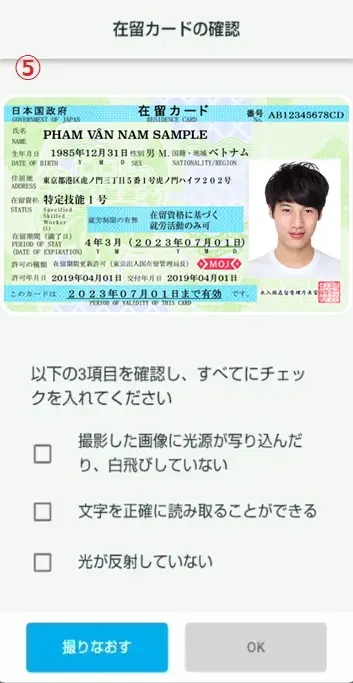
- ⑥ 如果您不介意,请选中所有三个检查项目,然后点击“确定”。
①
选项卡页面中,选择背景颜色。② 检查图像,然后点击“下一步”。
③ 确认注意事项,点击开始拍摄。
④ 调整在留卡的大小,边框变成蓝色后拍摄。
⑤ 确认在留卡是否正确拍摄的3个检查项目。
⑥ 如果您不介意,请选中所有三个检查项目,然后点击“确定”。
2.拍摄面部照片
输入所有内容后,请按照以下链接中的步骤操作。
更换智能手机时 (更换手机) 2-4.拍摄脸部照片
- 如何删除帐户?
- 如果要删除“JAC成员”帐户,请查看以下链接。
删除帐户
- 怎样才能拿到在日本以外参加的考试的合格证呢?
- 想要领取在日本以外参加的考试的合格证时,请确认以下链接。
申请合格证
- 怎样才能拿到在日本参加考试的合格证呢?
-
根据参加考试的时间和地点,合格证的领取方法有所不同。
请在下表中确认您参加考试的时间和地点,并使用A, B, C, D中的一种方法领取。参加考试的时期 至2024年12月 2025年1月至11月 从2025年12月开始 在日本考试 ABC在日本国外考试 DDDA有关测试结果,请查看Prometric网站上的结果通知。
专业特定技能1号评价考试详细内容与申请
专业特定技能2号评价考试详细内容与申请请在“JAC Members”应用程序中领取合格证。
申请在日本参加的特定技能评价考试的合格证B请在“JAC Members”应用程序中进行确认。
通过“JAC Members”应用程序接收考试结果和合格证C请确认JAC的我的页面的信息。
在“我的页面”确认考试结果和合格证D请通过“JAC Members”应用领取合格证。
合格证的领取方法 (在日本以外参加考试时)再关于补发合格证的方法,请查看以下链接。
请告诉我补发考试合格证的方法
- 应用程序屏幕上会出现“支持版本更改通知”对话框。怎么办好呢?
-
请检查您当前使用的智能手机的操作系统版本,并采取以下措施。
(1) 可将操作系统更新至支持版本
⇒请对智能手机进行操作系统更新。
(2) 无法将操作系统更新至支持的版本
⇒请将手机更换为支持的操作系统版本的智能手机,并申请更换手机。
申请方法请确认以下链接。
更换智能手机时 (更换手机)
- 如果我不知道使用“JAC Members”应用程序下载的文件的保存位置,该怎么办?
-
使用“JAC Members”应用程序下载的文件的保存目标在iPhone和Android之间不同。
iPhone:保存在内部存储器 (※) 的“JAC Members”文件夹中。不是iCloud Drive,请注意。
对于Android:保存在内部存储器 (※) 的“Download”文件夹中。
※指智能手机内数据的保管场所。
可使用“文件”、“文件管理器”等应用程序检查保存在内部存储器中的文件。
※操作方法因终端OS或应用程序版本而异。
有关如何检查使用“JAC Members”应用程序下载的文件,请参阅以下内容。使用iPhone的用户
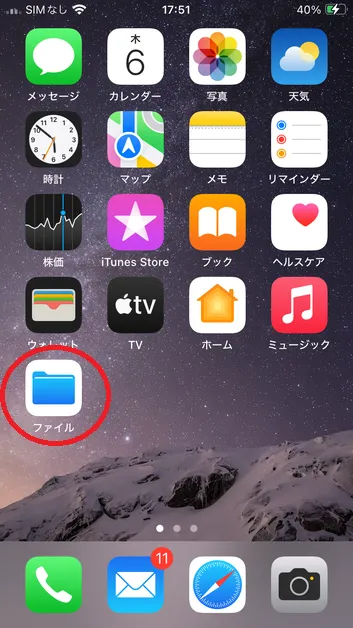
※该过程以iOS 18和“文件”应用程序为例。1.打开文件应用程序
从主屏幕打开“文件”应用程序。
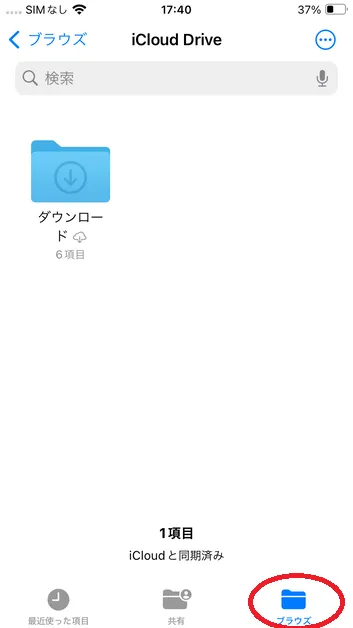
2.点按“浏览”标签
打开文件应用程序后,点按浏览选项卡
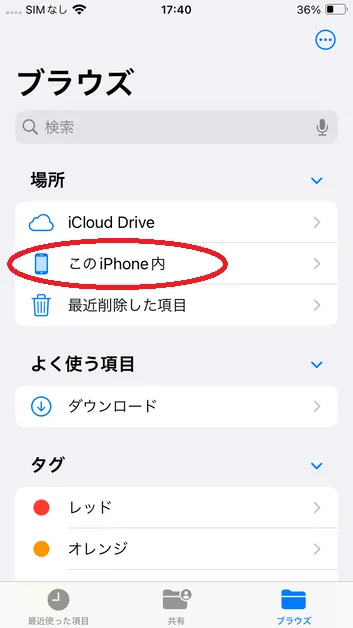
3.点击“在此iPhone中”
从显示的菜单中点击“在这个iPhone内”。
4.点击“JAC成员”
点击“JAC Members”文件夹以显示下载的文件。
如果无法打开文件,请检查以下链接。
无法打开下载的PDF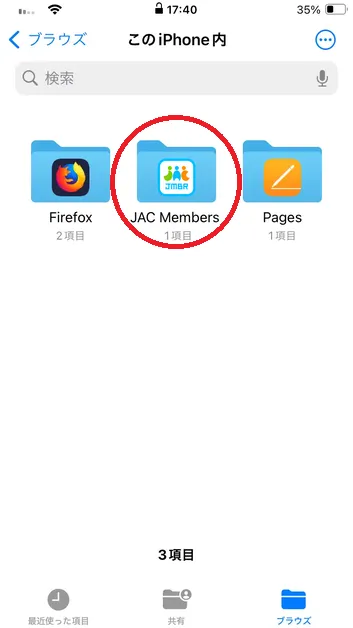
Android用户
1.打开文件应用程序
※该过程以Google Pixel 8 (Android 15) 和“文件”应用程序为例。
点击“文件”应用程序,打开“下载”画面。
确认是否打开目标文件。
如果无法打开文件,请检查以下链接。
无法打开下载的PDF时
※在“Files by Google”应用程序中也可同样确认。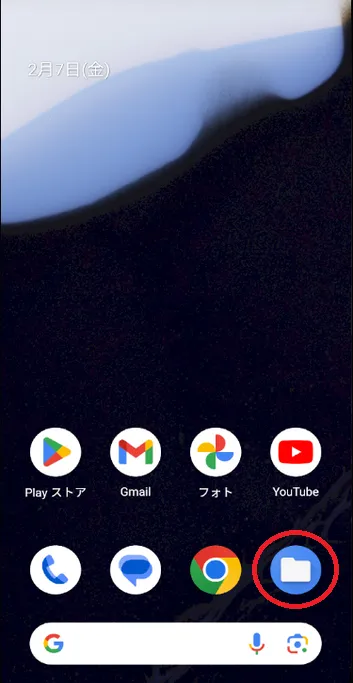
补充.对于小米11T Pro
※该过程以小米11T Pro (Android13),“文件管理器”为例。
从主屏幕打开“文件管理器”应用程序。
点击菜单的“下载”后,下载的文件会显示在一览表中,确认是否可以打开目标文件。
如果无法打开文件,请检查以下链接。
无法打开下载的PDF
※操作方法因设备操作系统或应用程序版本而异。
- 显示出“因为现在有以下申请,所以不能进行新的申请。”的对话框而无法申请时,该怎么办好呢?
-
对话框中显示的申请正在等待批准,因此无法创建新的申请。
根据显示的申请种类,对应方法有所不同。
(1) 显示下列申请时
・海外求职者信息变更申请
⇒请等待批准,或先取消等待批准的申请,然后重新申请。
取消海外求职者信息变更申请
(2) 显示以下申请时
・终端变更申请
・用户信息变更申请
・合格证发行申请
・海外求职者信息登录申请
⇒由于申请无法取消,请等待批准。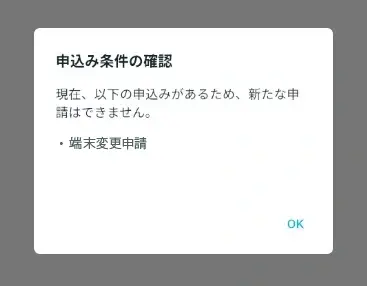
- 住在日本国外的人申请日本国内的评价考试时,怎么做好呢?
-
从2025年12月举行的特定技能评价考试开始,日本的所有考试都在Prometric测试中心进行。
有关申请方法和程序,请访问Prometric网站。
Prometrics「 【建设领域特定技能评价考试】 关于在日本的考试实施」
Prometrics「制作Prometrics ID时的注意事项」